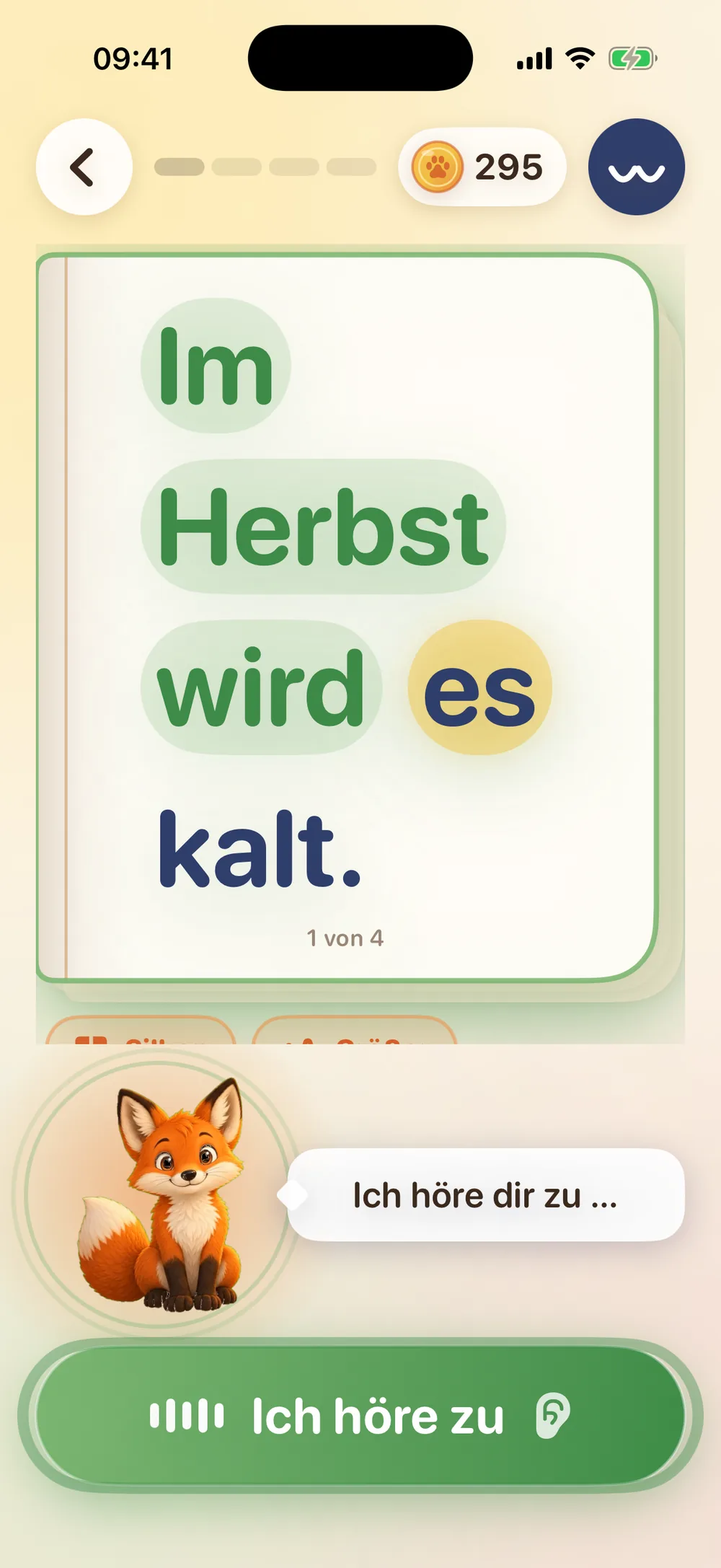
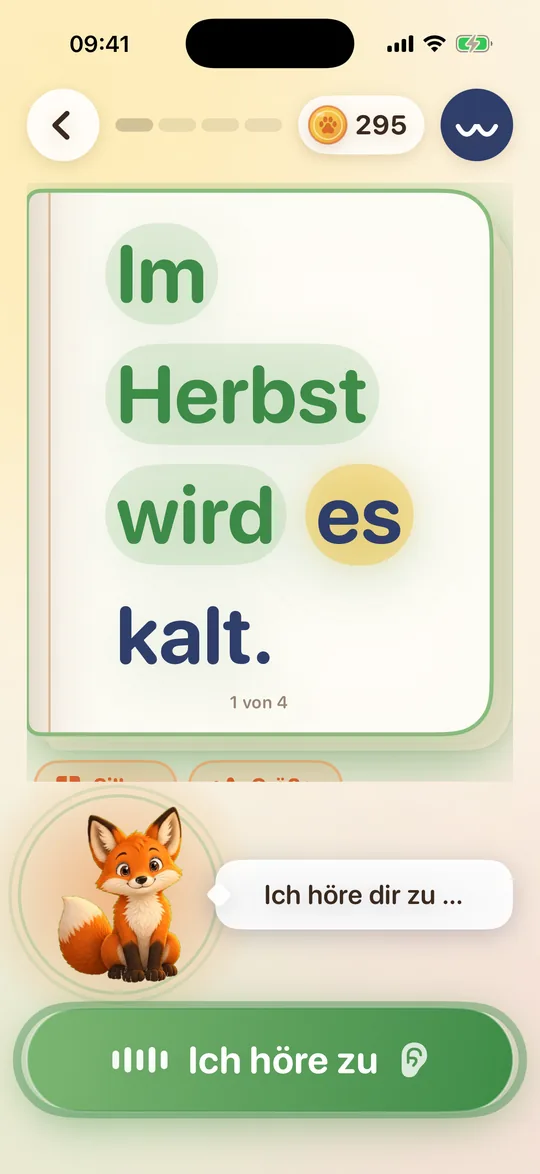
Die Lesehöhle ist der geschützte Ort zum Lautlesen: Das Kind liest vor, die App geht Wort für Wort mit – und jedes gelesene Wort wird grün. Dazu alle Fächer der Grundschule, ein Portal für die Schule und eine App für Lehrkräfte.
Erkennung auf dem GerätKein Rot, kein ZeitdruckKlasse 1 bis 4Server in der EU
DerFuchswohntineinerHöhle
Ich höre zu
Für Kinder
Lernen in der Höhle.
Alles ist gesprochen, alles ist gemalt, nichts ist rot. Das Kind lernt in seinem Tempo – und der Fuchs ist immer dabei.
Das Herz der App
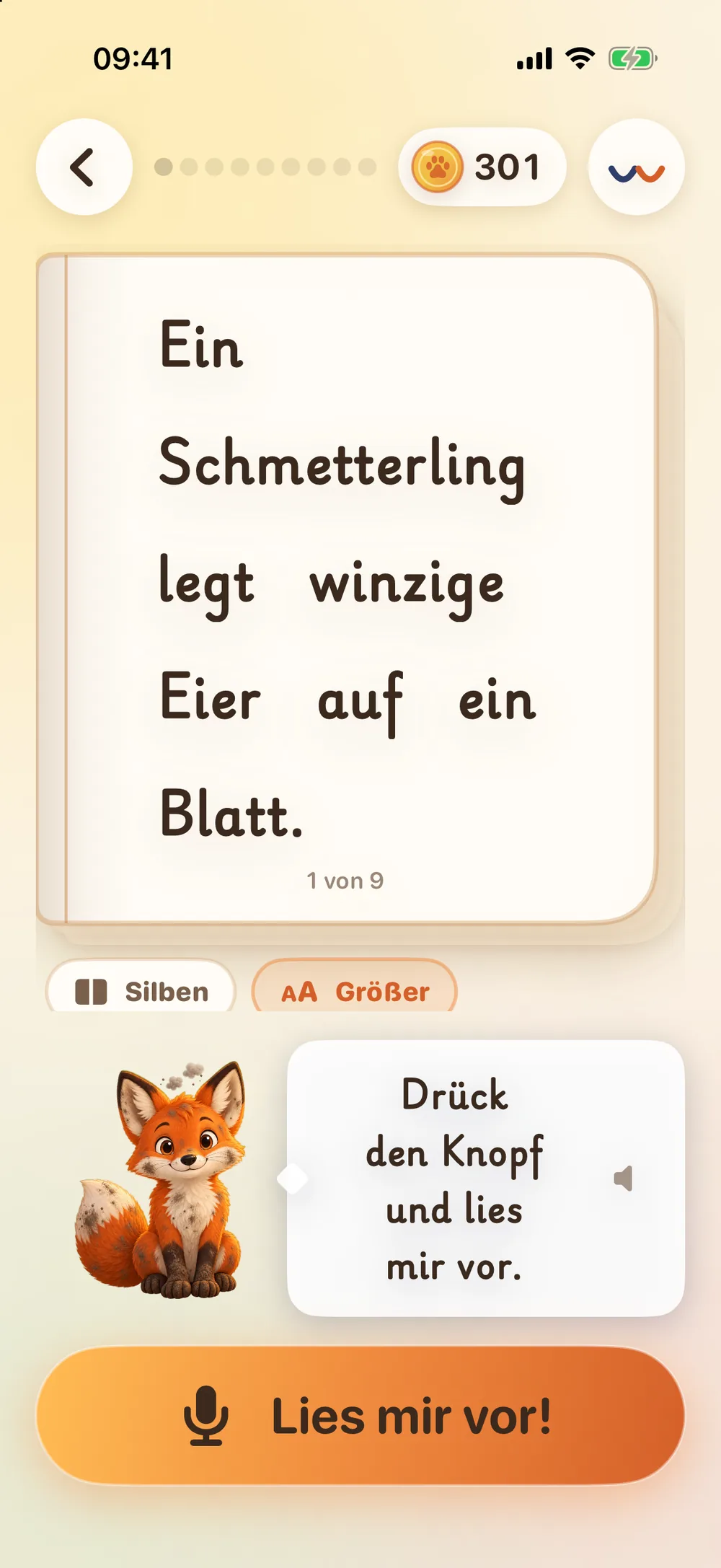
Lesen mit dem Fuchs
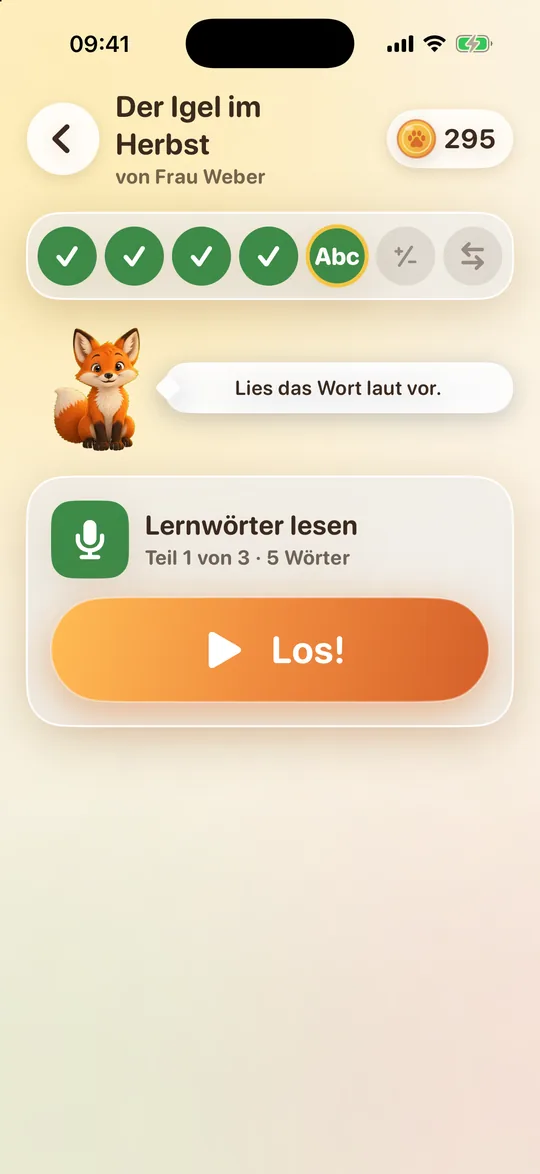
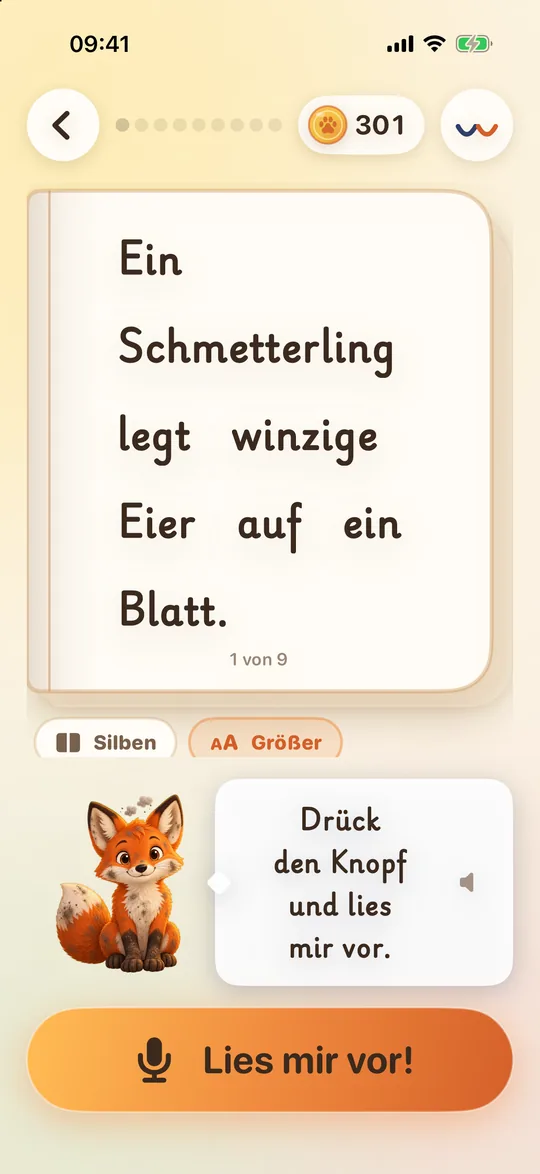
Das Kind liest laut vor, die App hört zu und geht Wort für Wort mit: Jedes gelesene Wort wird grün. So wird aus dem Lautlese-Üben kein Vorlesen vor Publikum – in der Höhle hört nur der Fuchs zu.
Klasse 1 bis 4
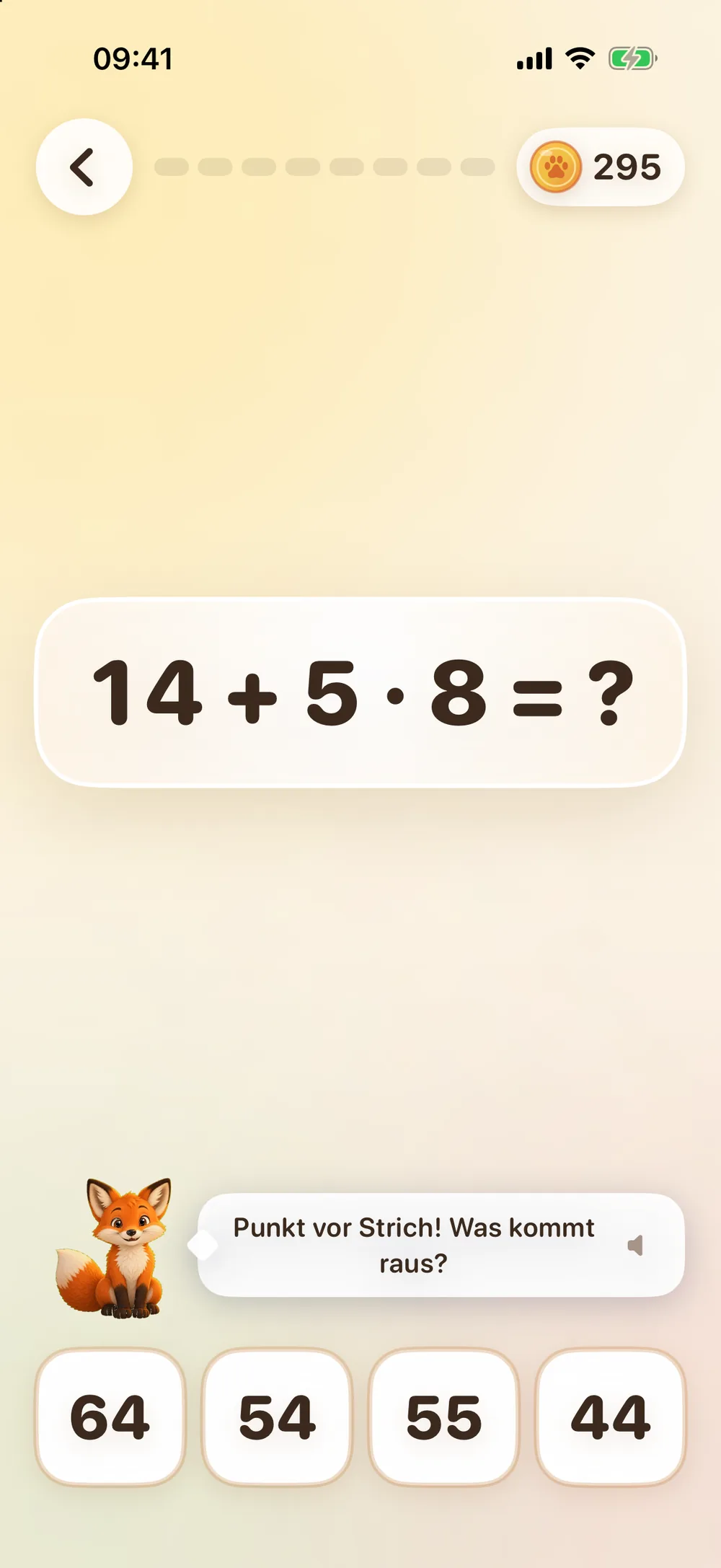
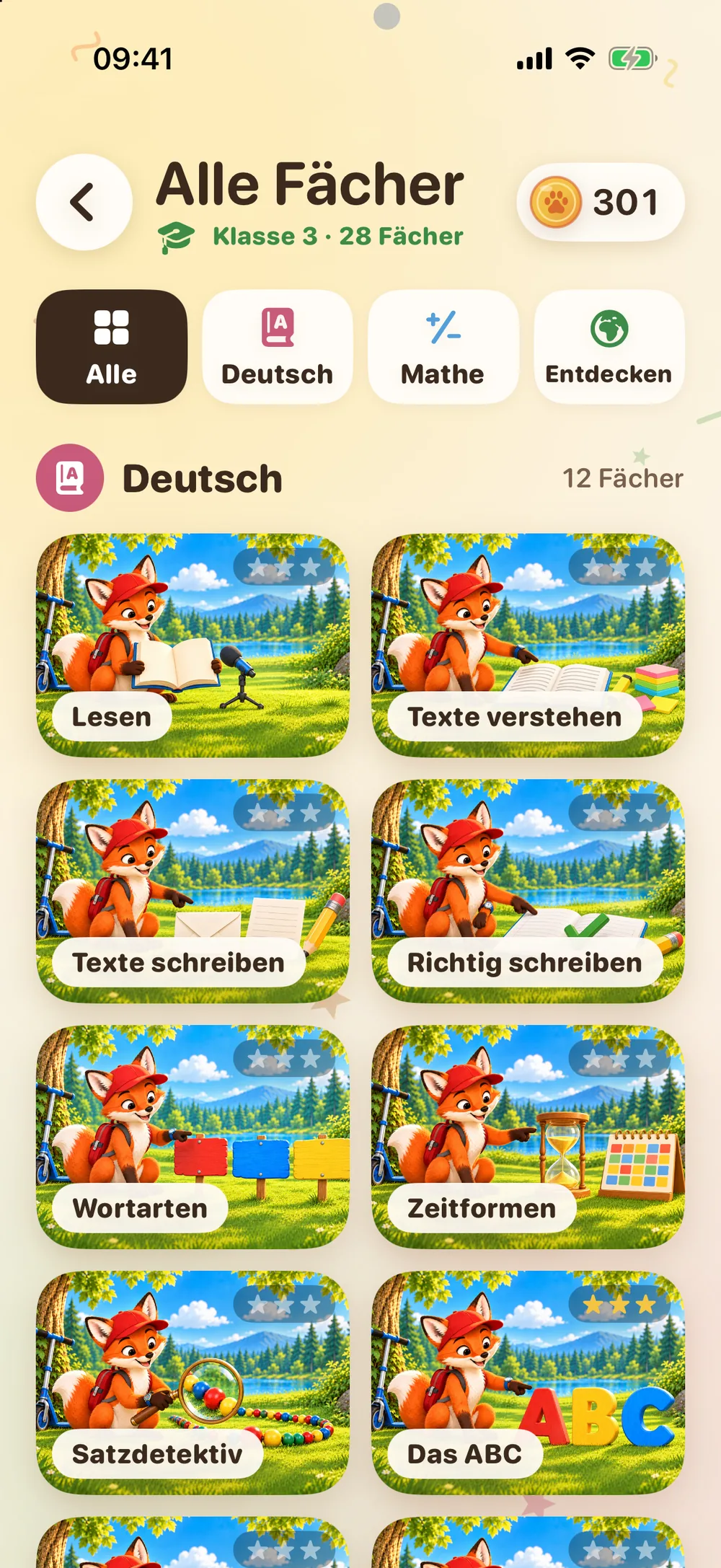
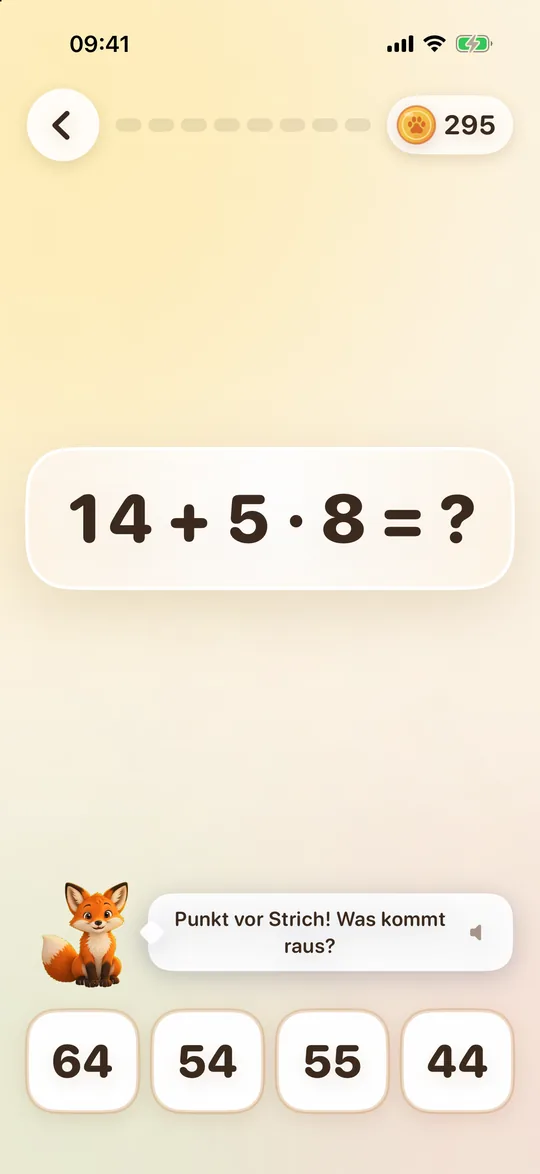
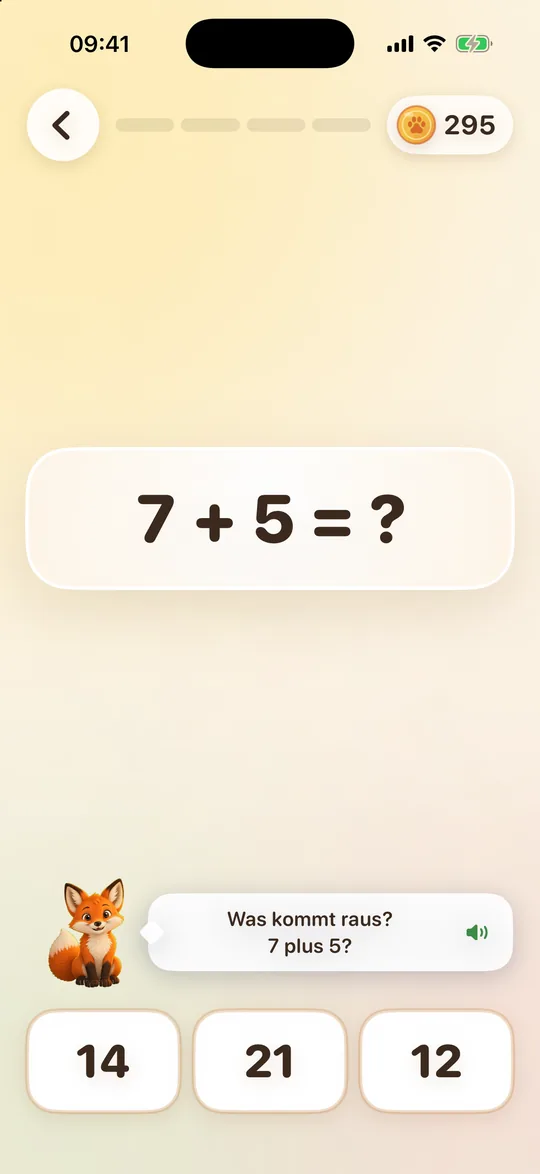
Alle Fächer der Grundschule
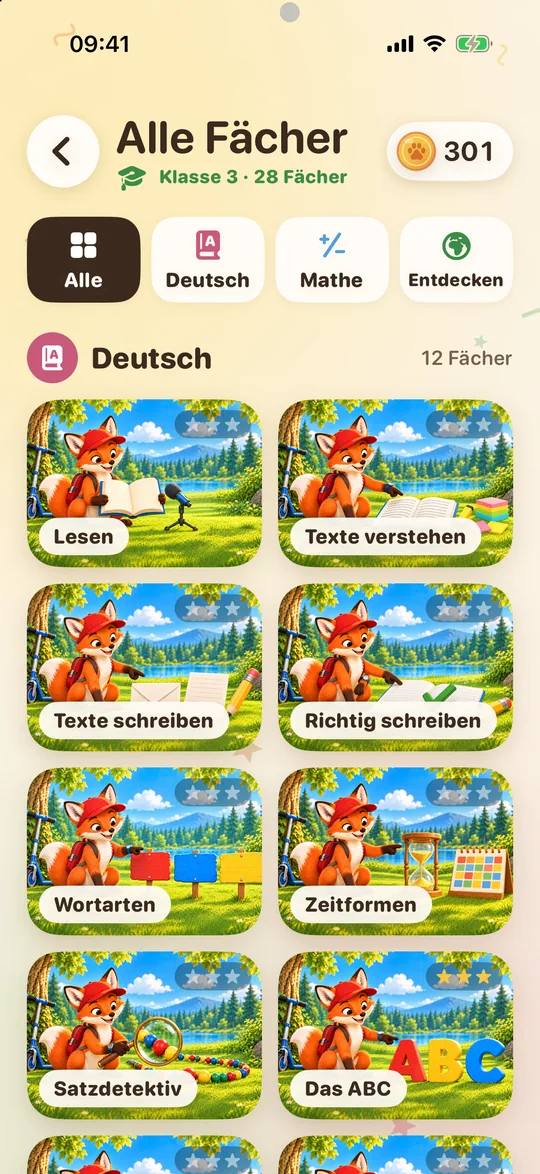
Deutsch und Mathe nach den Lehrplänen der Länder – vom ersten Buchstaben bis zum schriftlichen Rechnen, von Silben bis zu Zeitformen. Mit jeder Klasse wird es ein Stück schwerer, ganz von selbst.
Über 100 Geschichten
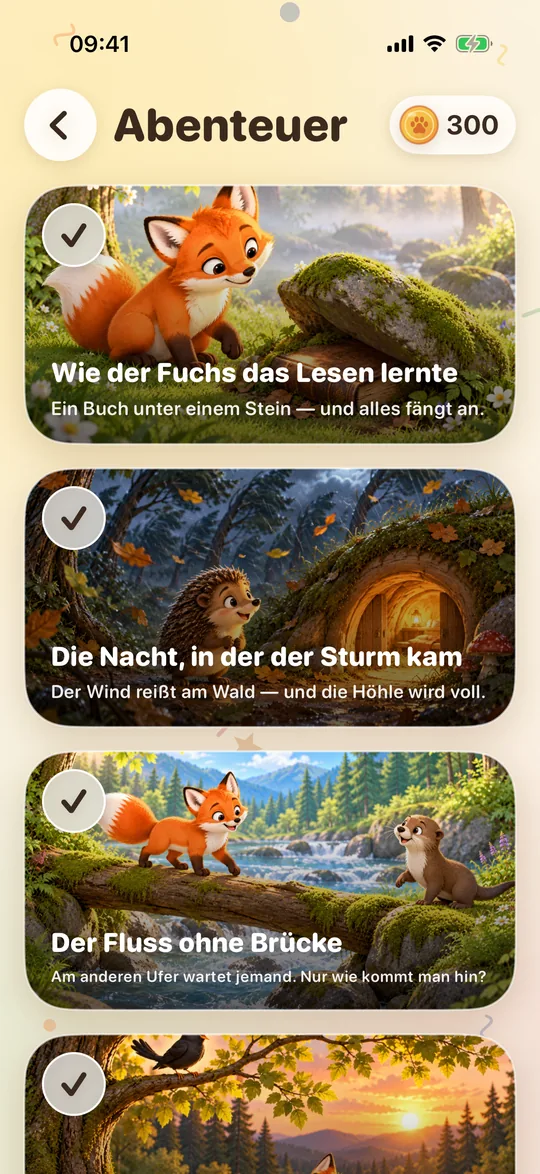
Geschichten mit Fragen
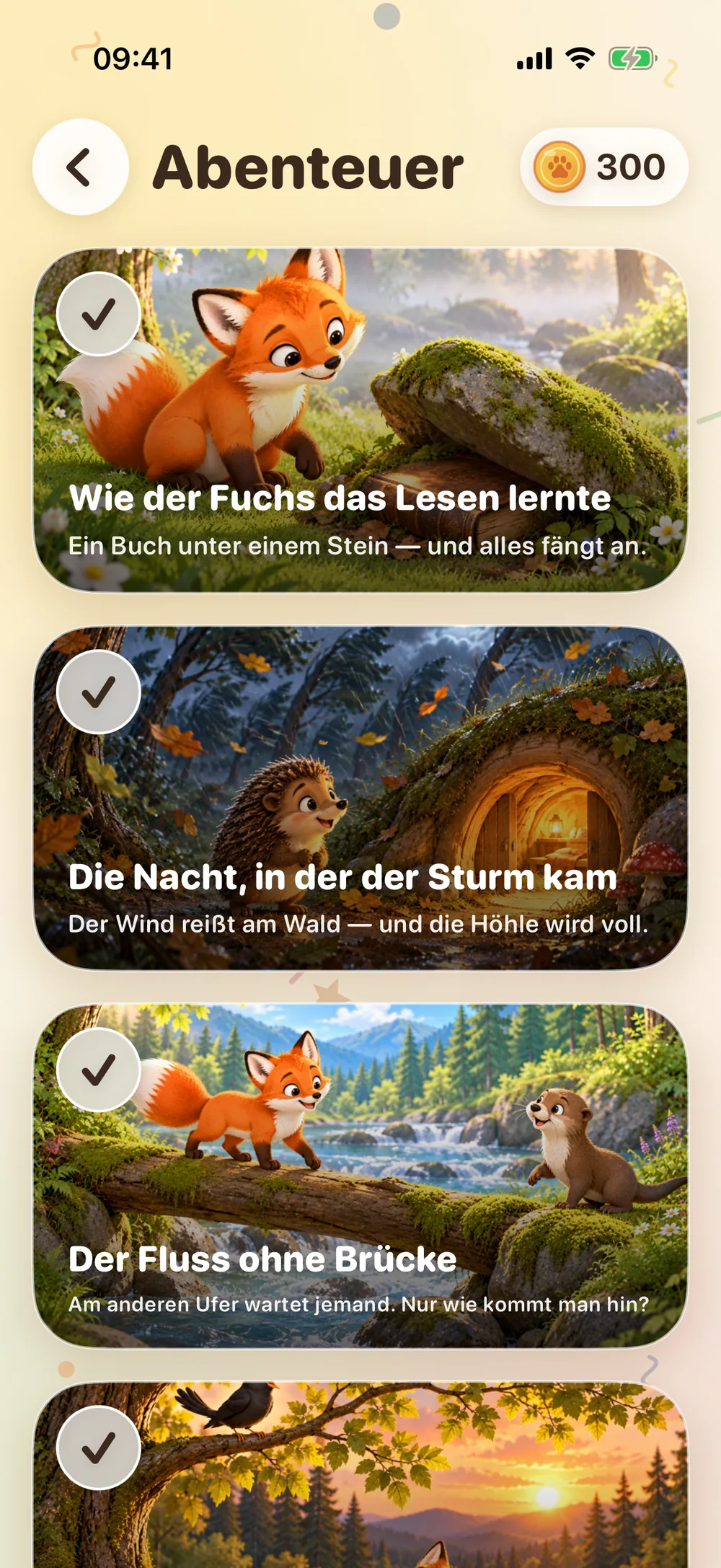
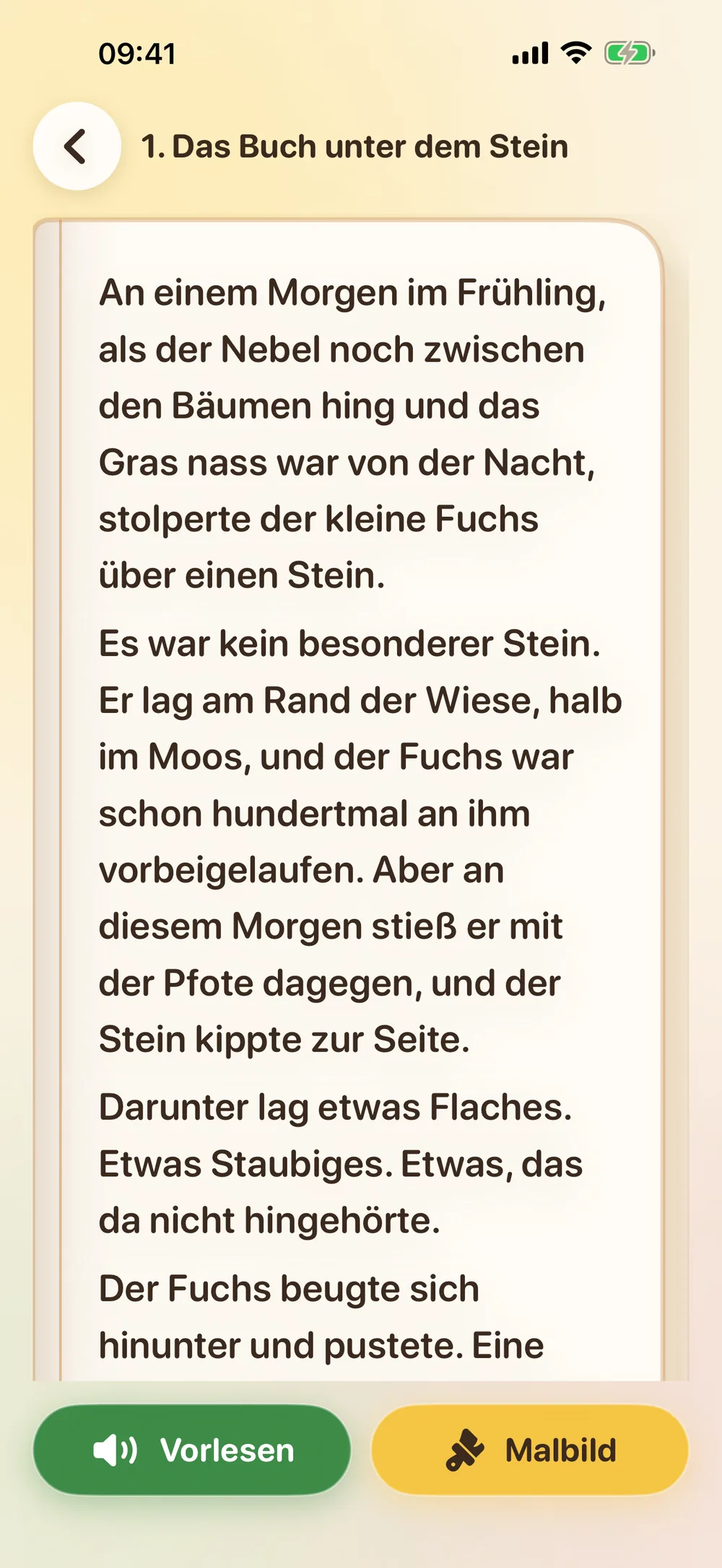
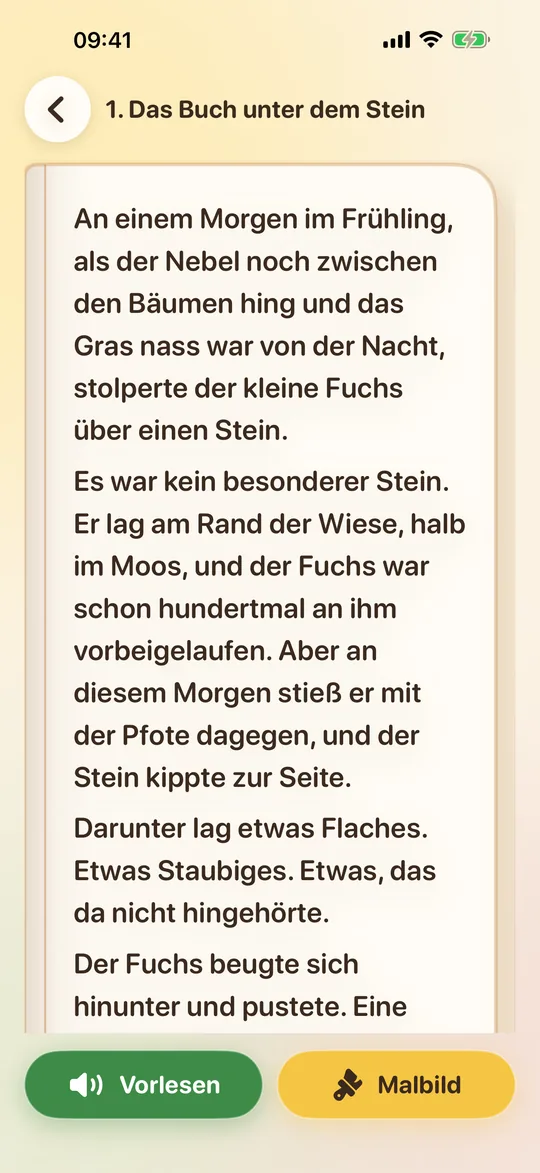
Zehn Abenteuer mit je acht Kapiteln, dazu kurze Lesetexte. Nach dem Lesen fragt der Fuchs nach – so üben die Kinder, das Gelesene auch zu verstehen. Am Ende einer Karte malt das Kind sein eigenes Buch aus.
Der Fuchs liest alles vor
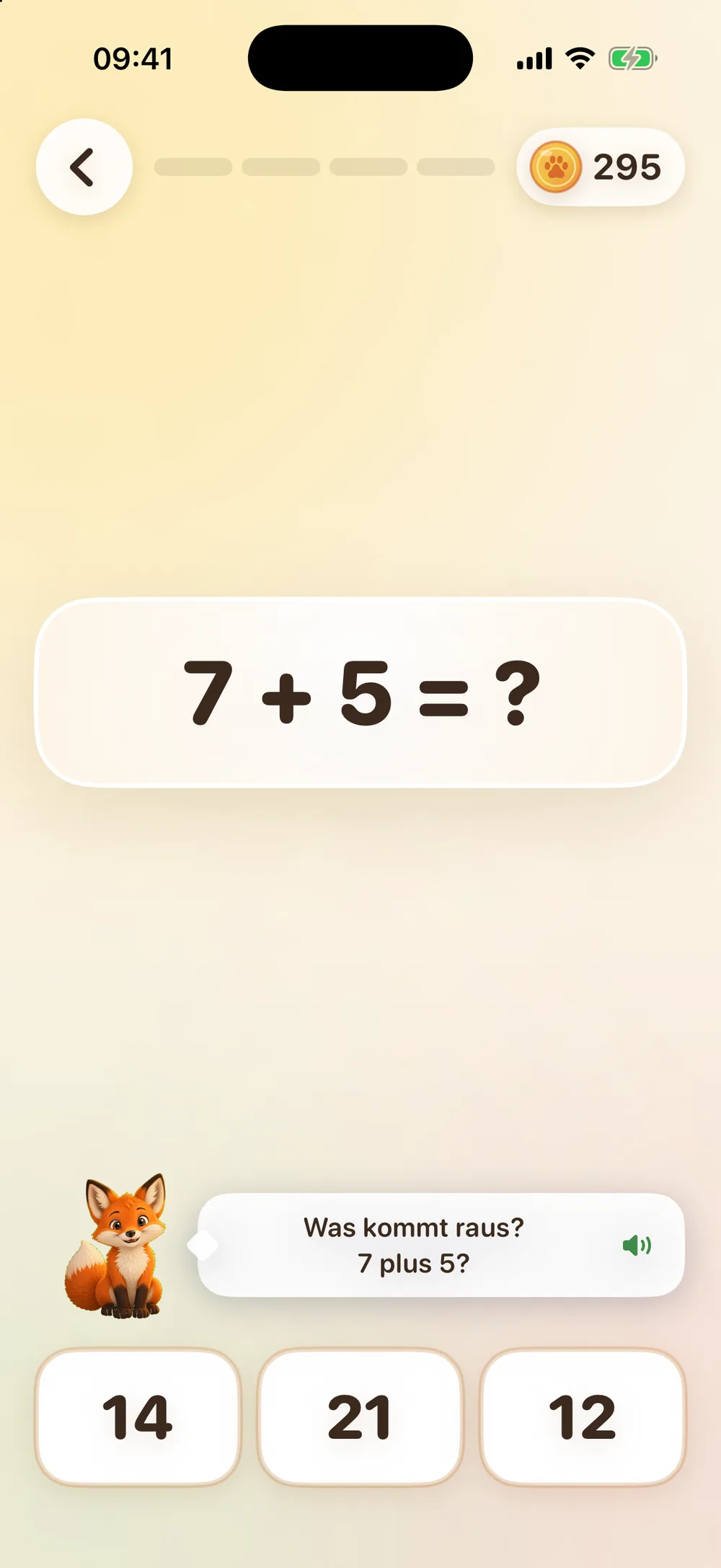
Jede Aufgabe, jeder Hinweis und jedes Kapitel ist gesprochen – mit einer warmen Stimme. So üben auch Kinder, die noch nicht lesen können. Die Gutenachtgeschichte läuft sogar bei gesperrtem Bildschirm weiter.
Kein Rot, kein Zeitdruck
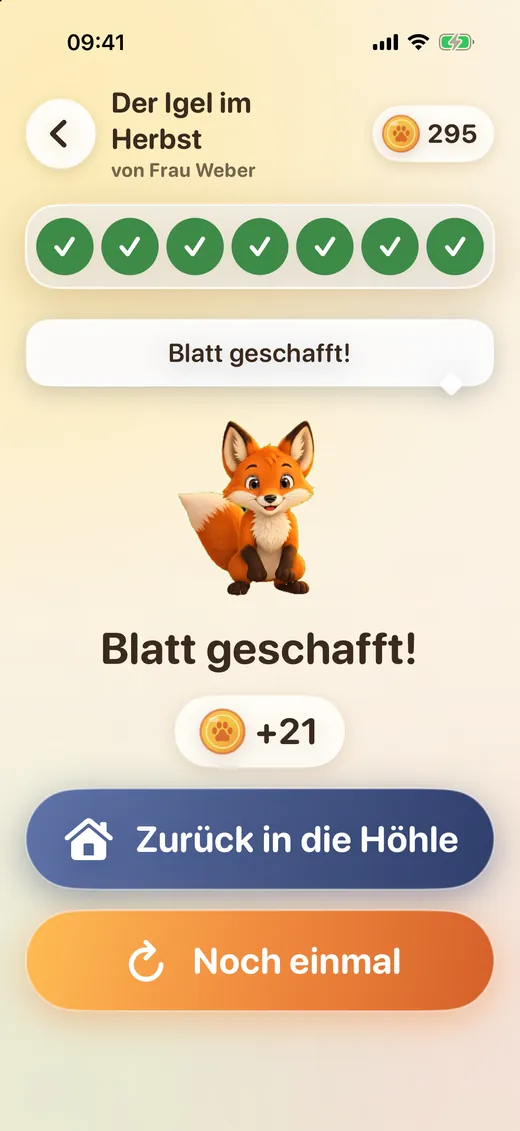
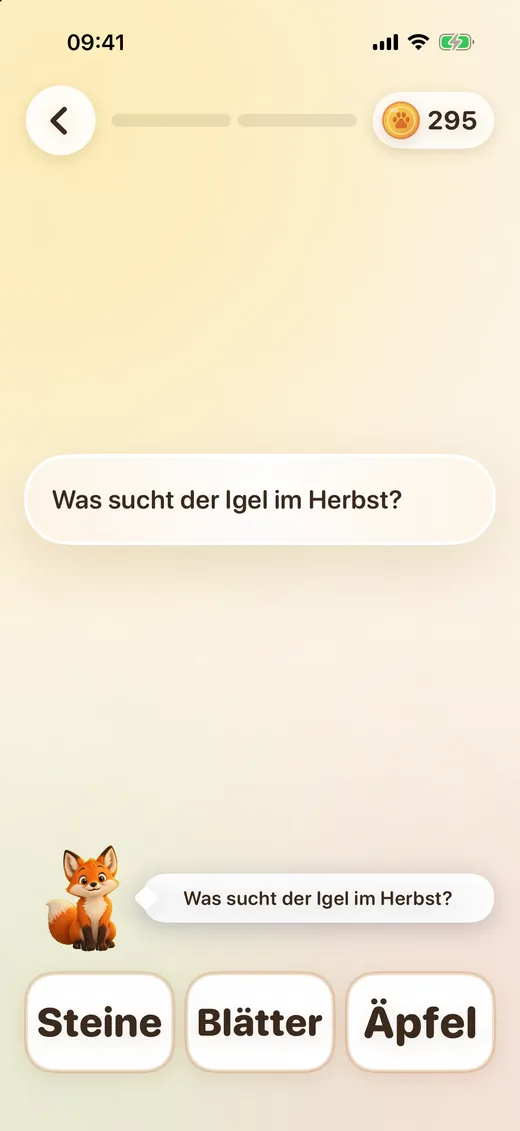
Eine falsche Antwort ist gelb und heißt „nochmal“ – nie rot. Keine Uhr läuft ab, kein Punktestand gegen andere. Fehler kosten höchstens einen Taler, nie das Ansehen. Wer alles richtig hat, hört: „Großartig – alles richtig!“
Taler und die eigene Höhle
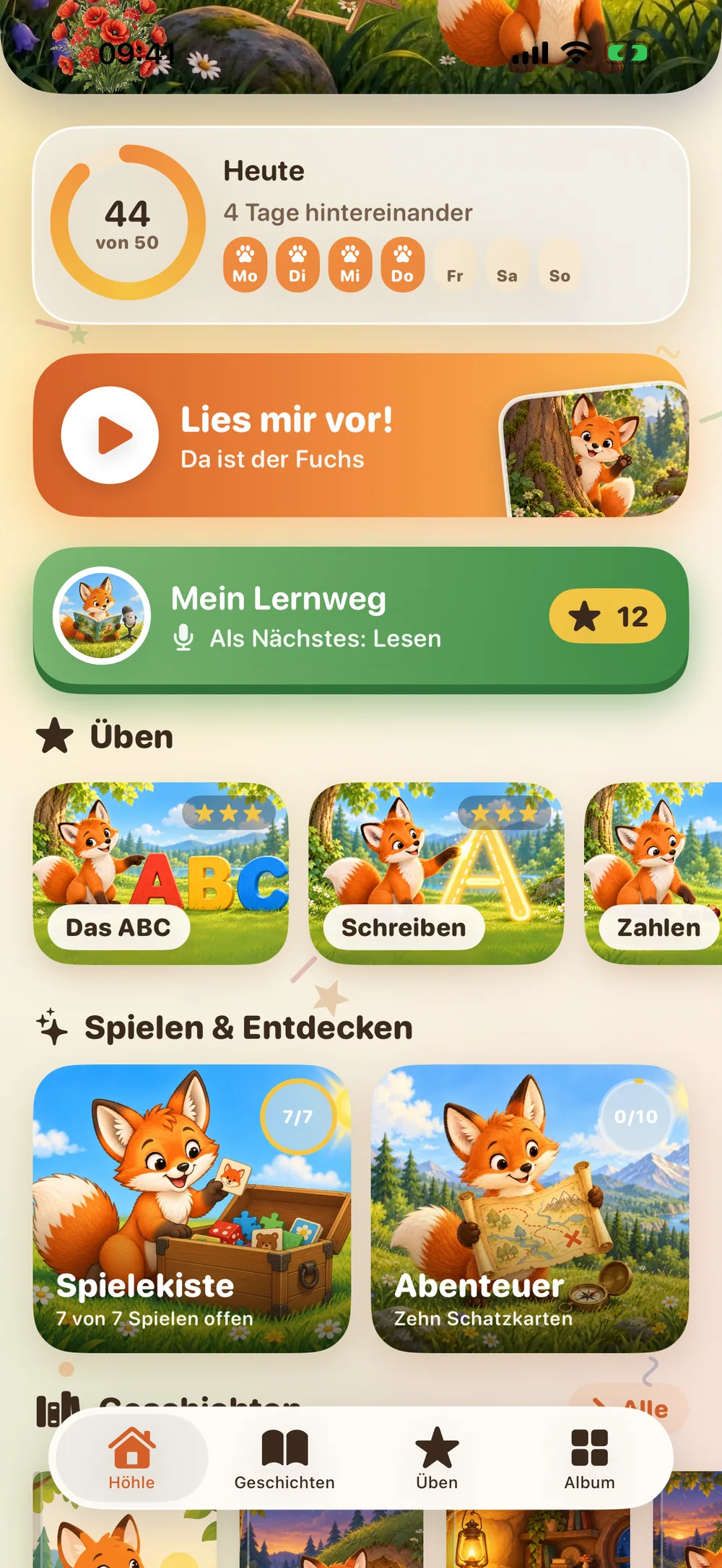
Taler gibt es nur fürs Lernen. Davon richtet das Kind seine Höhle ein, wäscht den staubigen Fuchs und sammelt Sticker. Kaufen kann man nichts – nicht einmal aus Versehen.
Spiele erst nach dem Lernen
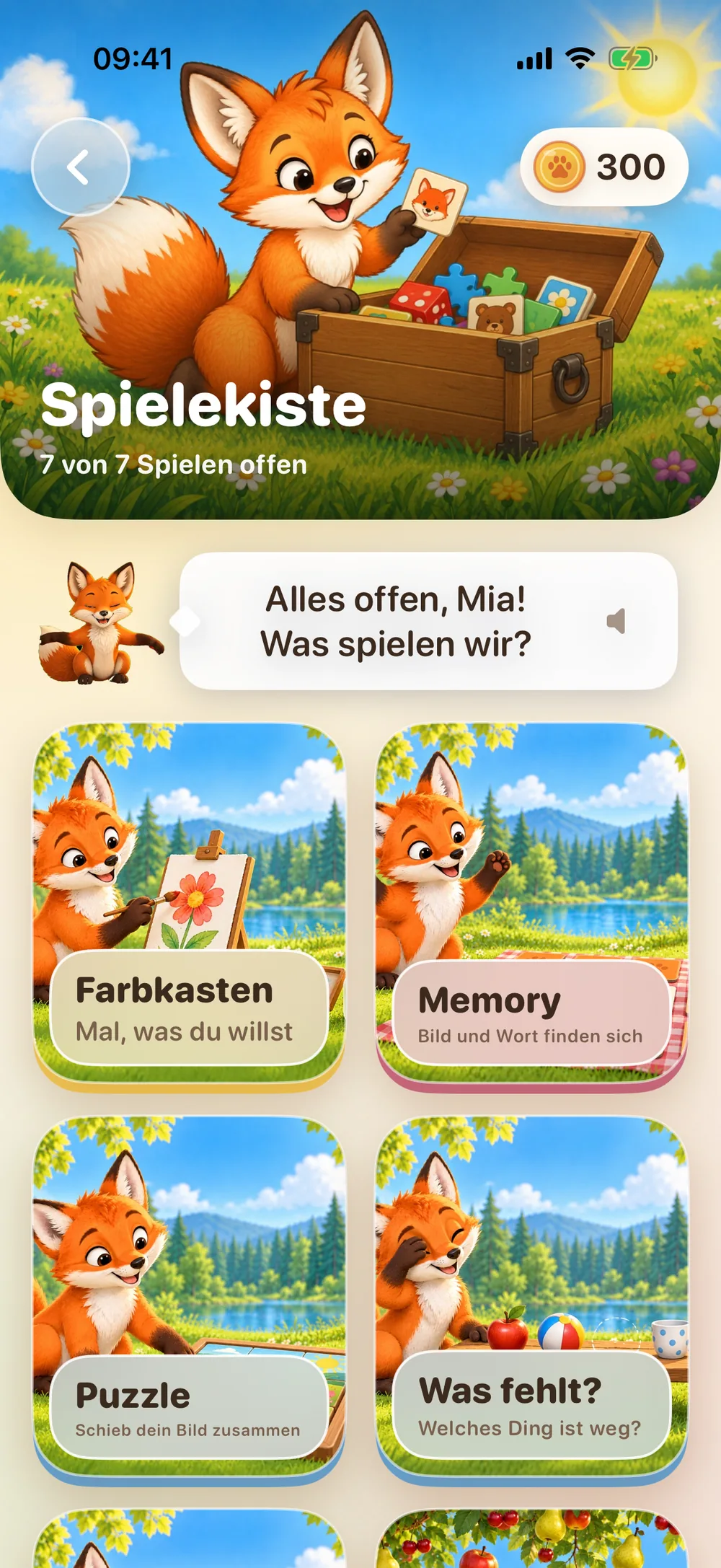
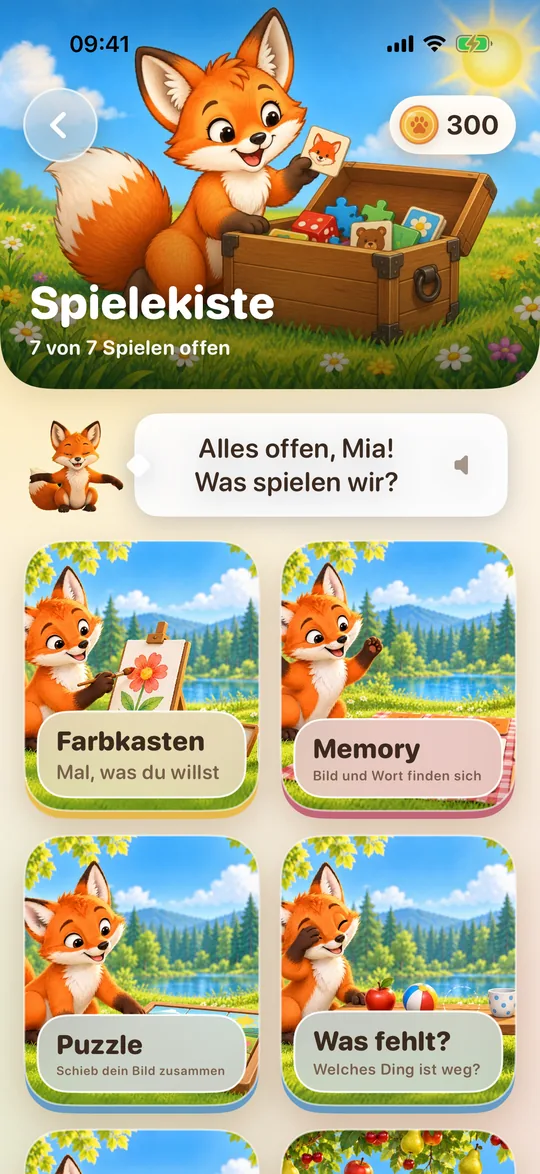
Memory, Puzzle, Farbkasten und mehr – als Belohnung. Eltern können einstellen, dass die Spielekiste erst nach dem Tagesziel aufgeht.
Schulmodus
In der Schule nur die Übungen: keine Spiele, kein Laden, kein Waschen. Die Lehrkraft schaltet ihn für die ganze Klasse ein, die Eltern können ihn zu Hause wieder ausschalten.
Neue Fächer
Musik, Sachunterricht, Rechenwege, Raum und Form, Daten und Zufall, Texte verstehen und Texte schreiben – und Englisch ab Klasse 3.
Lesen in vielen Formen
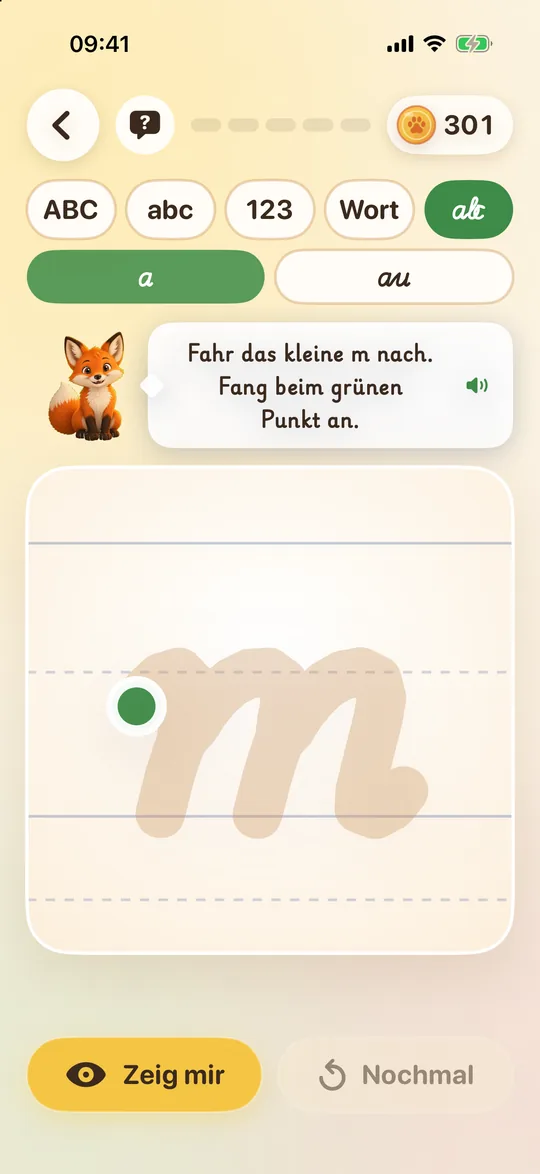
Blitzlesen, Rollenlesen mit dem Fuchs, Sachgeschichten mit Fragen, Diktate und „Wort zum Bild“ – Lesen wird nie eintönig.
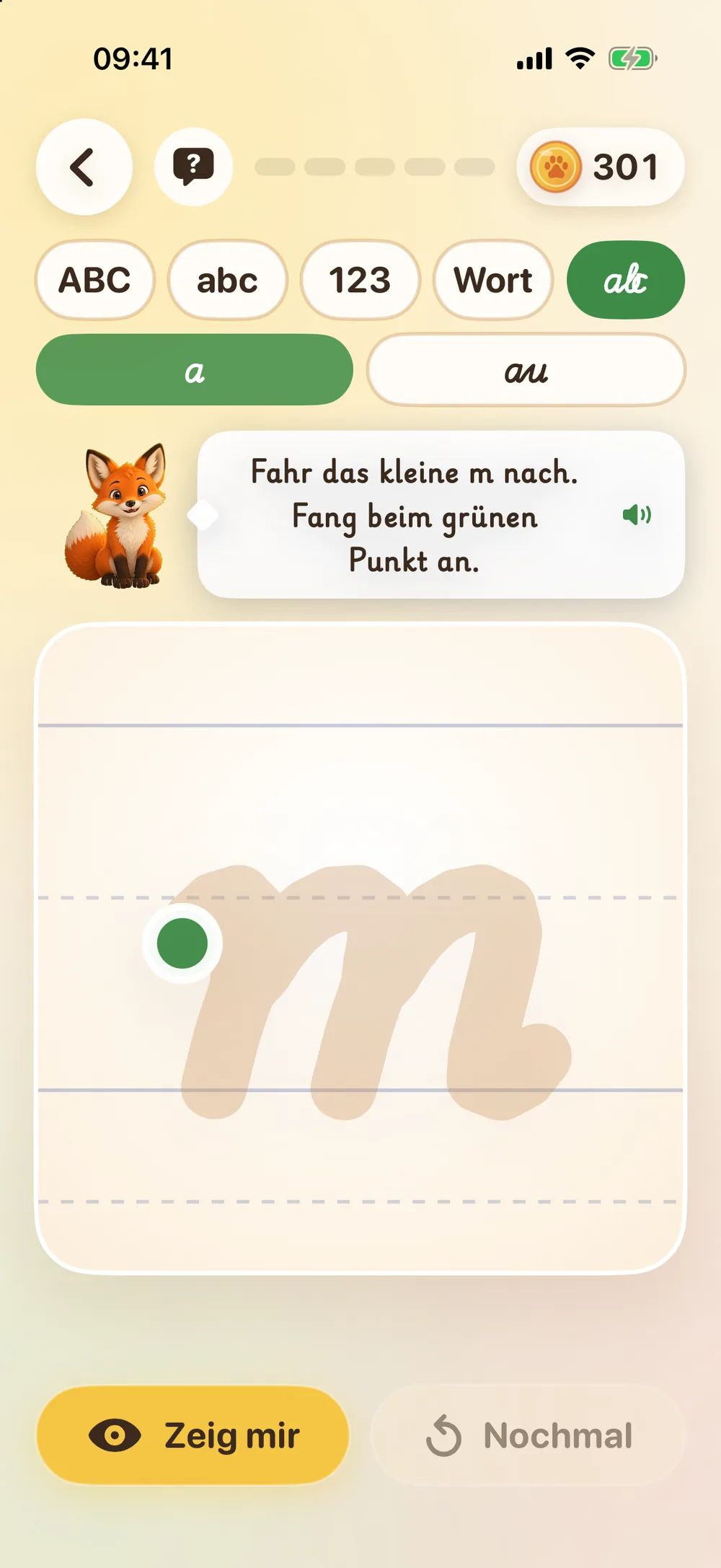
Die Schrift aus der Schule
Ab Klasse 2 Vereinfachte Ausgangsschrift, Schulausgangsschrift oder Lateinische Ausgangsschrift – wie im Heft. Alles zum Lesen steht in einer Schulschrift, mit dem „a“ und der „4“, die Kinder kennen.
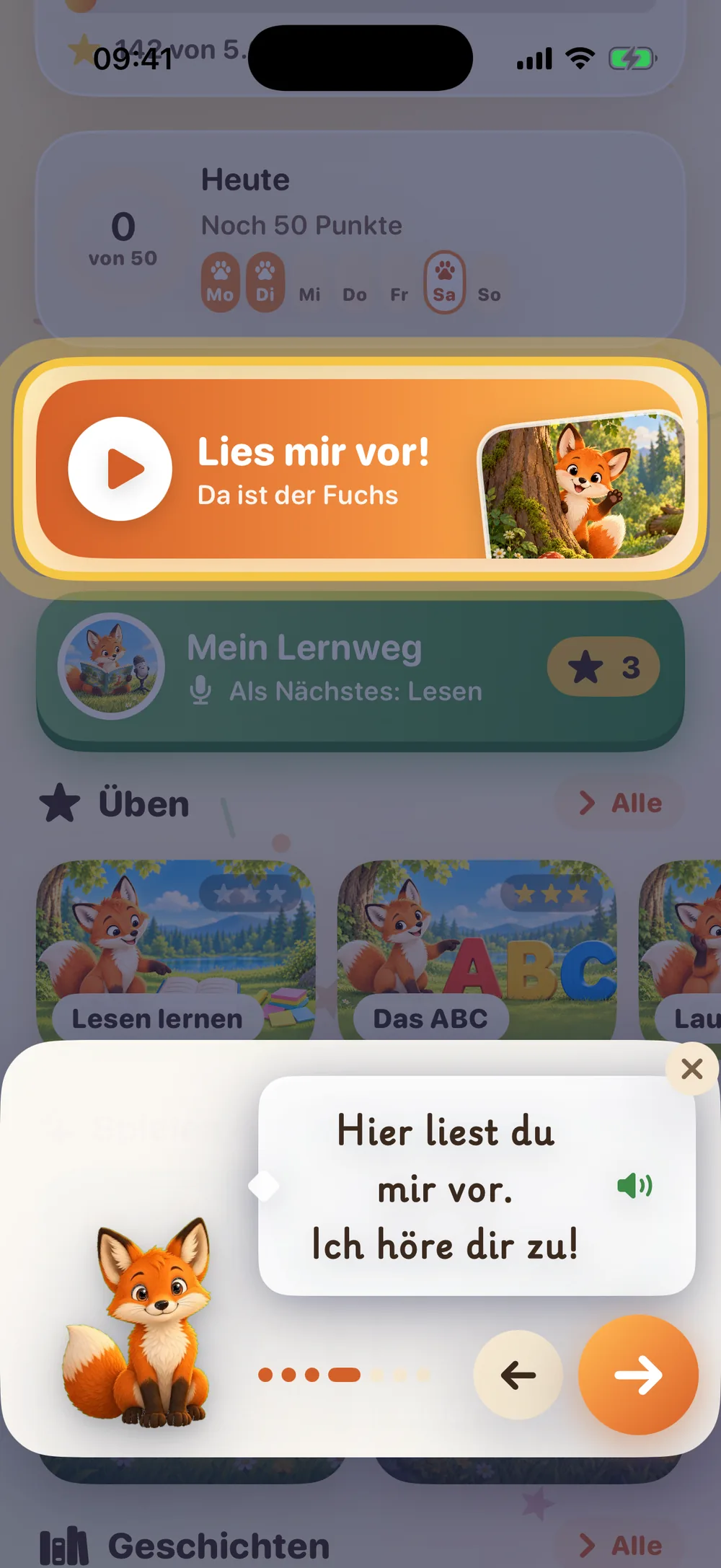
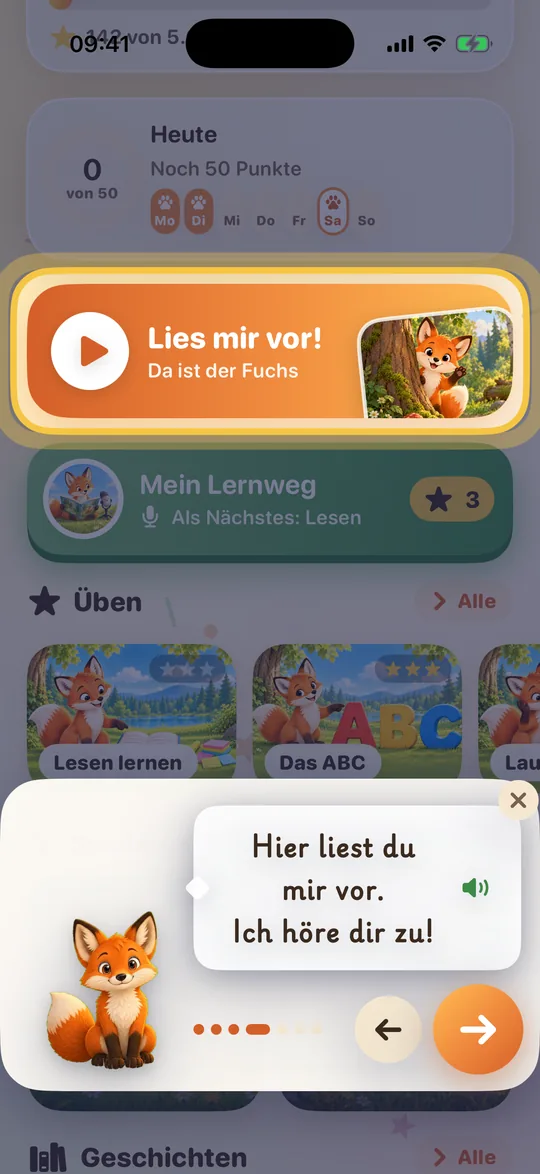
Der Fuchs zeigt die Höhle
Beim ersten Start führt der Fuchs in sieben Schritten durch die App – gesprochen, ganz ohne Lesen.
Weiterscrollen – das Bild blättert mit.
Das Herz der App
Lesen mit dem Fuchs
Das Kind liest laut vor, die App hört zu und geht Wort für Wort mit: Jedes gelesene Wort wird grün. So wird aus dem Lautlese-Üben kein Vorlesen vor Publikum – in der Höhle hört nur der Fuchs zu.
Die Spracherkennung läuft auf dem Gerät – die Stimme wird nicht aufgenommen
Silbenhilfe und größere Schrift auf Knopfdruck
Die Lesestrenge passt sich an: streng, für Kinder oder „lernt Deutsch“
Klasse 1 bis 4
Alle Fächer der Grundschule
Deutsch und Mathe nach den Lehrplänen der Länder – vom ersten Buchstaben bis zum schriftlichen Rechnen, von Silben bis zu Zeitformen. Mit jeder Klasse wird es ein Stück schwerer, ganz von selbst.
Zehn Abenteuer mit je acht Kapiteln, dazu kurze Lesetexte. Nach dem Lesen fragt der Fuchs nach – so üben die Kinder, das Gelesene auch zu verstehen. Am Ende einer Karte malt das Kind sein eigenes Buch aus.
Der Fuchs liest alles vor
Jede Aufgabe, jeder Hinweis und jedes Kapitel ist gesprochen – mit einer warmen Stimme. So üben auch Kinder, die noch nicht lesen können. Die Gutenachtgeschichte läuft sogar bei gesperrtem Bildschirm weiter.
Kein Rot, kein Zeitdruck
Eine falsche Antwort ist gelb und heißt „nochmal“ – nie rot. Keine Uhr läuft ab, kein Punktestand gegen andere. Fehler kosten höchstens einen Taler, nie das Ansehen. Wer alles richtig hat, hört: „Großartig – alles richtig!“
Taler und die eigene Höhle
Taler gibt es nur fürs Lernen. Davon richtet das Kind seine Höhle ein, wäscht den staubigen Fuchs und sammelt Sticker. Kaufen kann man nichts – nicht einmal aus Versehen.
Spiele erst nach dem Lernen
Memory, Puzzle, Farbkasten und mehr – als Belohnung. Eltern können einstellen, dass die Spielekiste erst nach dem Tagesziel aufgeht.
Schulmodus
In der Schule nur die Übungen: keine Spiele, kein Laden, kein Waschen. Die Lehrkraft schaltet ihn für die ganze Klasse ein, die Eltern können ihn zu Hause wieder ausschalten.
Neu im Herbst 2026
Noch mehr zum Lernen.
Neue Fächer
Musik, Sachunterricht, Rechenwege, Raum und Form, Daten und Zufall, Texte verstehen und Texte schreiben – und Englisch ab Klasse 3.
Lesen in vielen Formen
Blitzlesen, Rollenlesen mit dem Fuchs, Sachgeschichten mit Fragen, Diktate und „Wort zum Bild“ – Lesen wird nie eintönig.
Die Schrift aus der Schule
Ab Klasse 2 Vereinfachte Ausgangsschrift, Schulausgangsschrift oder Lateinische Ausgangsschrift – wie im Heft. Alles zum Lesen steht in einer Schulschrift, mit dem „a“ und der „4“, die Kinder kennen.
Wird mit der Zeit schwerer
Am Anfang der 1. Klasse geht es ganz leicht los. Mit jeder geübten Runde und im Lauf des Schuljahres werden die Aufgaben anspruchsvoller.
Der Fuchs zeigt die Höhle
Beim ersten Start führt der Fuchs in sieben Schritten durch die App – gesprochen, ganz ohne Lesen.
Für Eltern
Alles im Blick, nichts im Weg.
Die App ist für Familien in der Testphase kostenlos – ohne Werbung, ohne Käufe. Im Elternbereich stellen Sie ein, was zu Ihrem Kind passt.
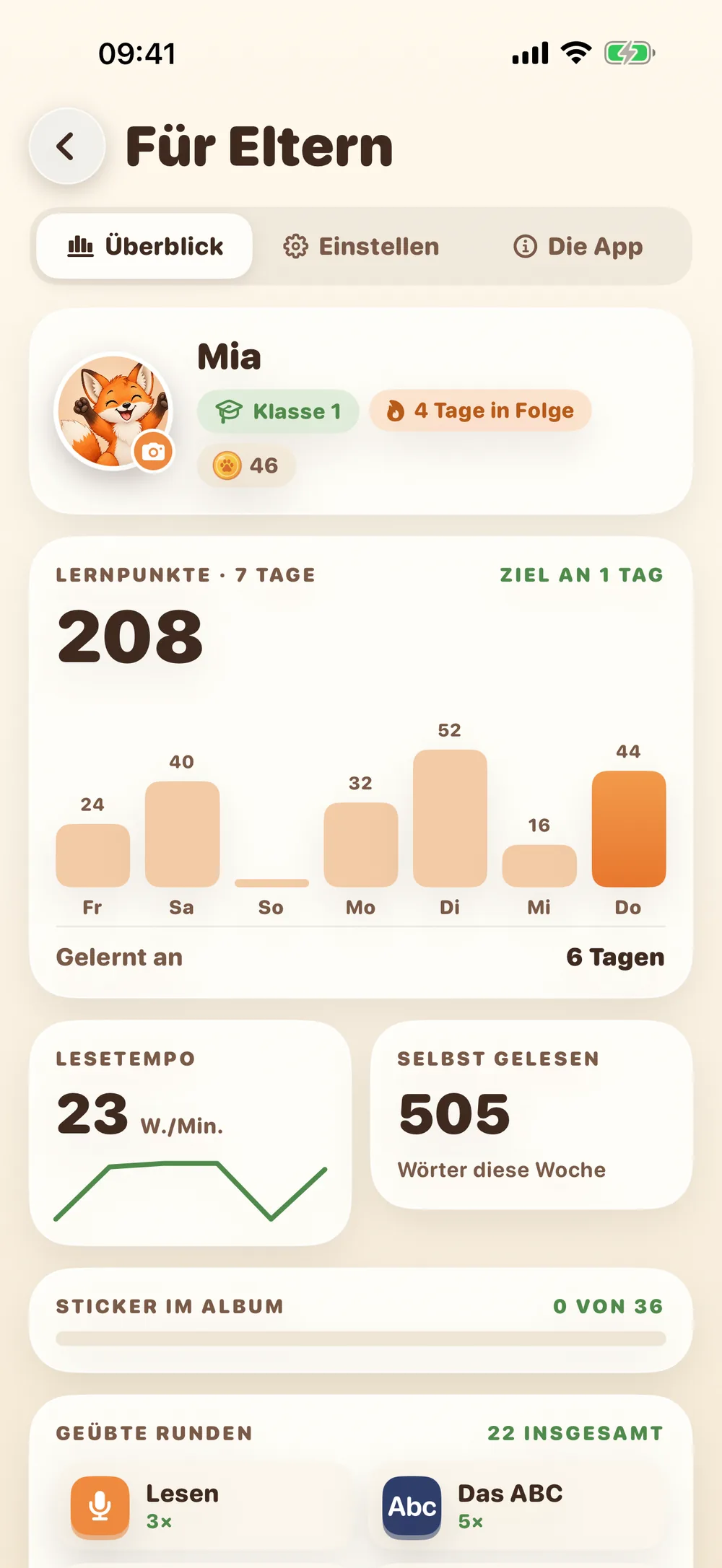
Lernbericht
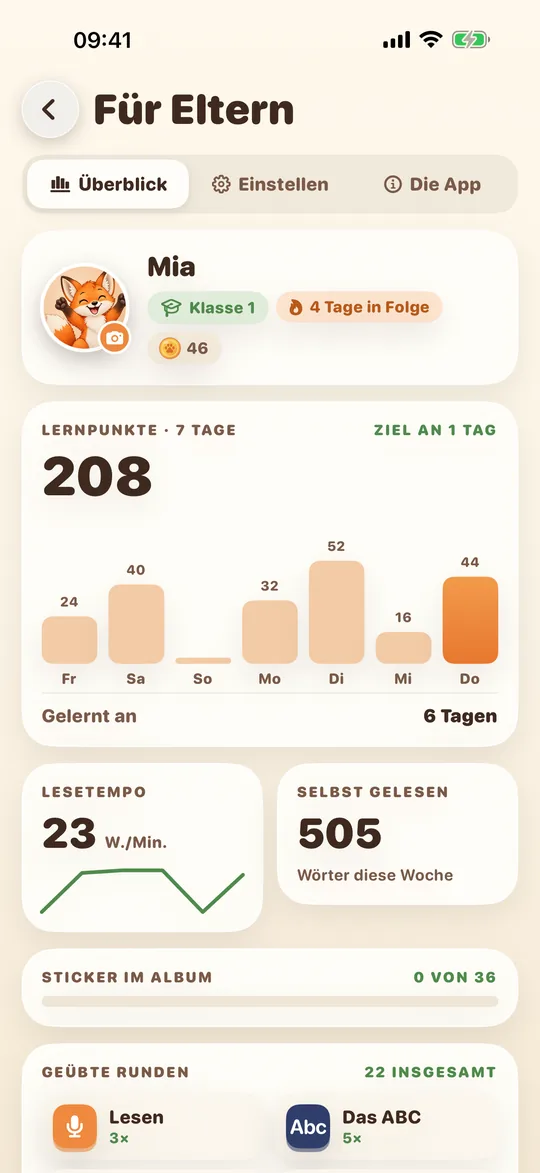
Lernpunkte der letzten sieben Tage, Lesetempo, selbst gelesene Wörter, geübte Runden je Fach und Tage in Folge – auf einen Blick, ohne dass das Kind abgefragt wird.
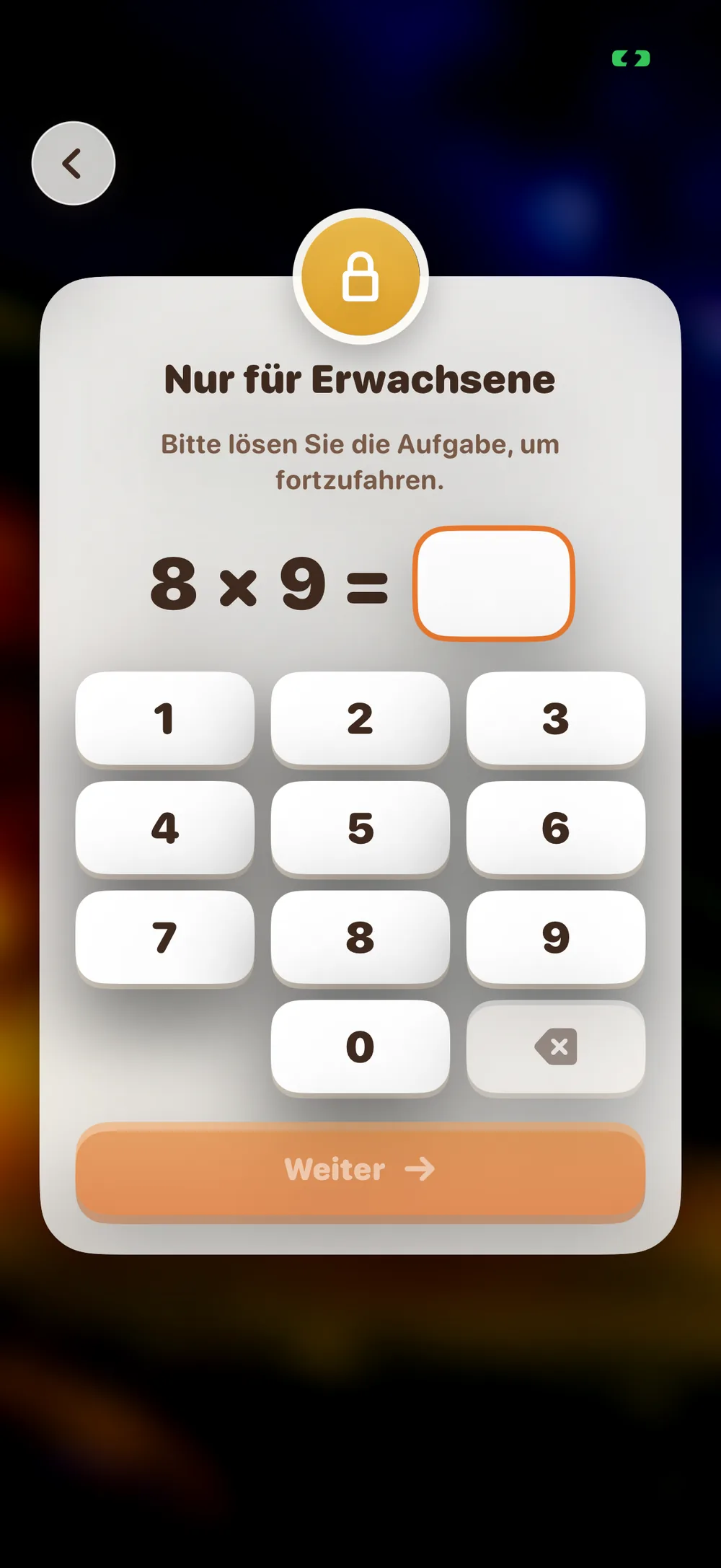
Elternbereich hinter der Rechenschranke
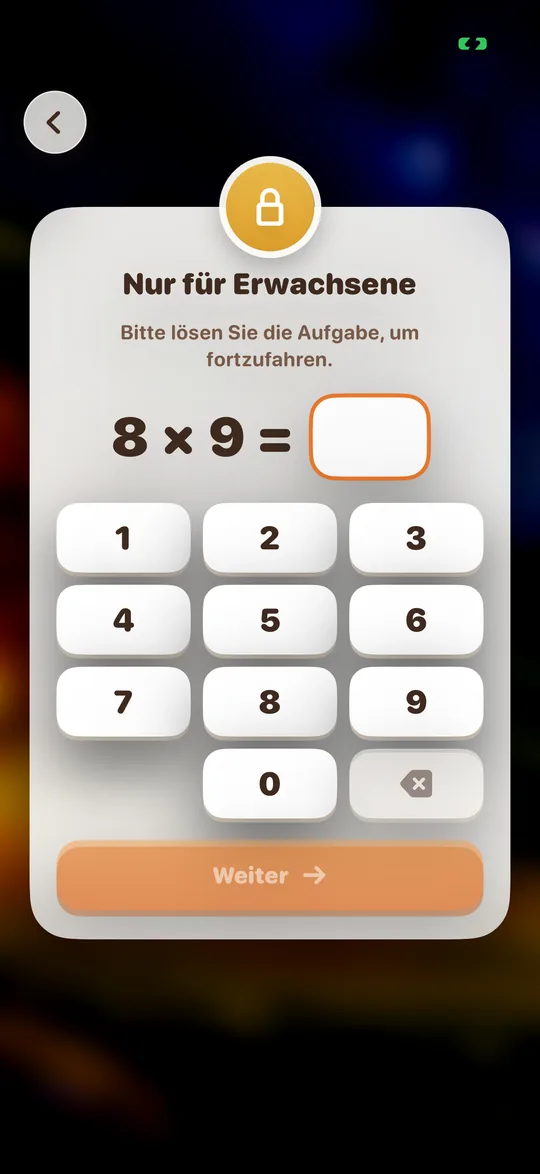
Eine kleine Rechenaufgabe für Erwachsene hält neugierige Kinderfinger fern. Dahinter liegen alle Einstellungen.
Klassenstufe und Schule
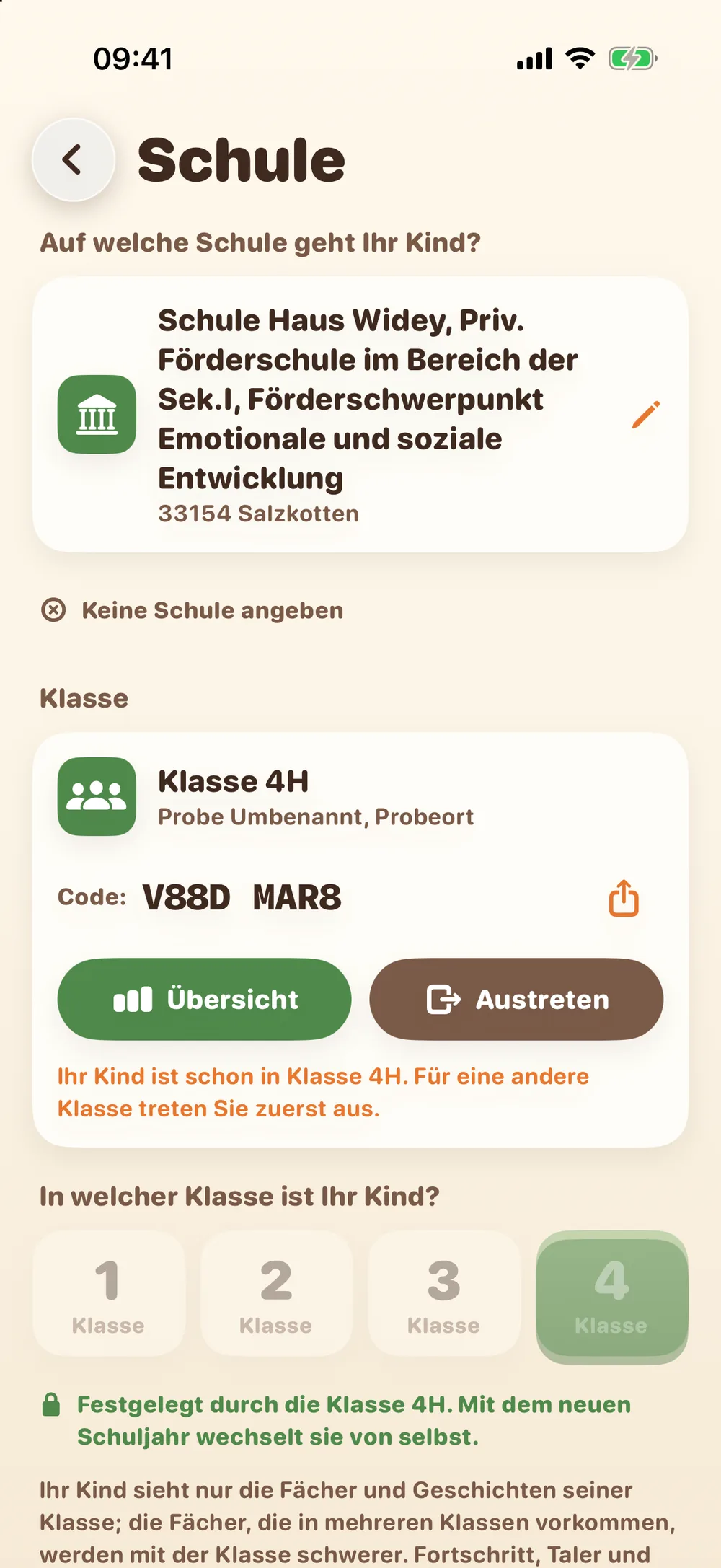
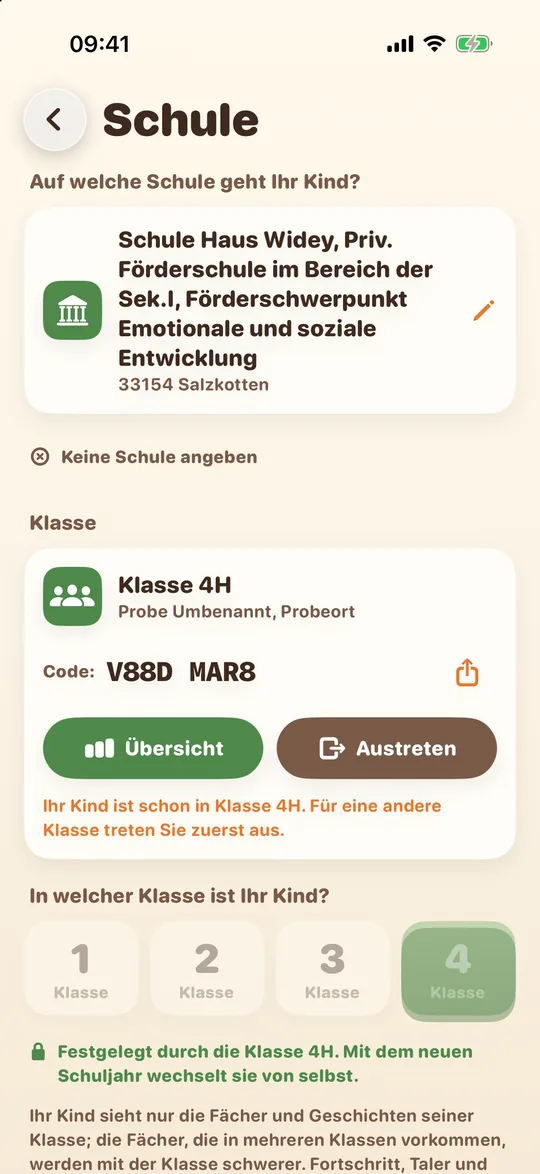
Klasse 1 bis 4 wählen – Zahlenraum, Wortlänge und Schwierigkeit ziehen mit. Ist das Kind in einer Klasse der Schule, stellt die Lehrkraft die Stufe ein, und zum neuen Schuljahr wechselt sie von selbst.
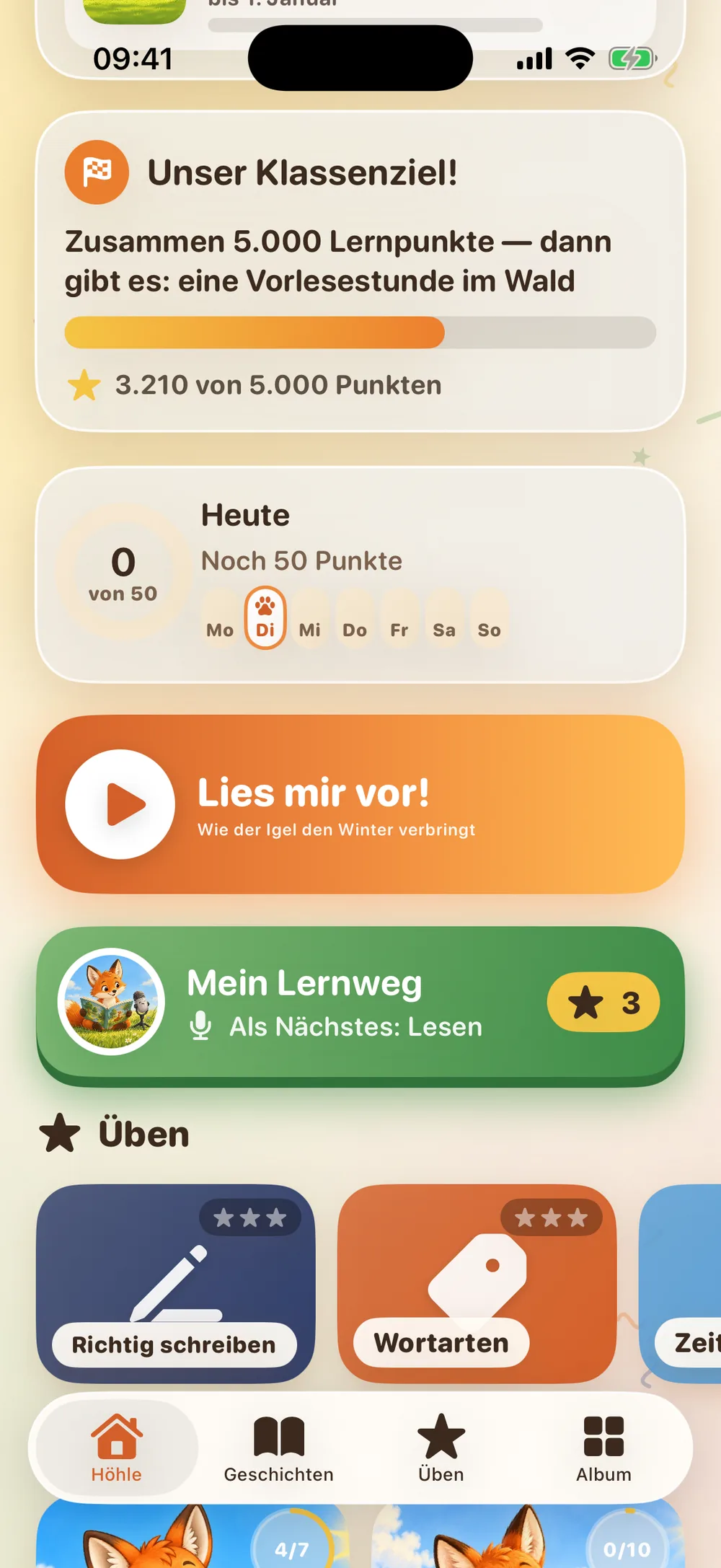
Tagesziel statt Bildschirmzeit
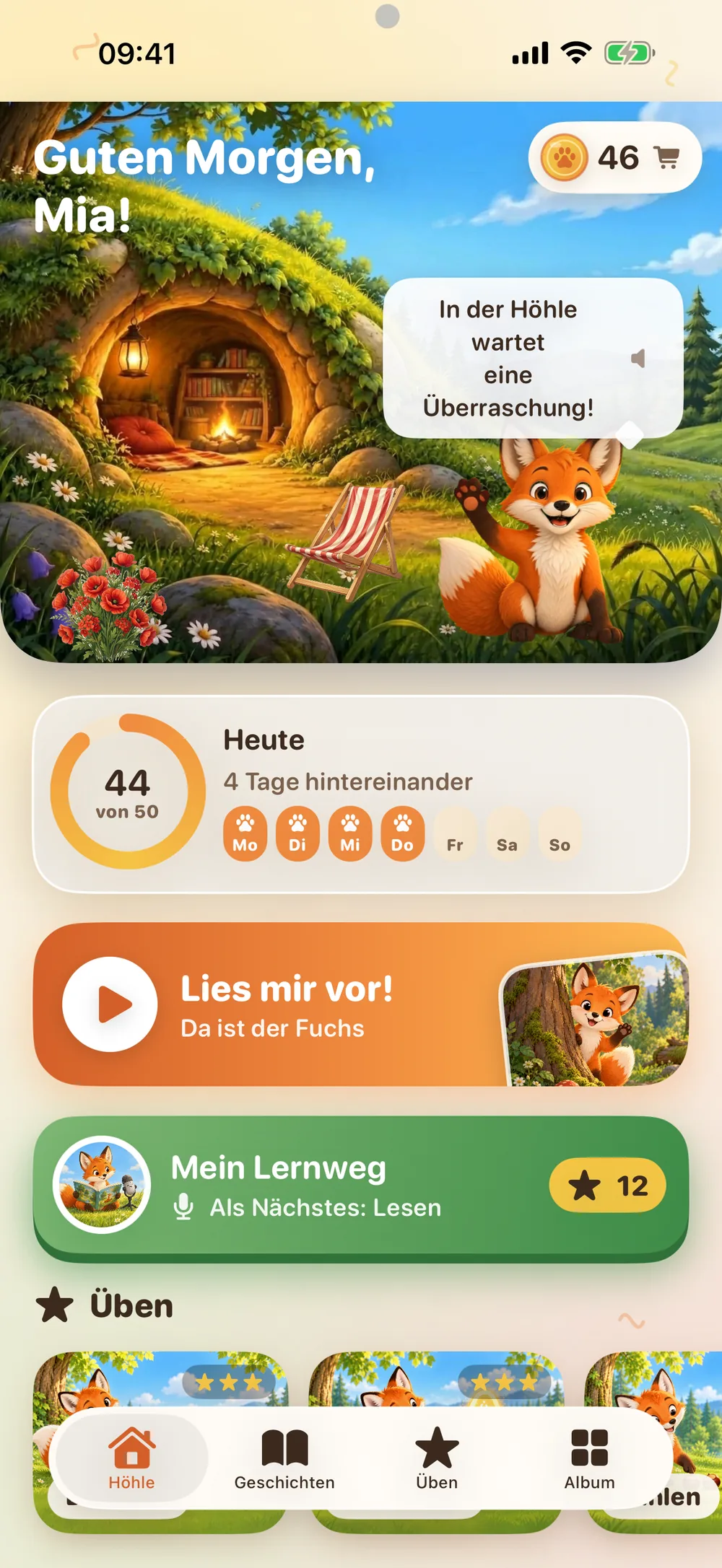
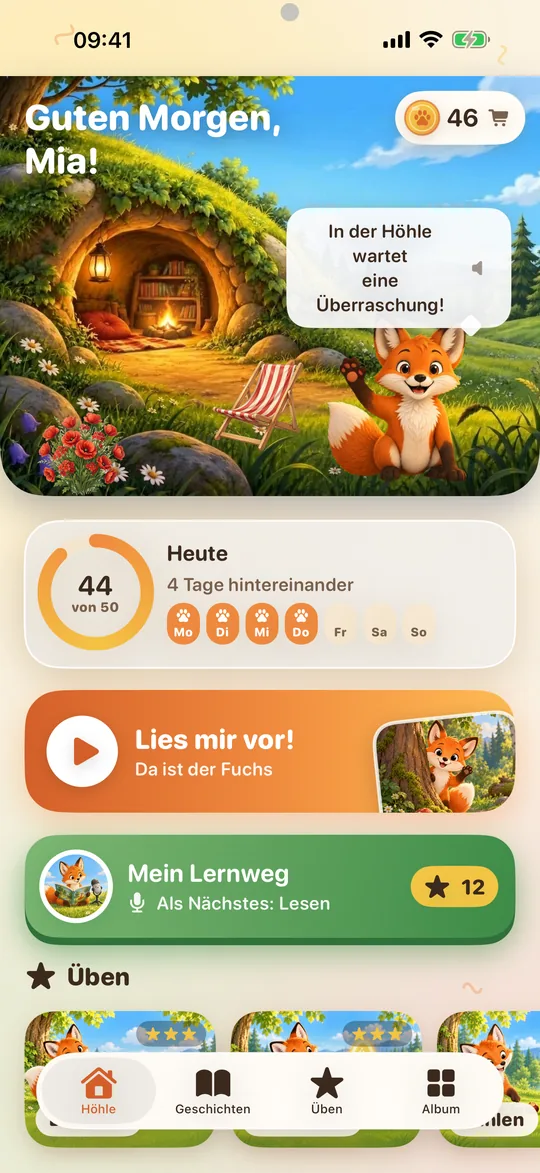
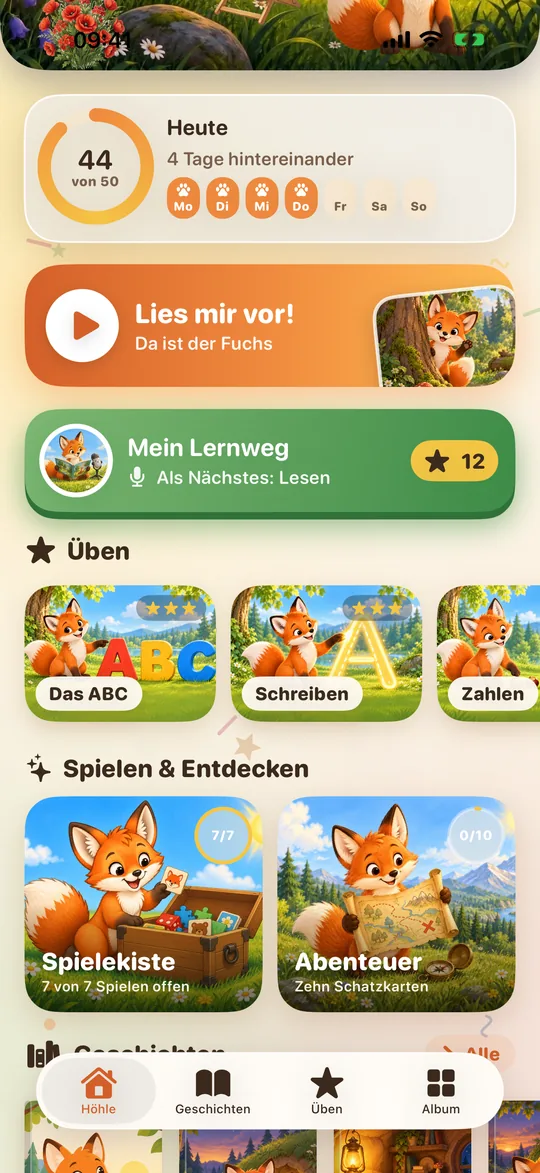
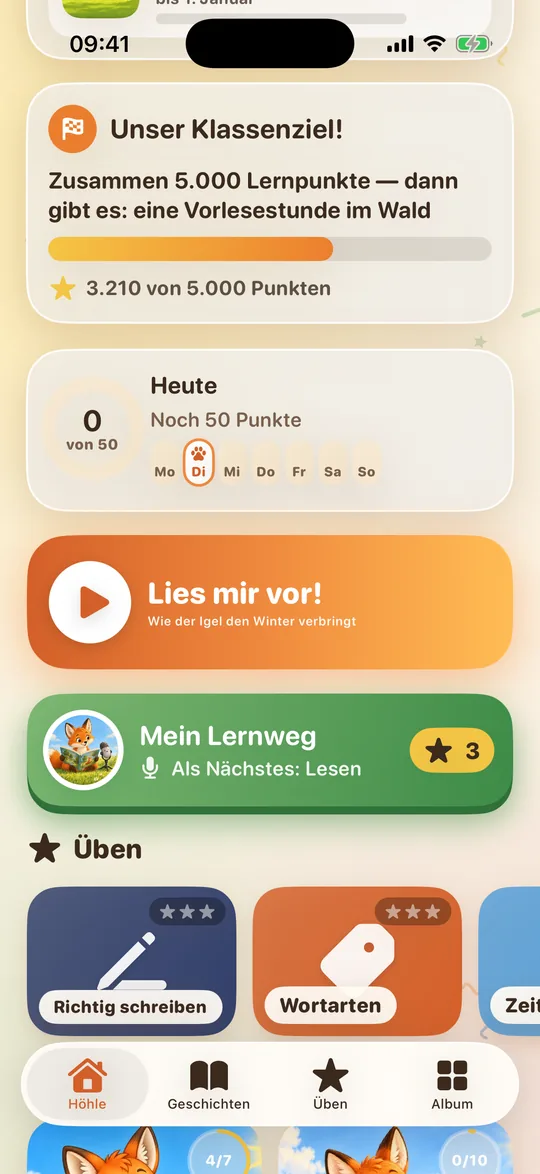
Eltern legen fest, wie viele Lernpunkte es am Tag sein sollen. Der Ring auf der Startseite zeigt, was noch fehlt – die Pfotenspur zeigt die Woche.
Datenschutz, der zu Kindern passt
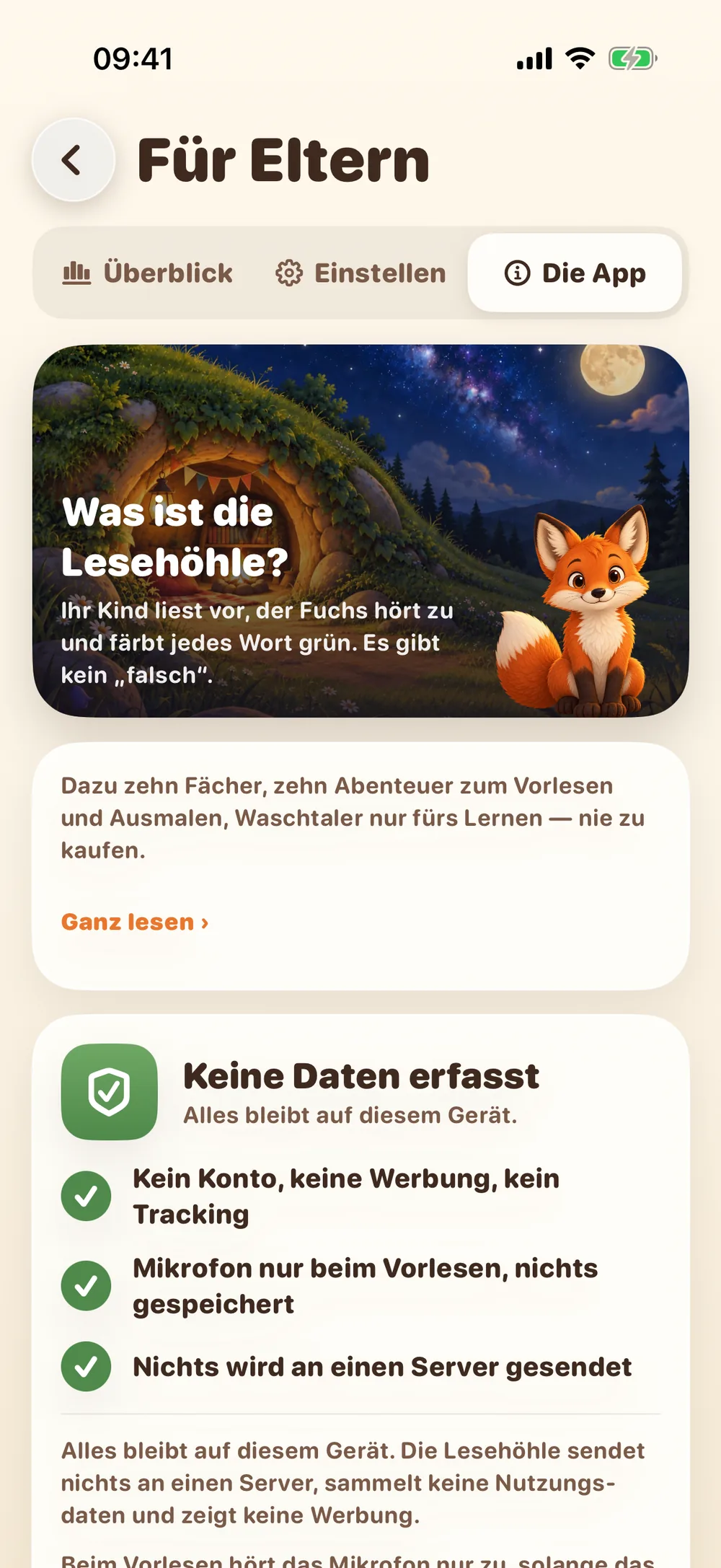
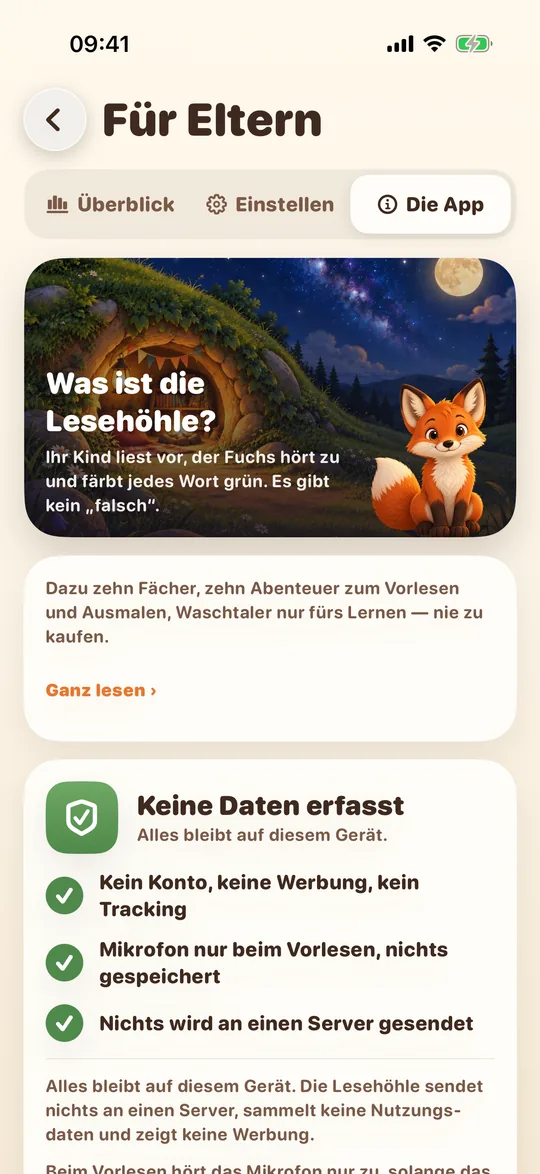
Kein Konto, keine Werbung, kein Tracking. Die Stimme bleibt auf dem Gerät. Erst wenn das Kind einer Klasse beitritt, gehen Lernpunkte und Ergebnisse – ohne Gesagtes – an die Schule.
Auf allen Geräten weiterlernen
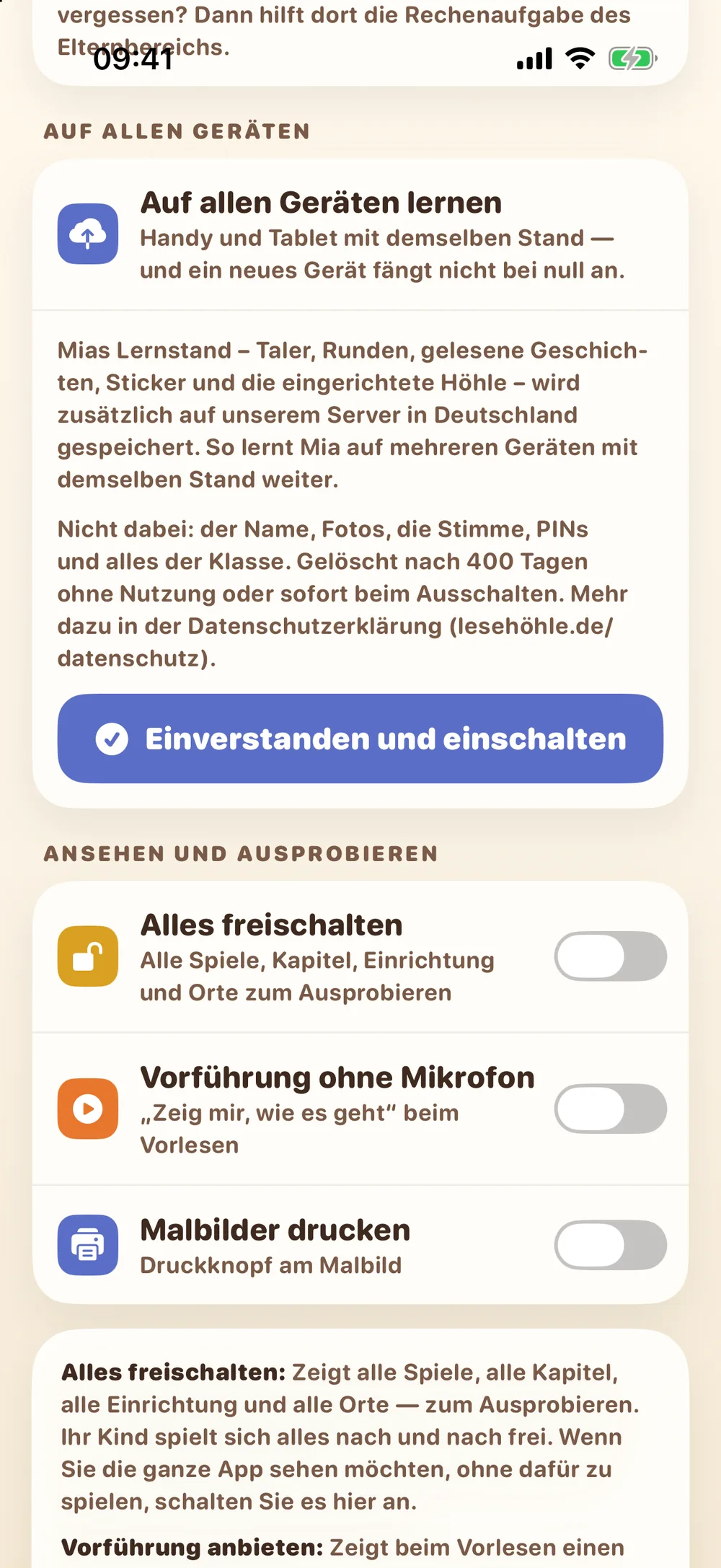
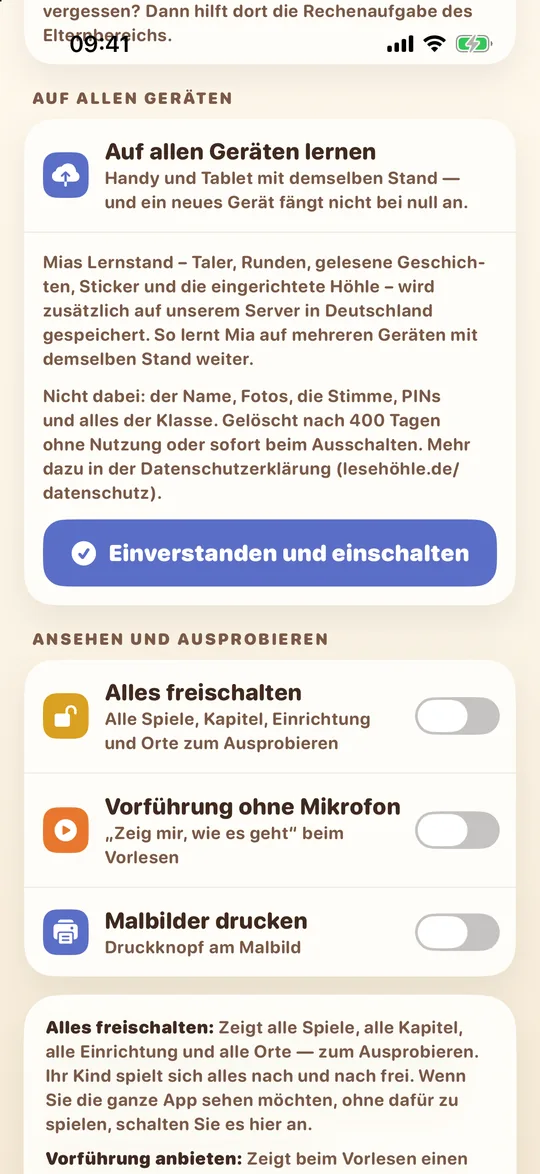
Auf Wunsch zieht der Lernstand mit aufs Tablet oder auf ein Ersatzgerät – per Kurzcode, ohne E-Mail-Adresse und Passwort. Name, Fotos und Malbilder bleiben auf dem Gerät.
Widgets für den Startbildschirm
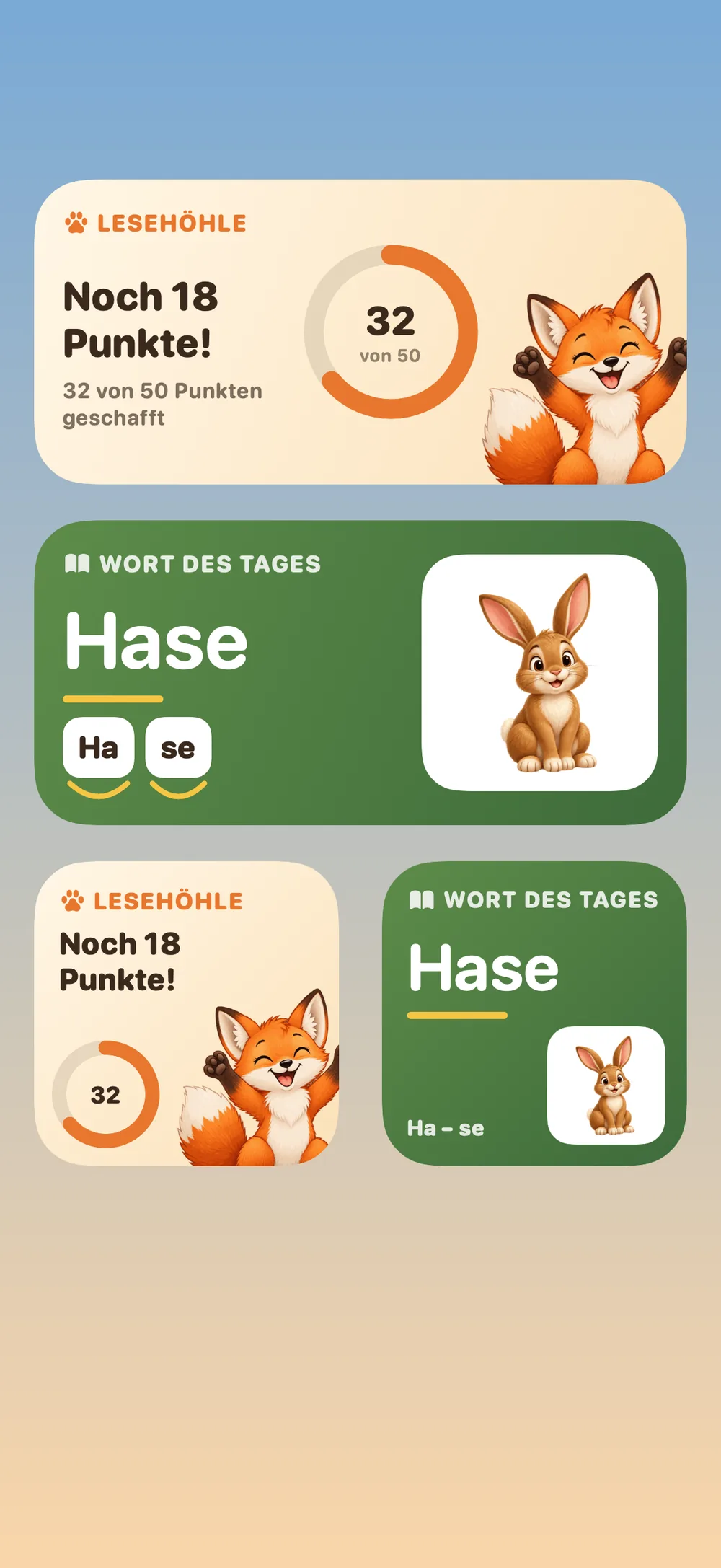
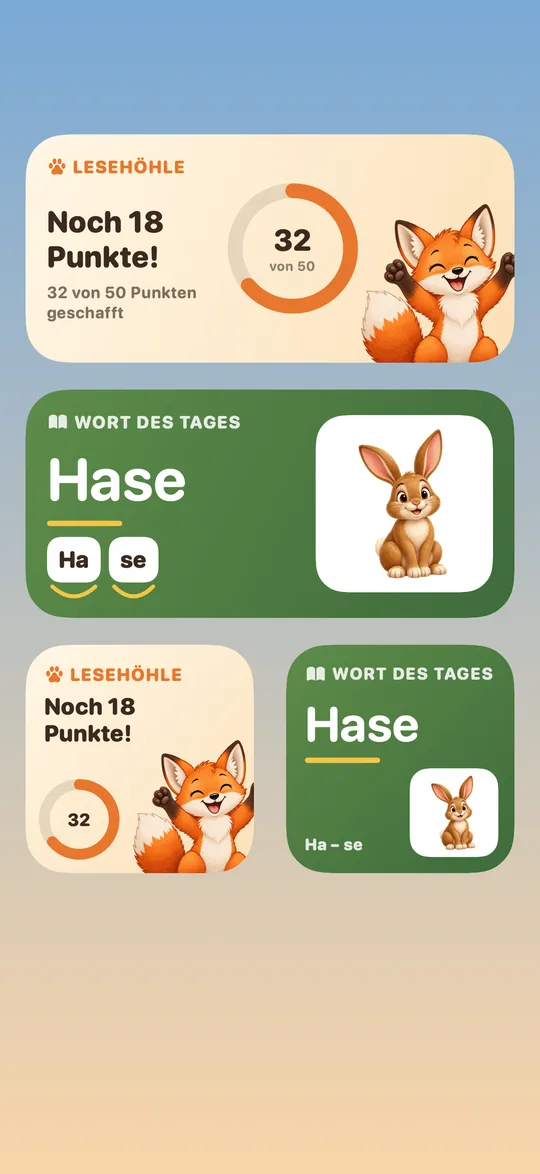
Tagesziel und Wort des Tages in drei Größen – ein Blick genügt.
Weiterscrollen – das Bild blättert mit.
Lernbericht
Lernpunkte der letzten sieben Tage, Lesetempo, selbst gelesene Wörter, geübte Runden je Fach und Tage in Folge – auf einen Blick, ohne dass das Kind abgefragt wird.
Elternbereich hinter der Rechenschranke
Eine kleine Rechenaufgabe für Erwachsene hält neugierige Kinderfinger fern. Dahinter liegen alle Einstellungen.
Klassenstufe und Schule
Klasse 1 bis 4 wählen – Zahlenraum, Wortlänge und Schwierigkeit ziehen mit. Ist das Kind in einer Klasse der Schule, stellt die Lehrkraft die Stufe ein, und zum neuen Schuljahr wechselt sie von selbst.
Tagesziel statt Bildschirmzeit
Eltern legen fest, wie viele Lernpunkte es am Tag sein sollen. Der Ring auf der Startseite zeigt, was noch fehlt – die Pfotenspur zeigt die Woche.
Datenschutz, der zu Kindern passt
Kein Konto, keine Werbung, kein Tracking. Die Stimme bleibt auf dem Gerät. Erst wenn das Kind einer Klasse beitritt, gehen Lernpunkte und Ergebnisse – ohne Gesagtes – an die Schule.
Neu im Herbst 2026
Für Familien dazugekommen.
Auf allen Geräten weiterlernen
Auf Wunsch zieht der Lernstand mit aufs Tablet oder auf ein Ersatzgerät – per Kurzcode, ohne E-Mail-Adresse und Passwort. Name, Fotos und Malbilder bleiben auf dem Gerät.
Widgets für den Startbildschirm
Tagesziel und Wort des Tages in drei Größen – ein Blick genügt.
Kontakt direkt aus der App
Fehler, Wunsch oder Lob im Elternbereich schreiben – auch ohne eingerichtetes Mailprogramm.
Für Lehrkräfte & Schulen
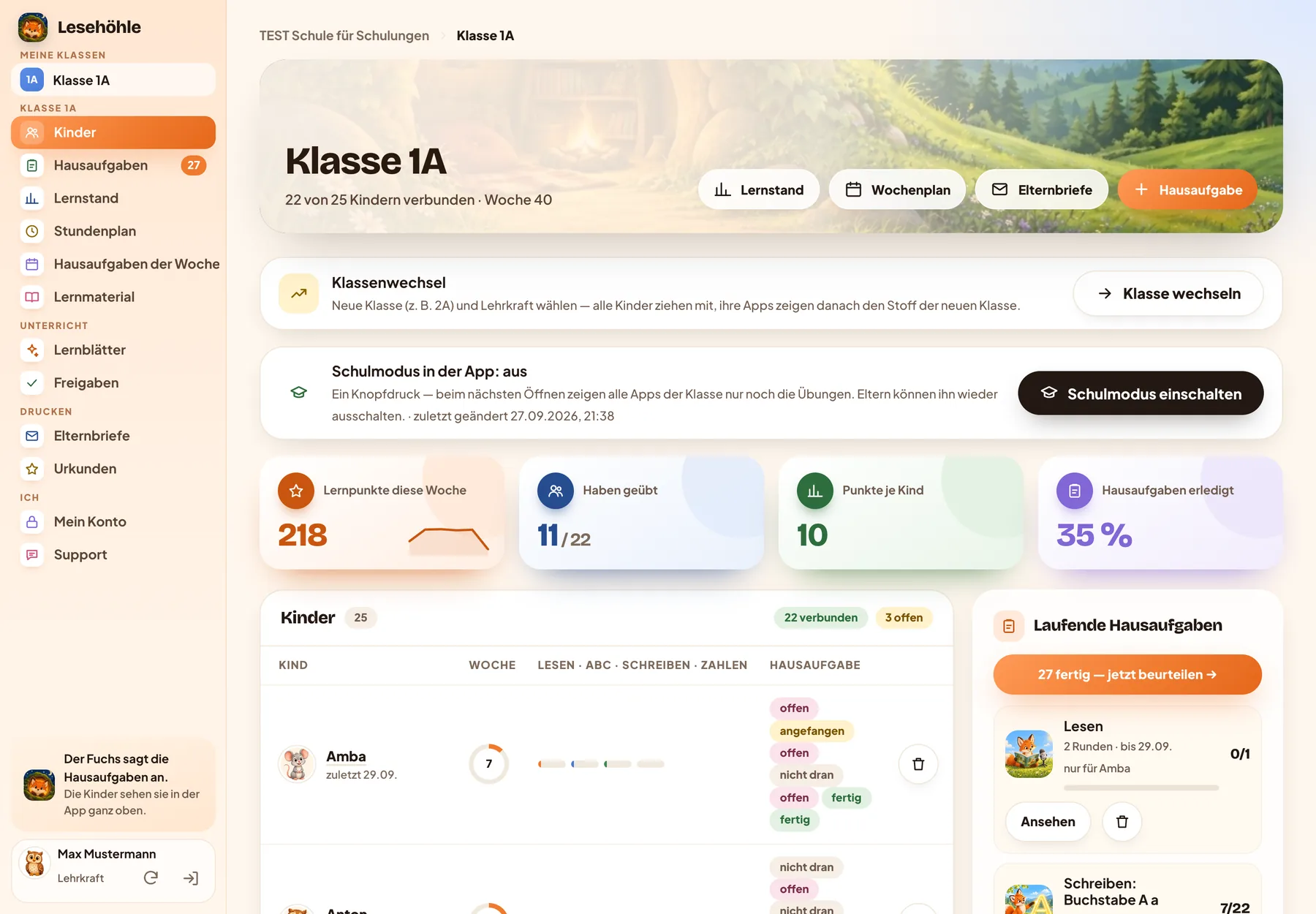
Die ganze Klasse im Blick.
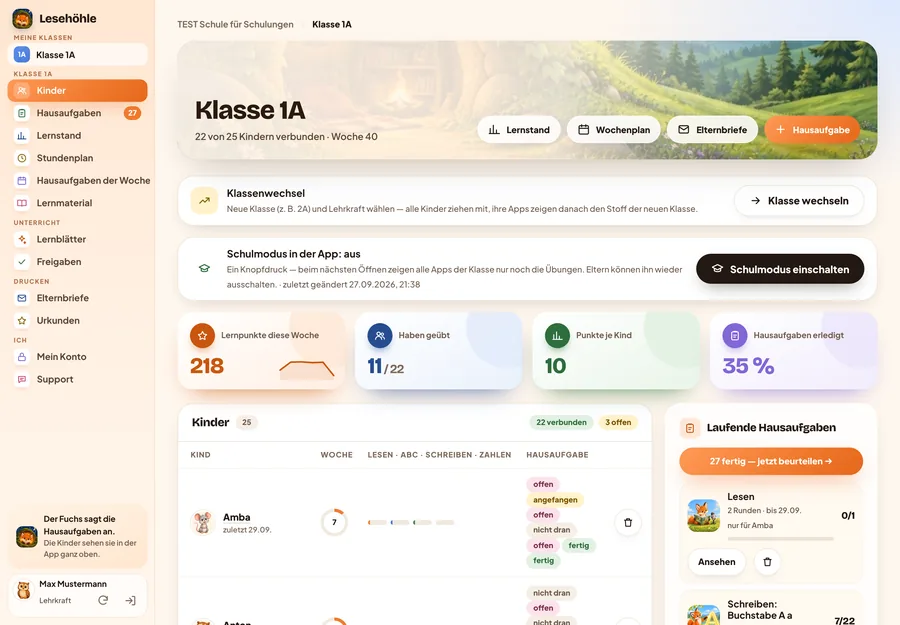
Im Portal geben Lehrkräfte Aufgaben direkt in die App: Der Fuchs sagt sie an, das Kind übt, die Lehrkraft sieht, was sitzt. Alle Bilder stammen aus einer Beispielklasse.
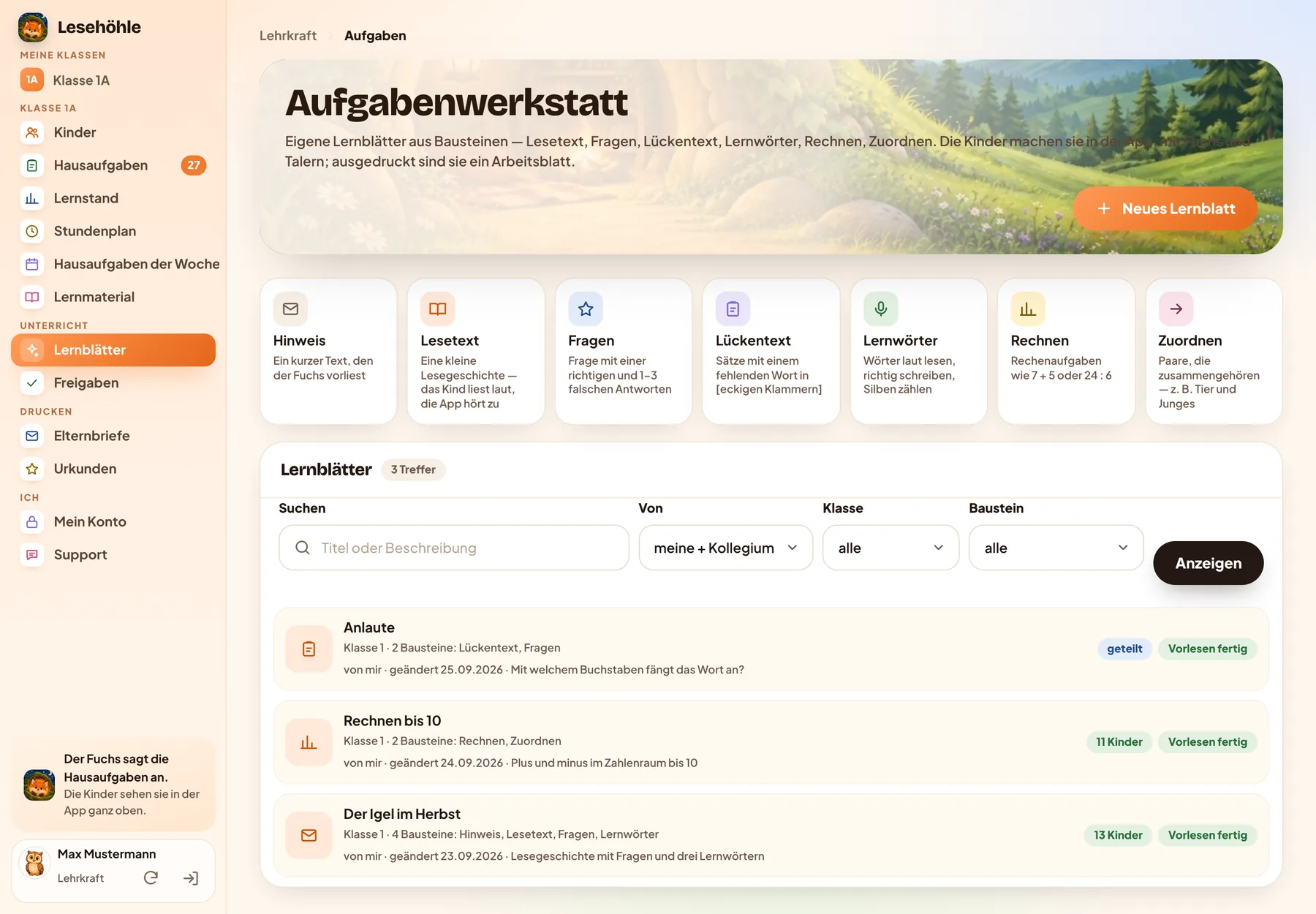
Aufgabenwerkstatt
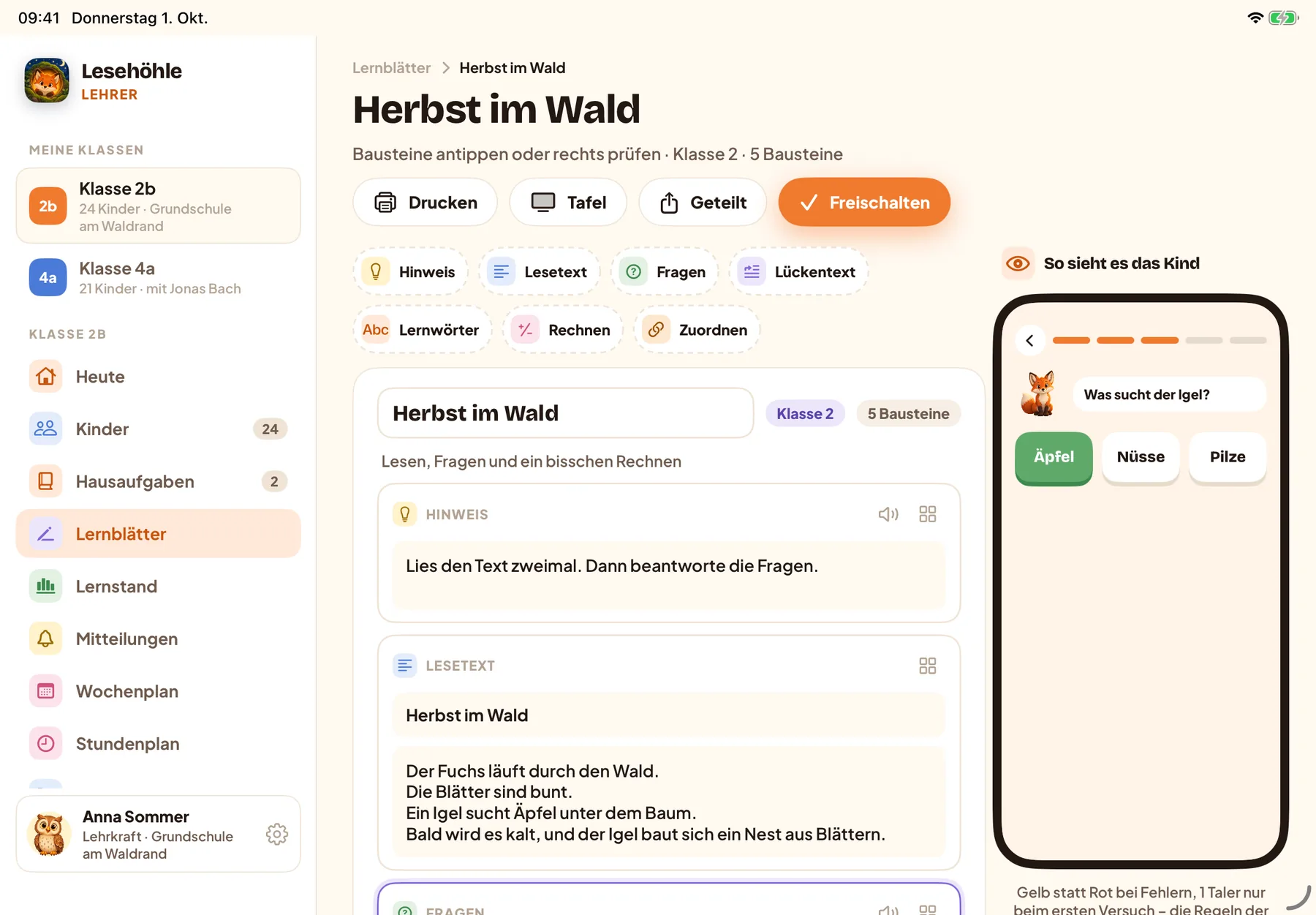
Lernblätter aus sieben Bausteinen
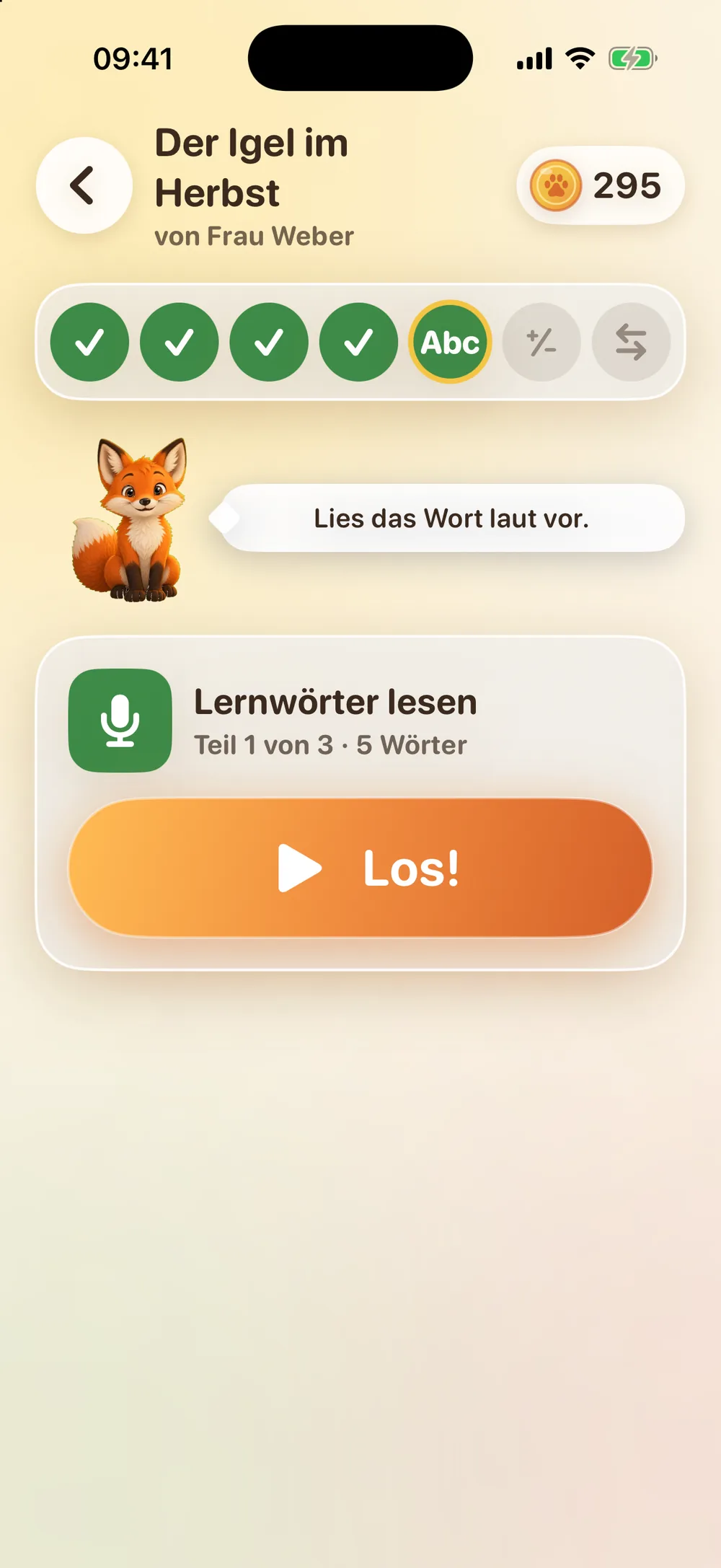
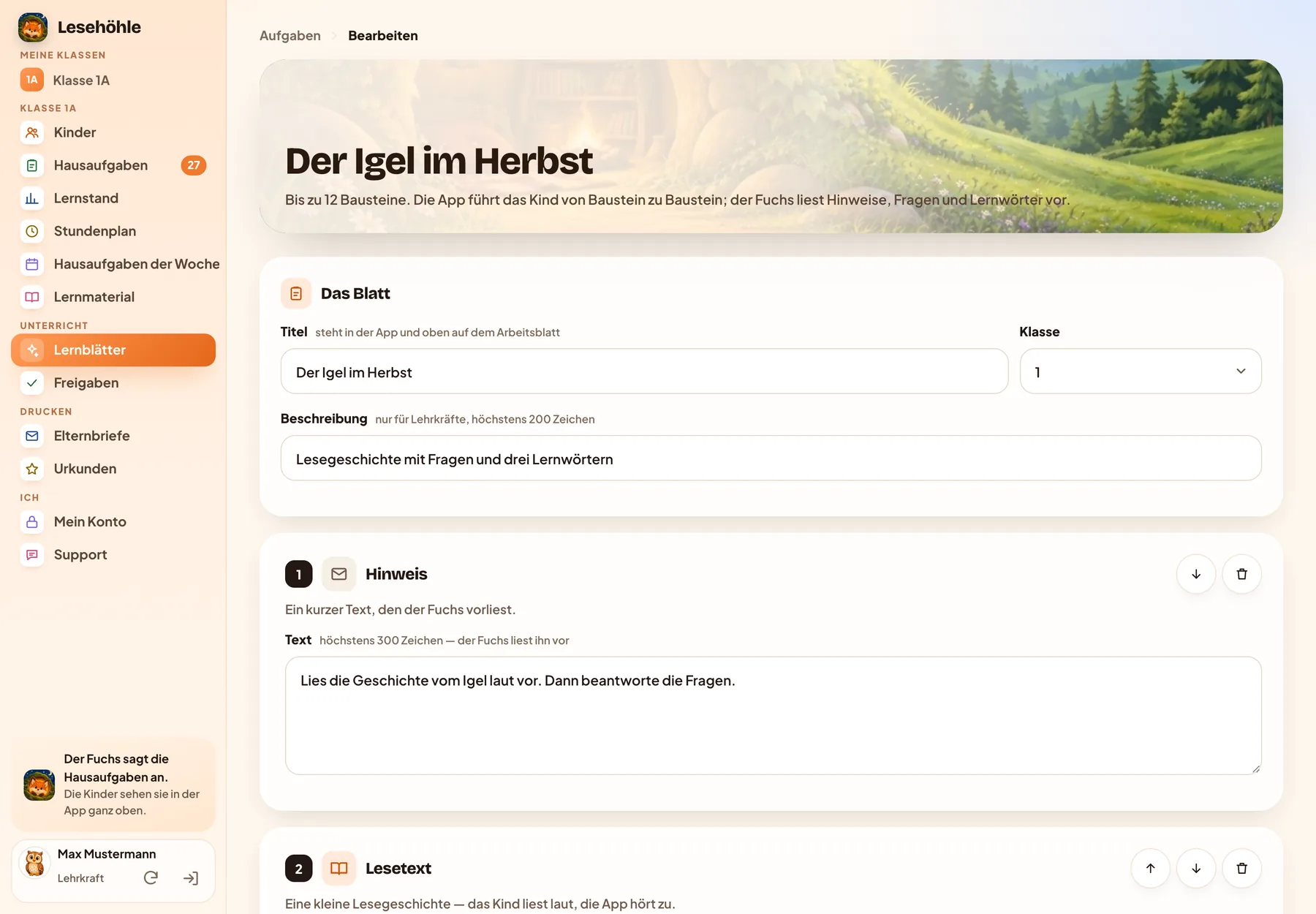
Eigene Übungen in wenigen Minuten: Bausteine aneinanderreihen, fertig. Die App führt das Kind Station für Station durch das Blatt, der Fuchs liest jeden Hinweis vor – und die Lehrkraft sieht danach, was auf Anhieb gesessen hat.
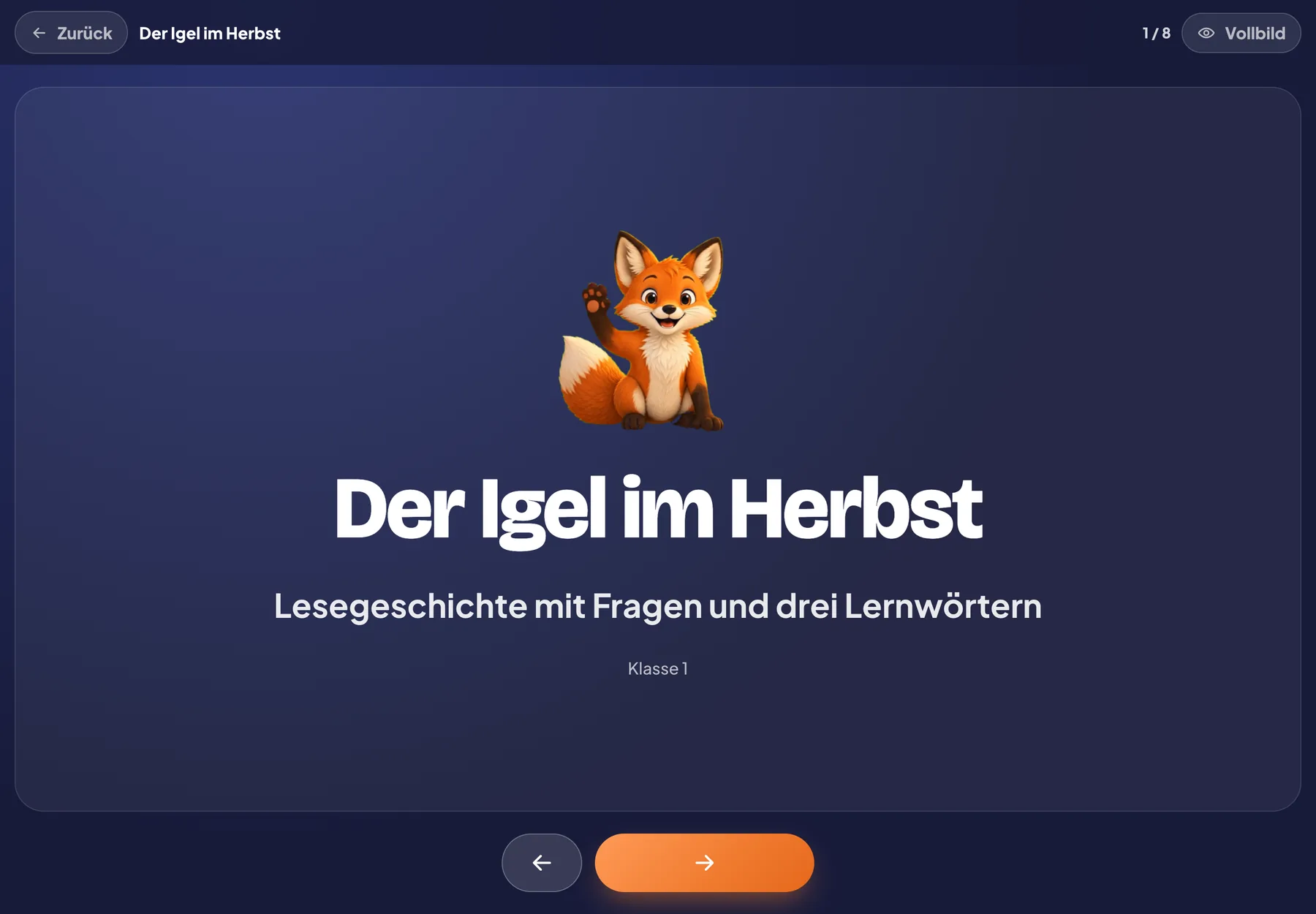
Drucken und Tafel
Arbeitsblatt, Lösungsblatt, Tafelbild
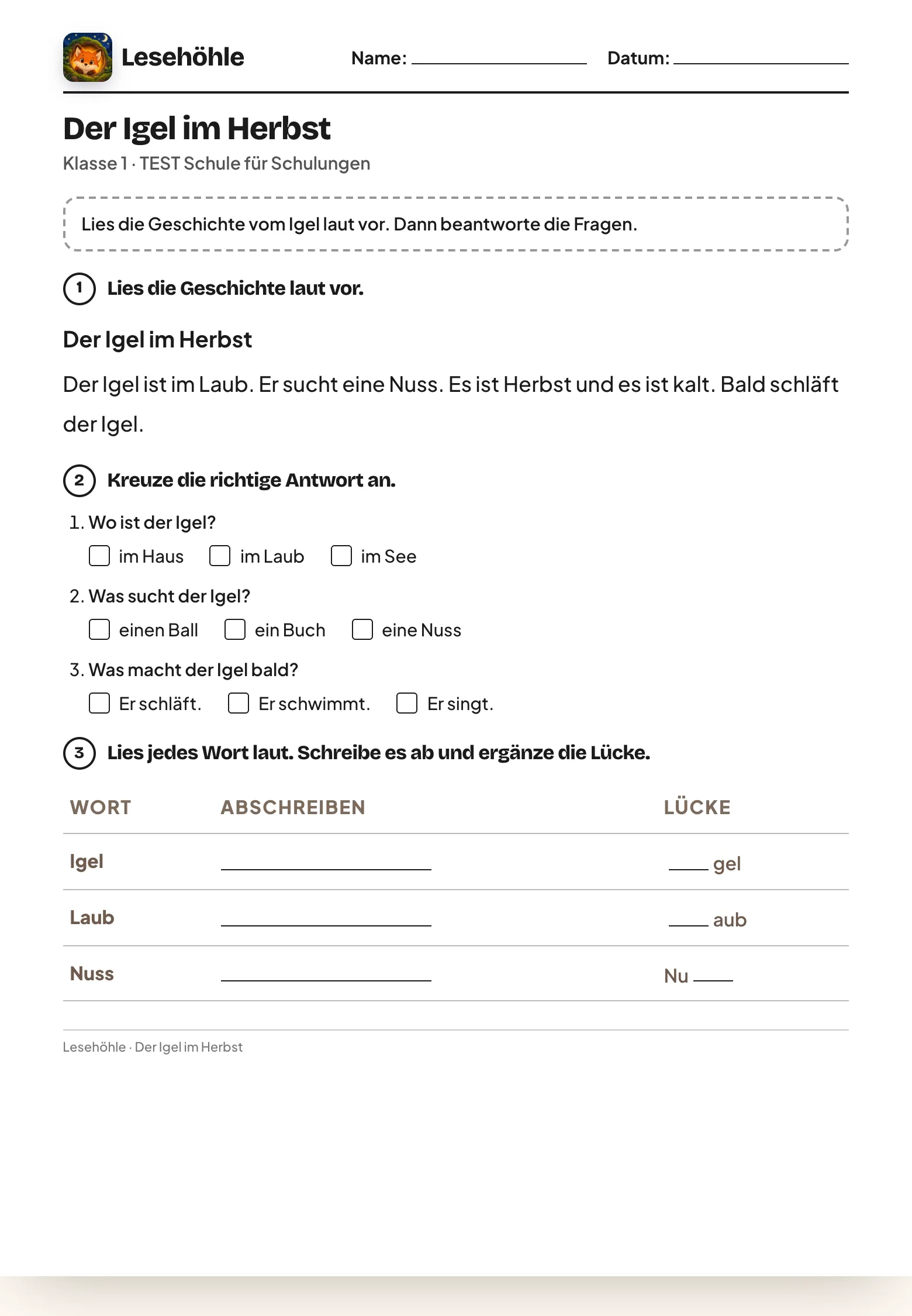
Dasselbe Lernblatt geht auch auf Papier: als druckfertiges Arbeitsblatt, als Lösungsblatt zum Kontrollieren und im Tafelmodus für das Whiteboard – eine Station je Seite, große Schrift, Lösung auf Knopfdruck.
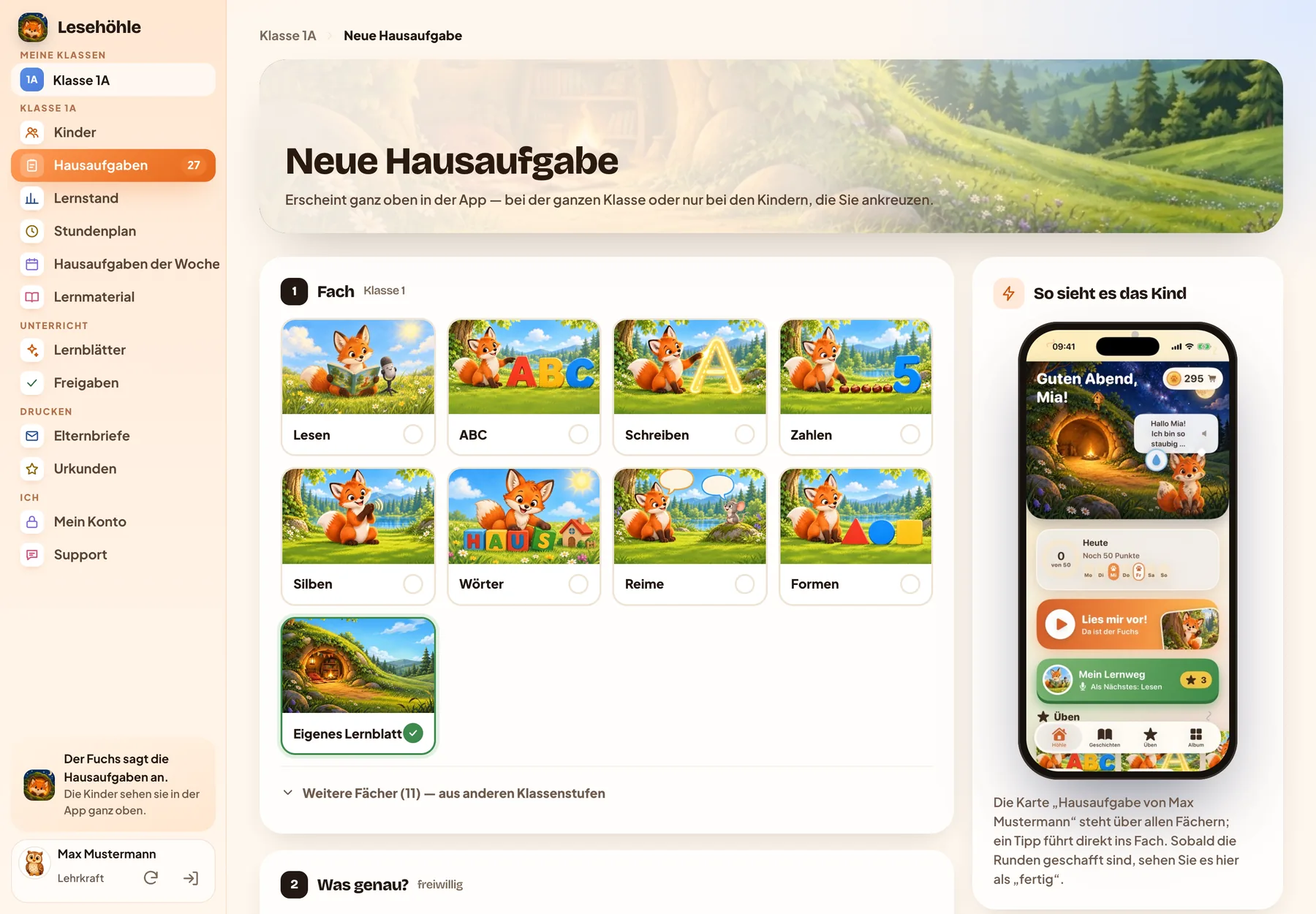
Hausaufgaben
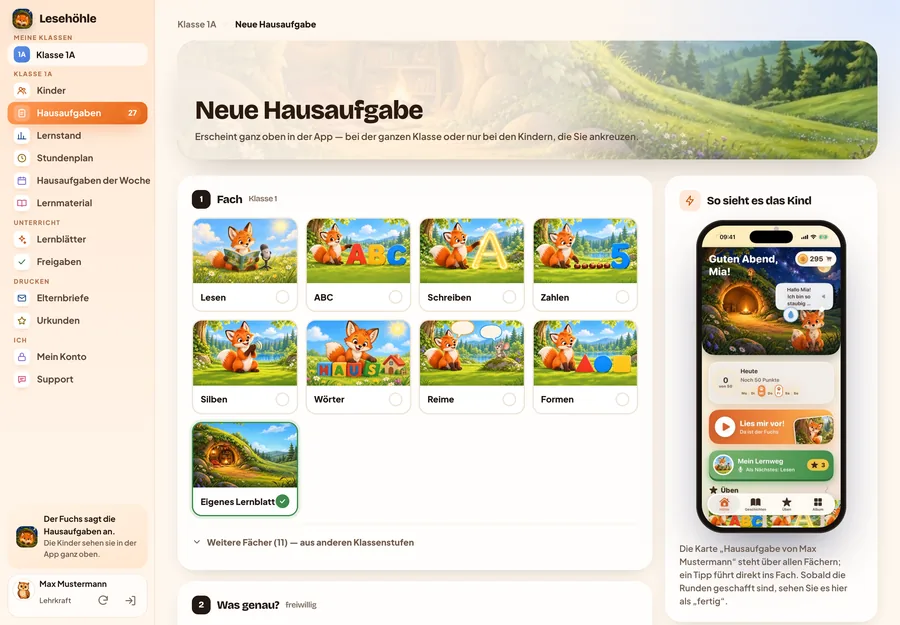
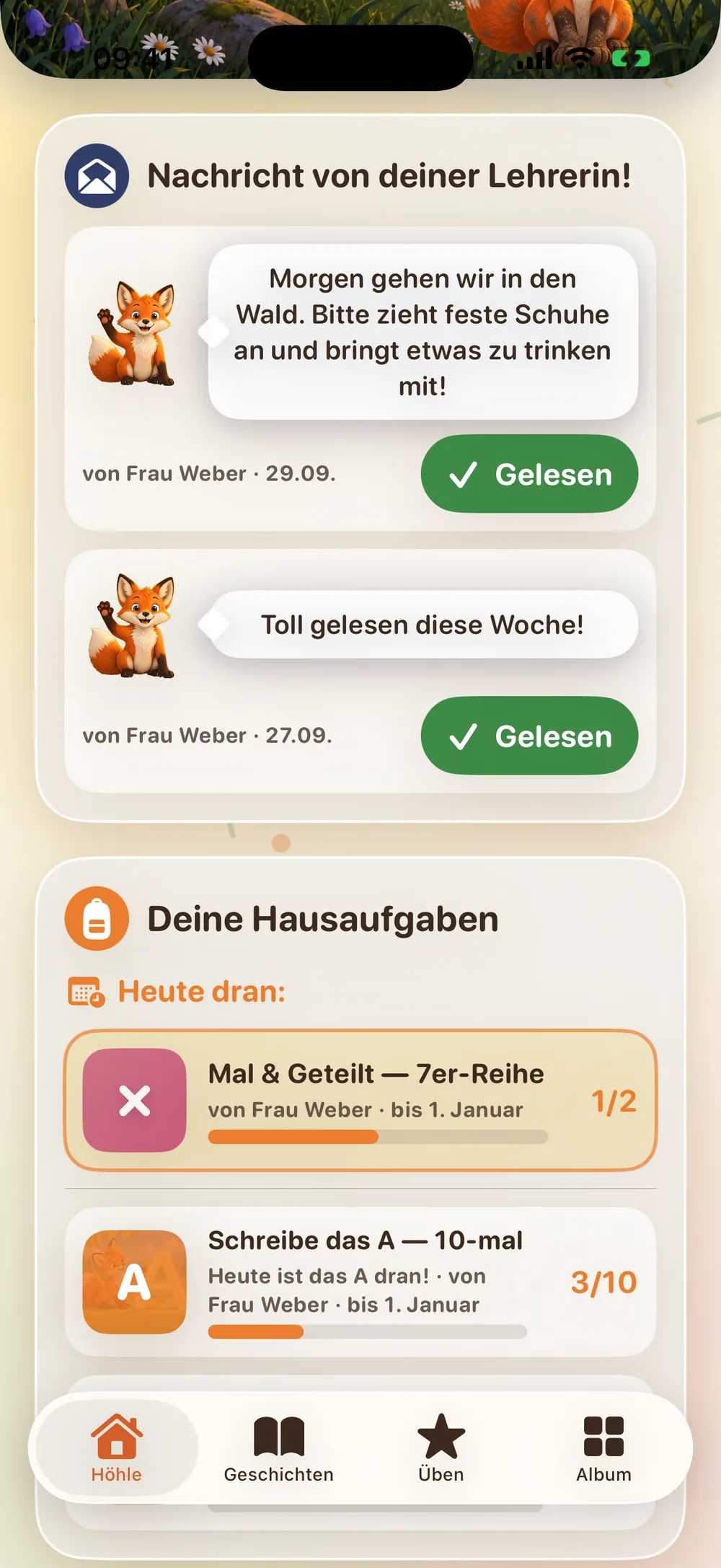
Hausaufgaben mit Thema, Tag und Gruppen
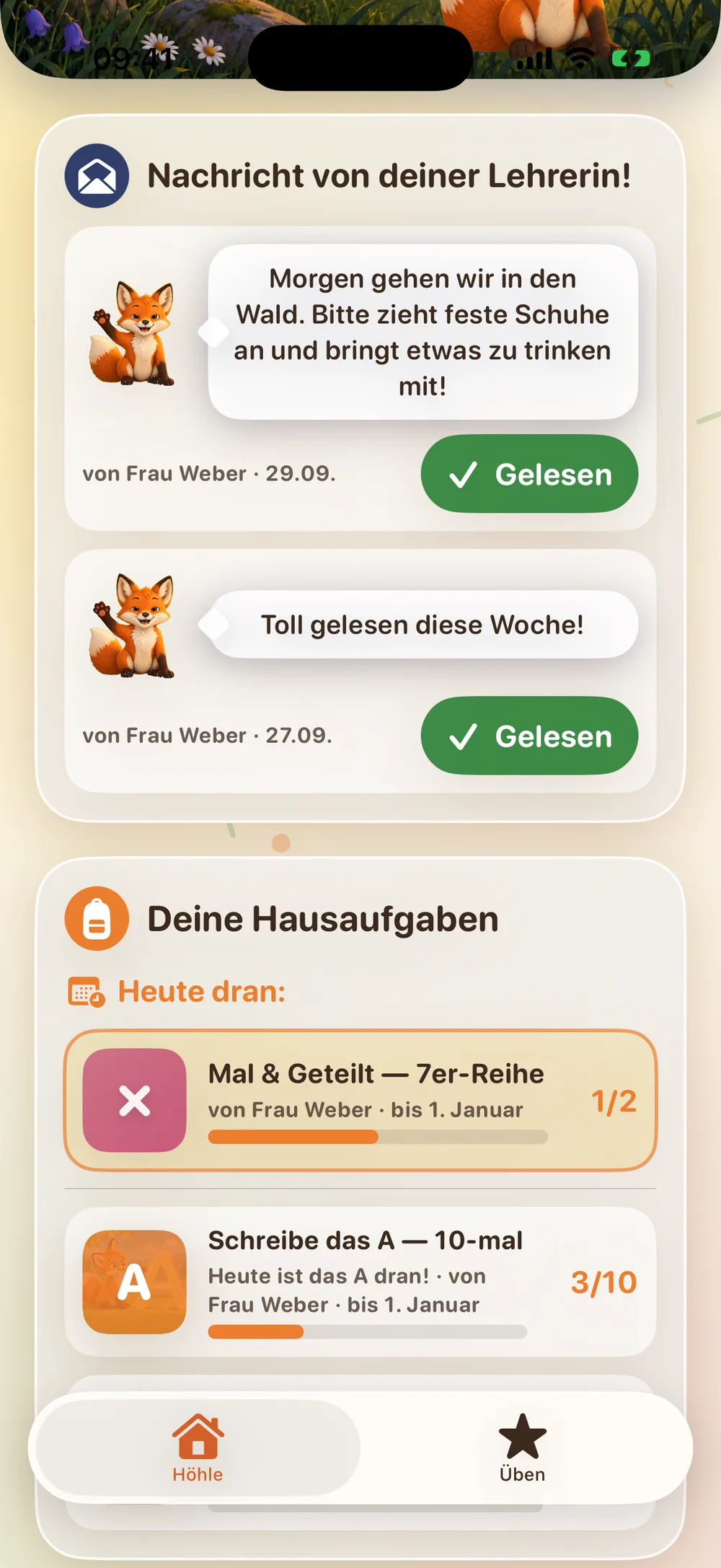
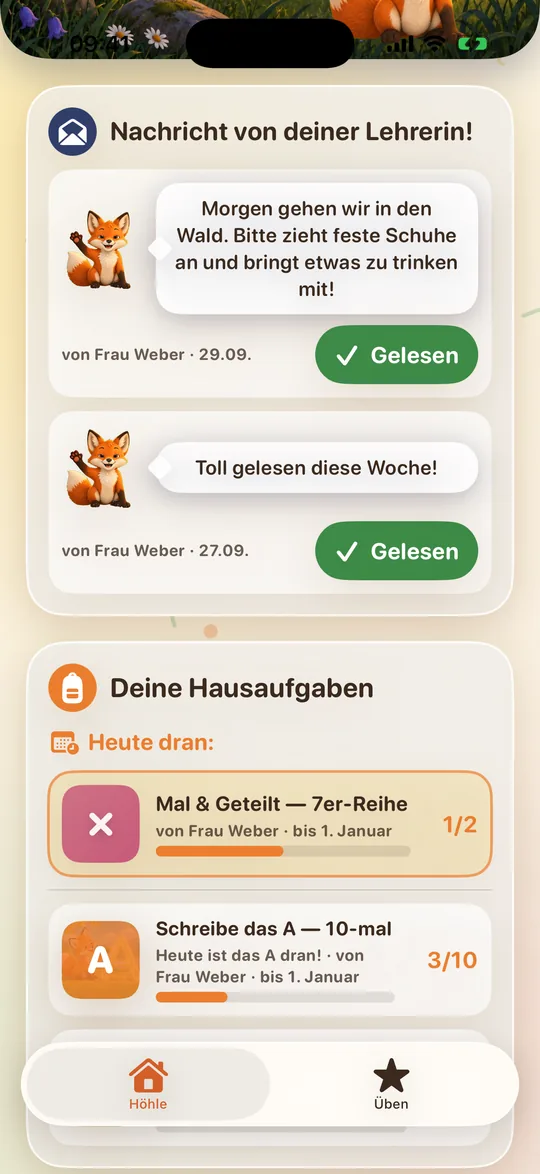
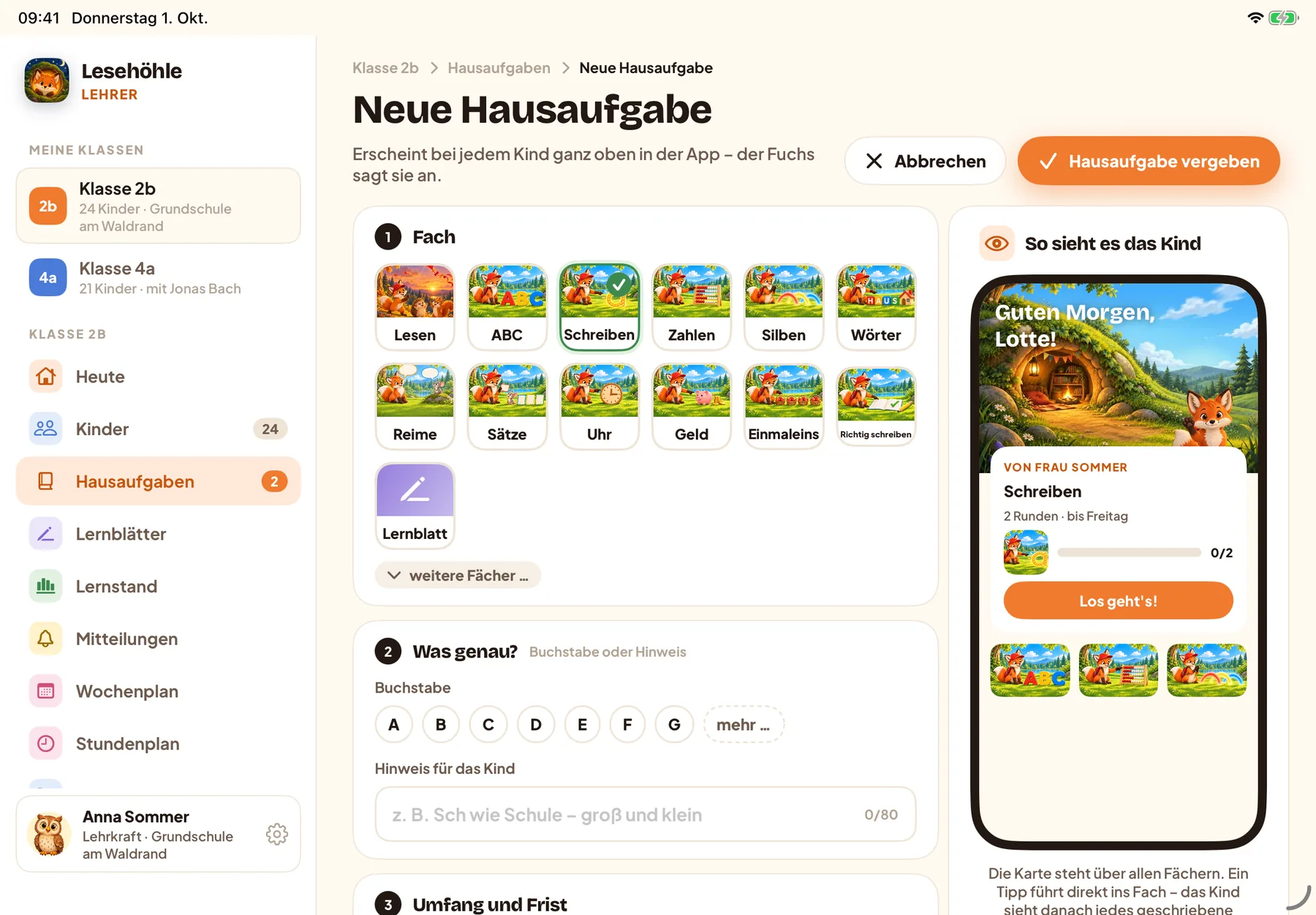
Fach und Thema wählen – etwa „7er-Reihe“ oder „Wörter mit ie“ –, dazu Umfang, Tag und Frist. Die Aufgabe erscheint oben in der App, das Kind übt genau dieses Thema. Die Vorschau zeigt gleich, wie es auf dem Handy aussieht.
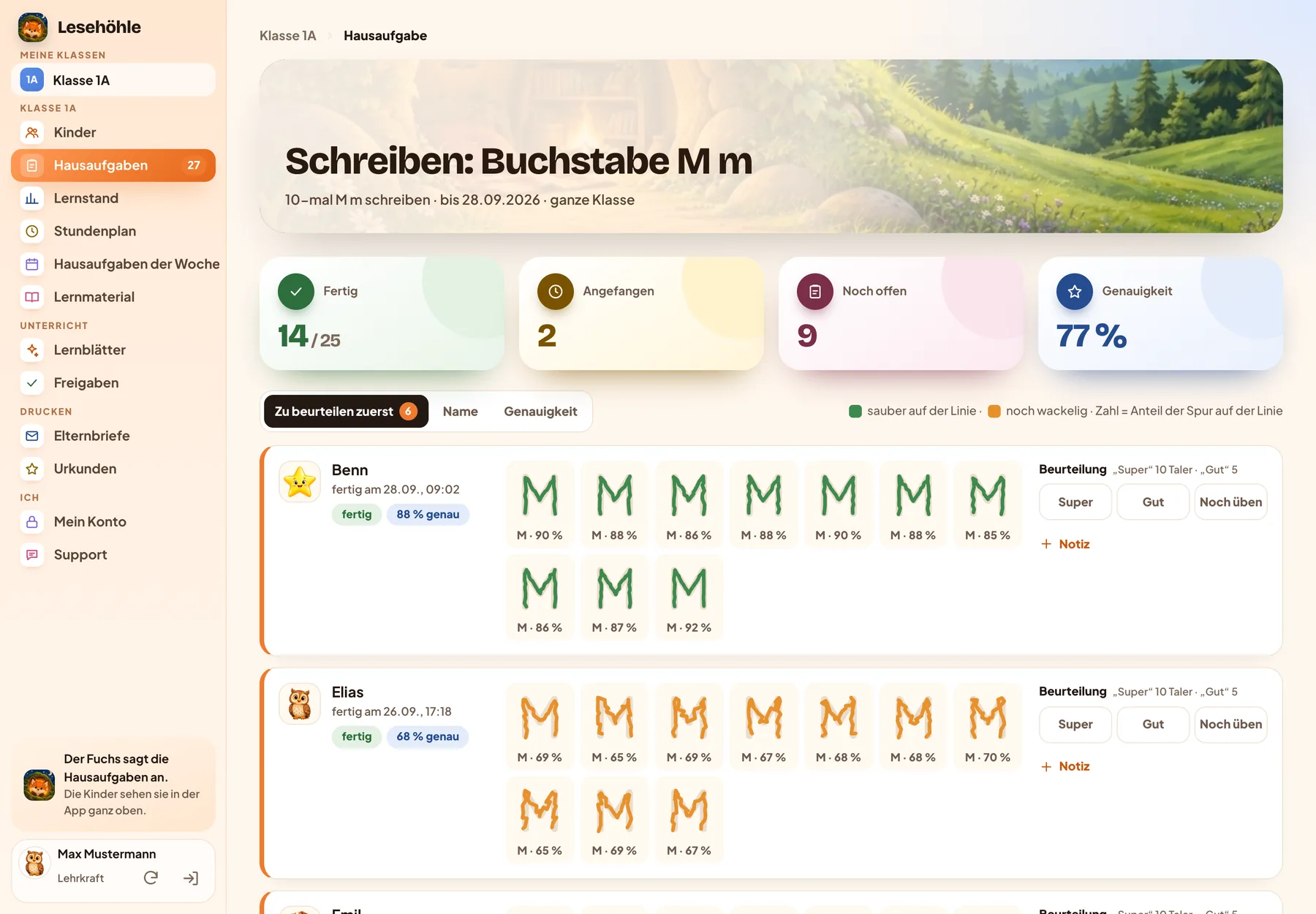
Beurteilen
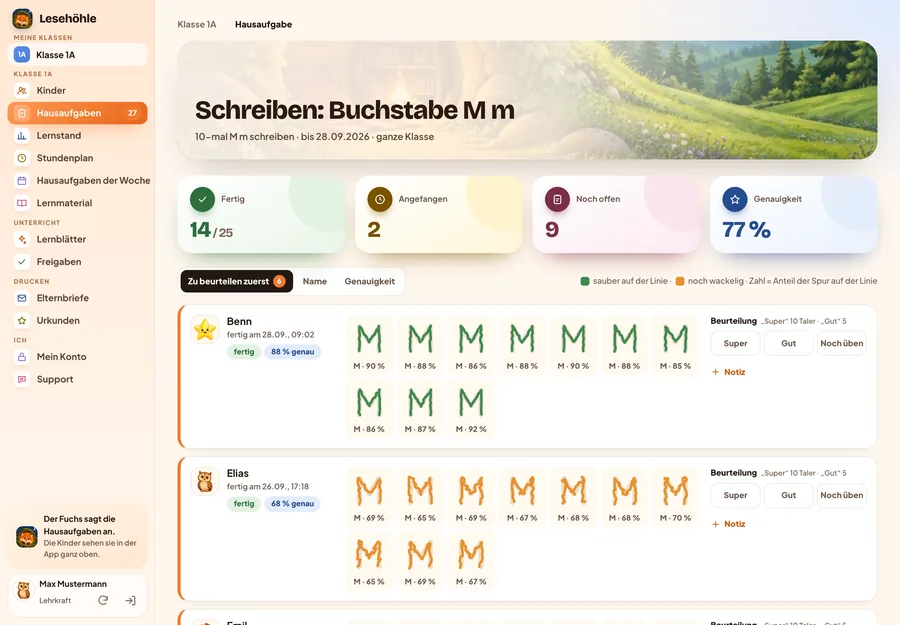
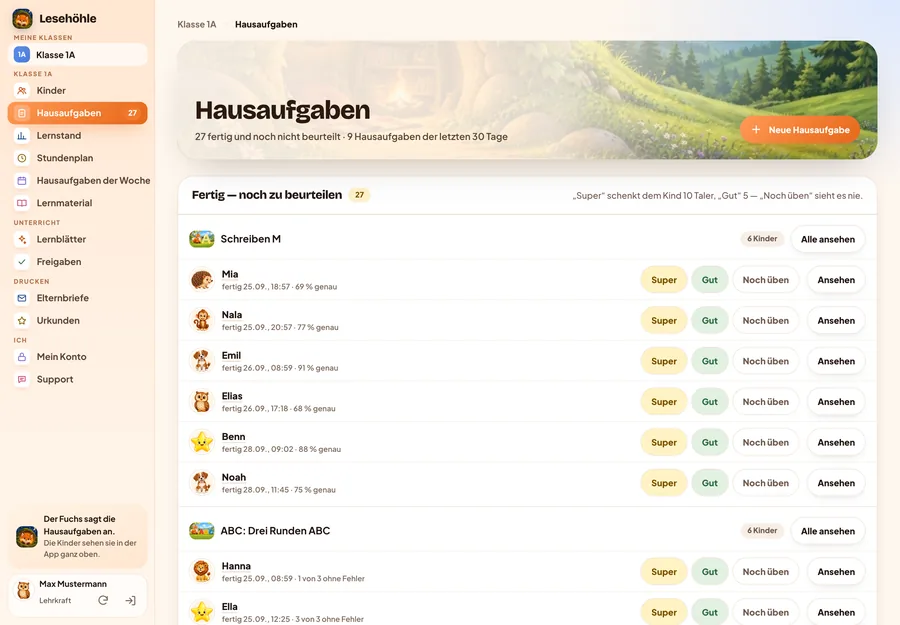
Mit einem Klick beurteilen – Lob wird zu Talern
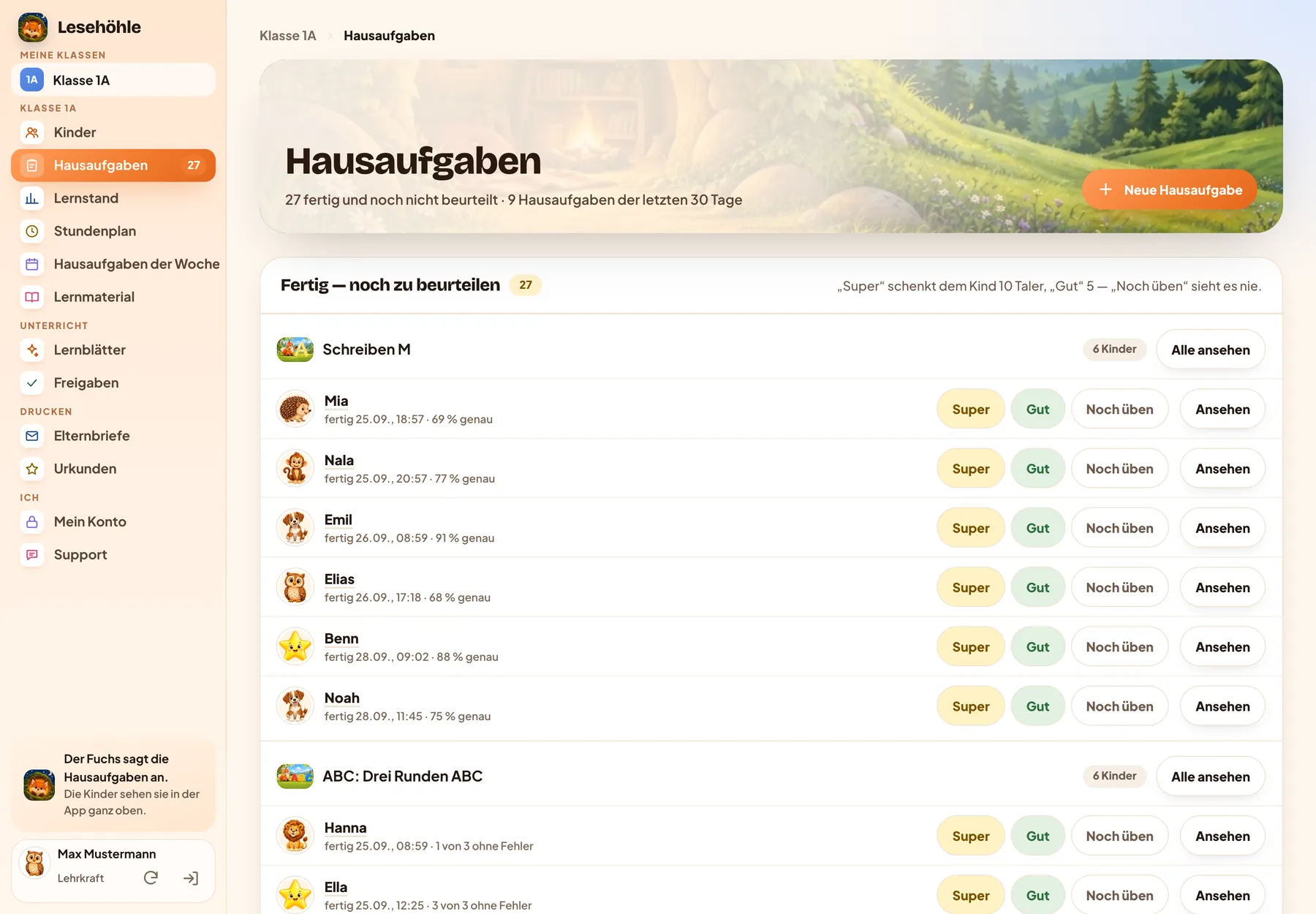
Wer ist fertig, wer braucht noch? Bei Schreibaufgaben sieht die Lehrkraft jeden geschriebenen Buchstaben. „Super“ oder „Gut“ ist ein Klick – und kommt beim Kind als Taler und gesprochenes Lob an. „Noch üben“ sieht nur die Lehrkraft.
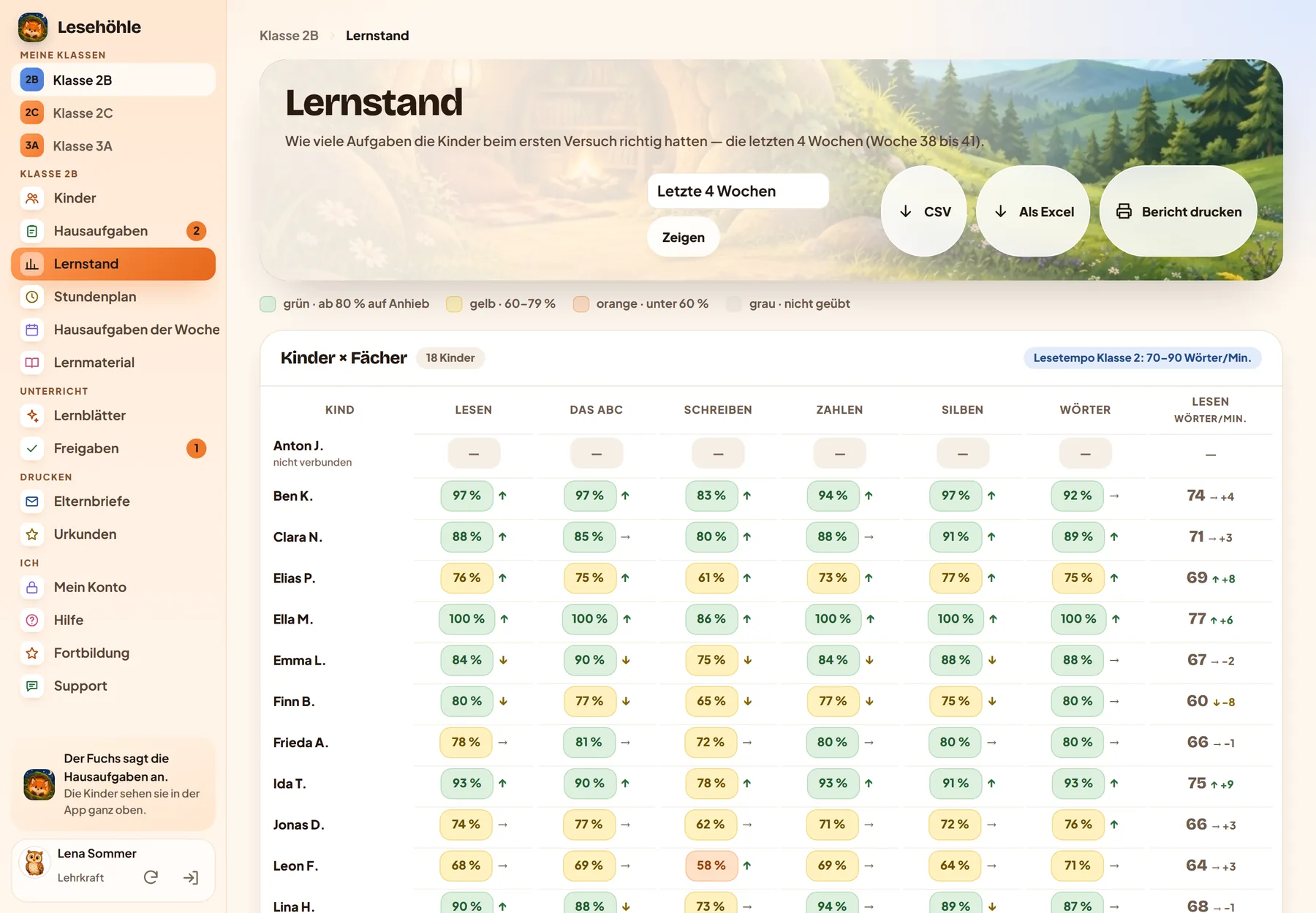
Lernstand
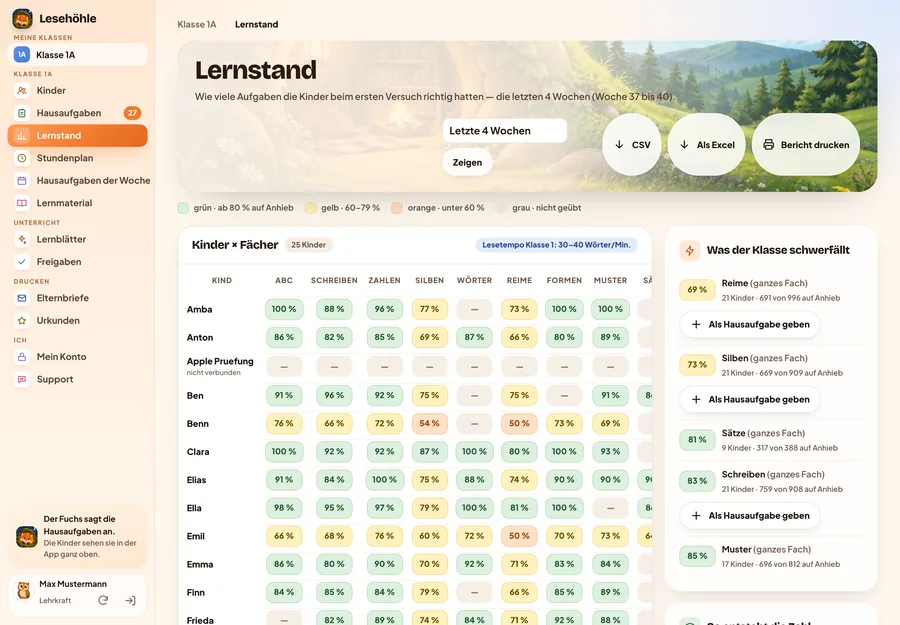
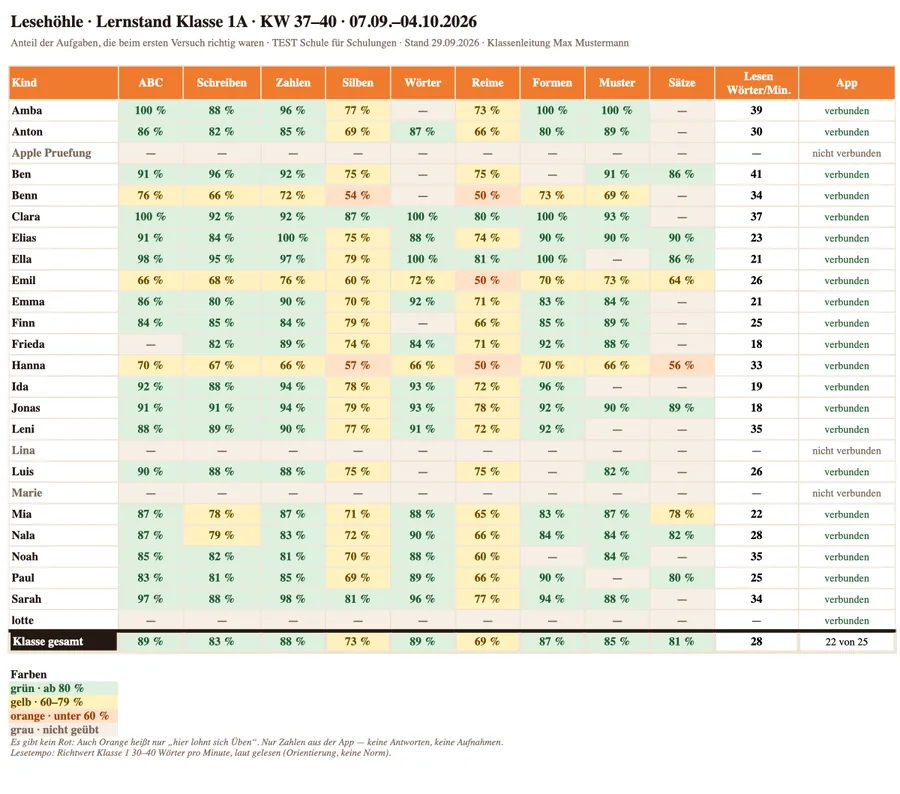
Lernstand als Ampel
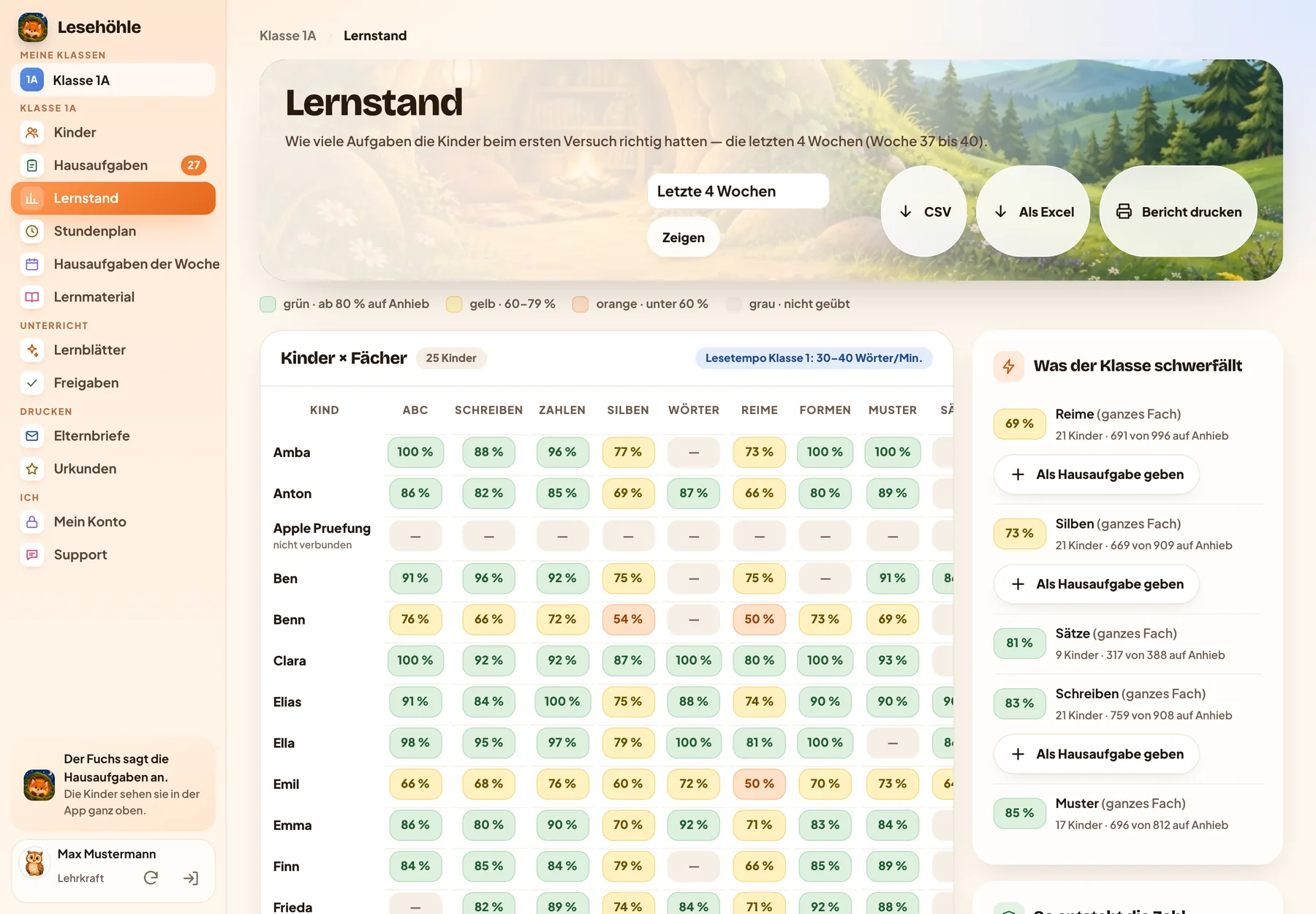
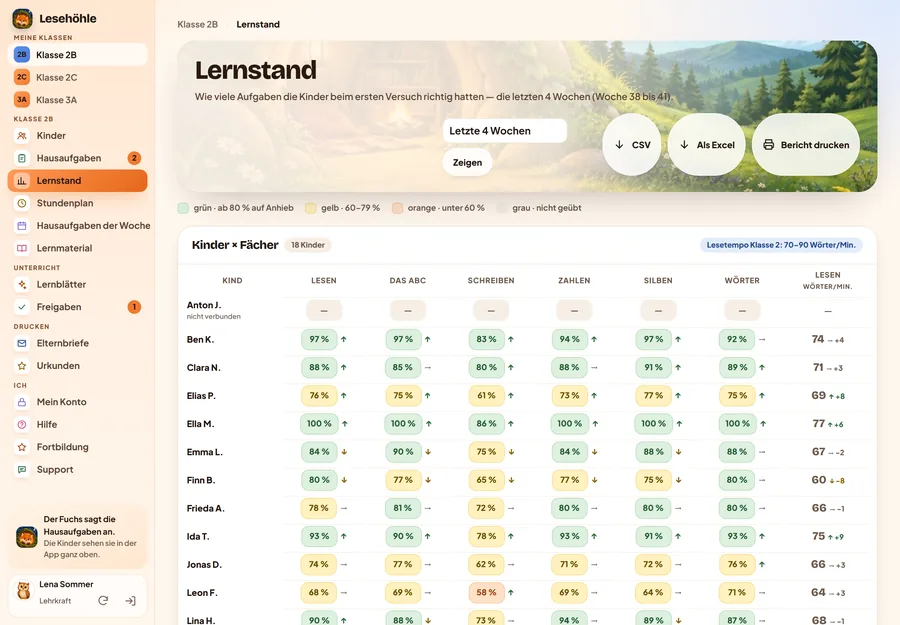
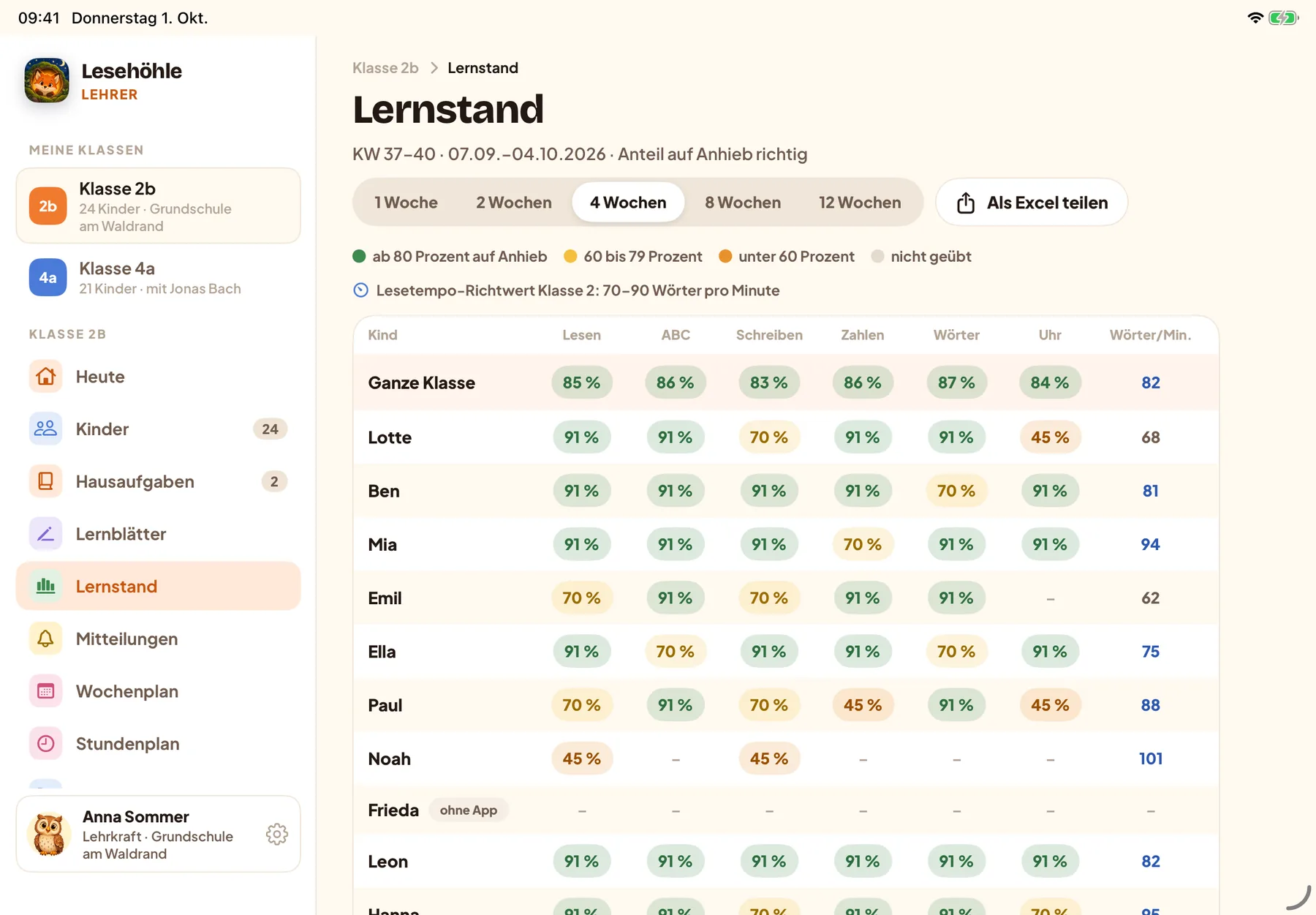
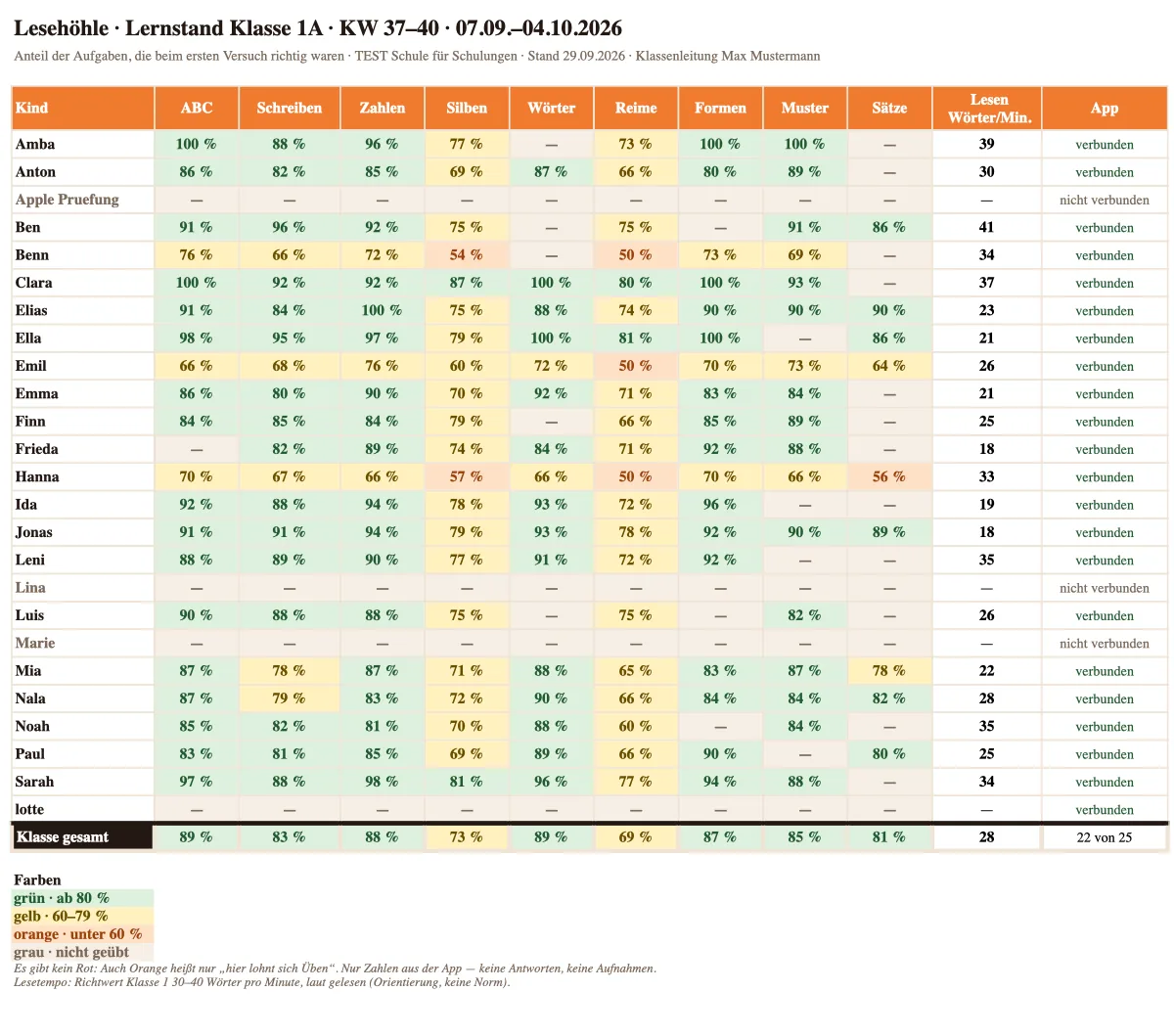
Kinder mal Fächer auf einem Blatt: grün, gelb, orange – nie rot. Darunter steht, was der Klasse gerade schwerfällt, mit dem Knopf „Als Hausaufgabe geben“. So wird aus einem Blick eine Übung.
Auswertung
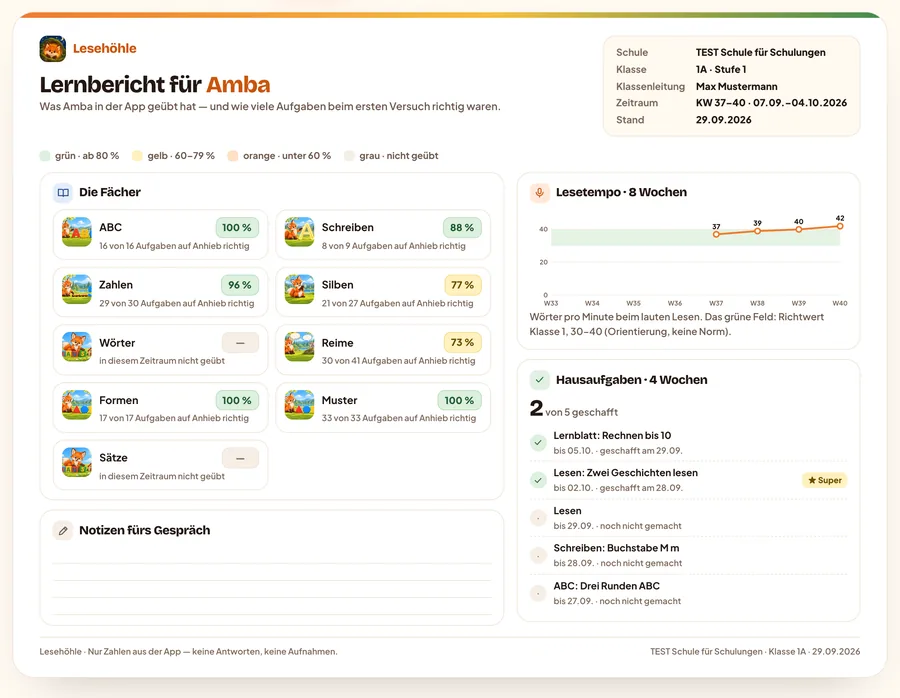
Lesetempo, Excel und Bericht fürs Elterngespräch
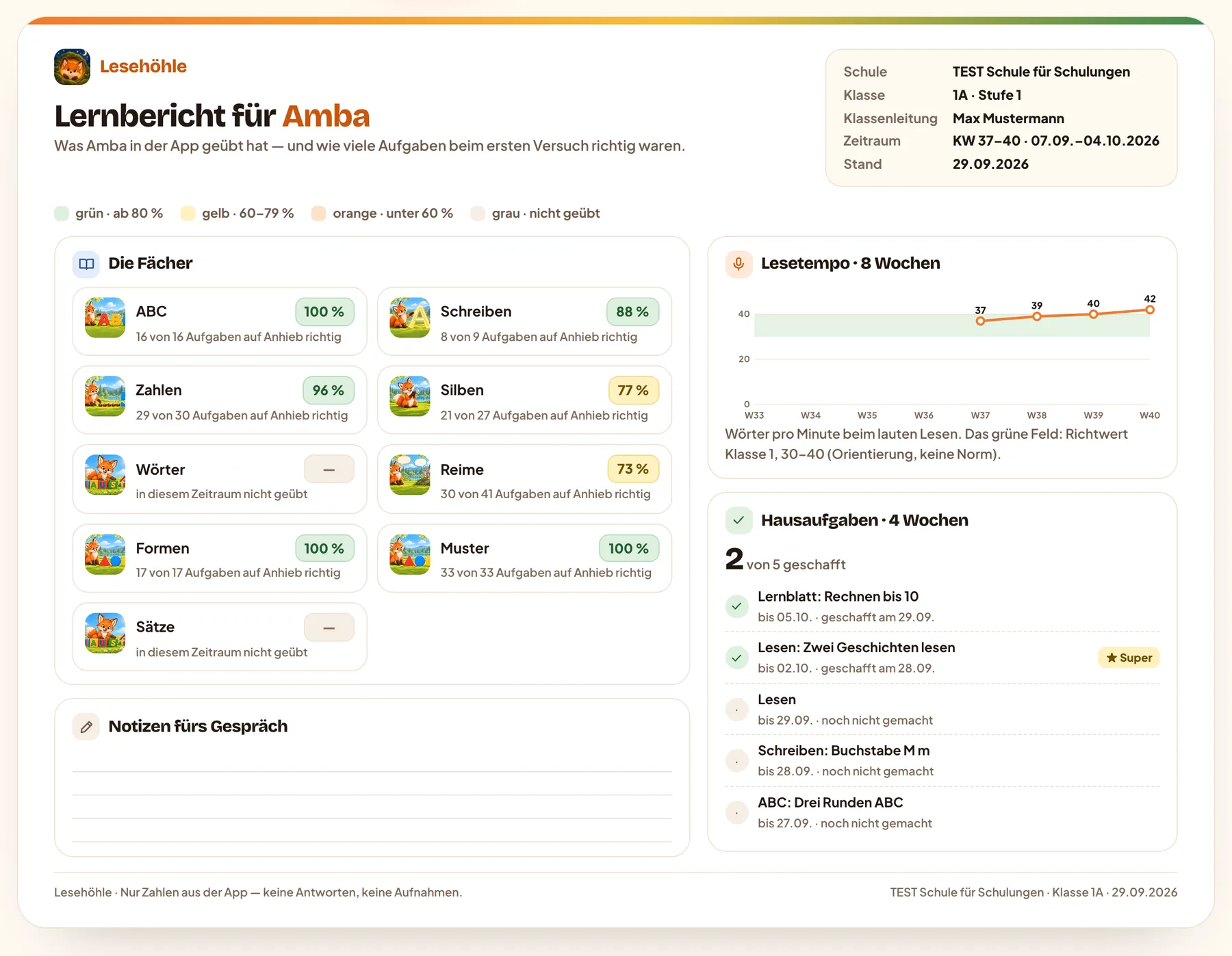
Wie viele Wörter pro Minute liest ein Kind – und wie hat es sich entwickelt? Neben dem Richtwert der Klassenstufe. Für das Elterngespräch gibt es einen Bericht je Kind zum Drucken, für die eigene Auswertung eine Excel-Datei mit Ampelfarben.
Planen
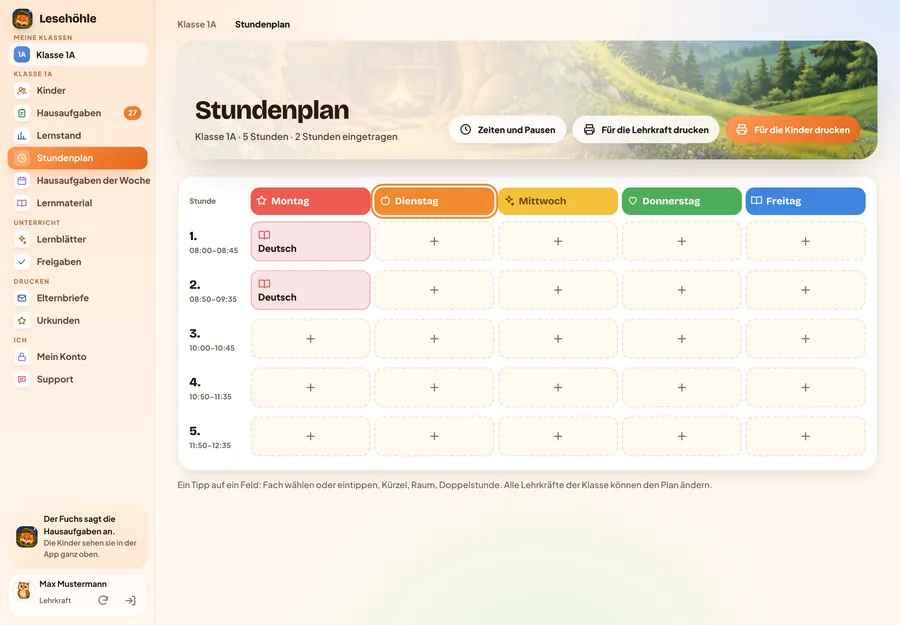
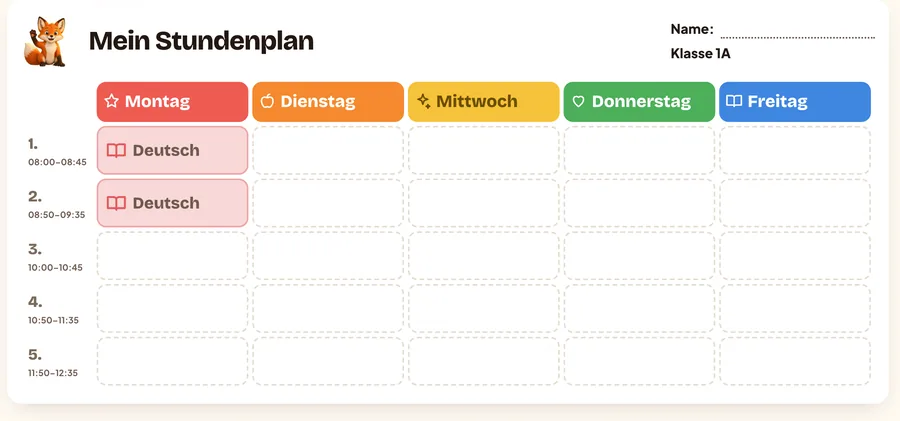
Stundenplan mit Pausen – zweimal gedruckt
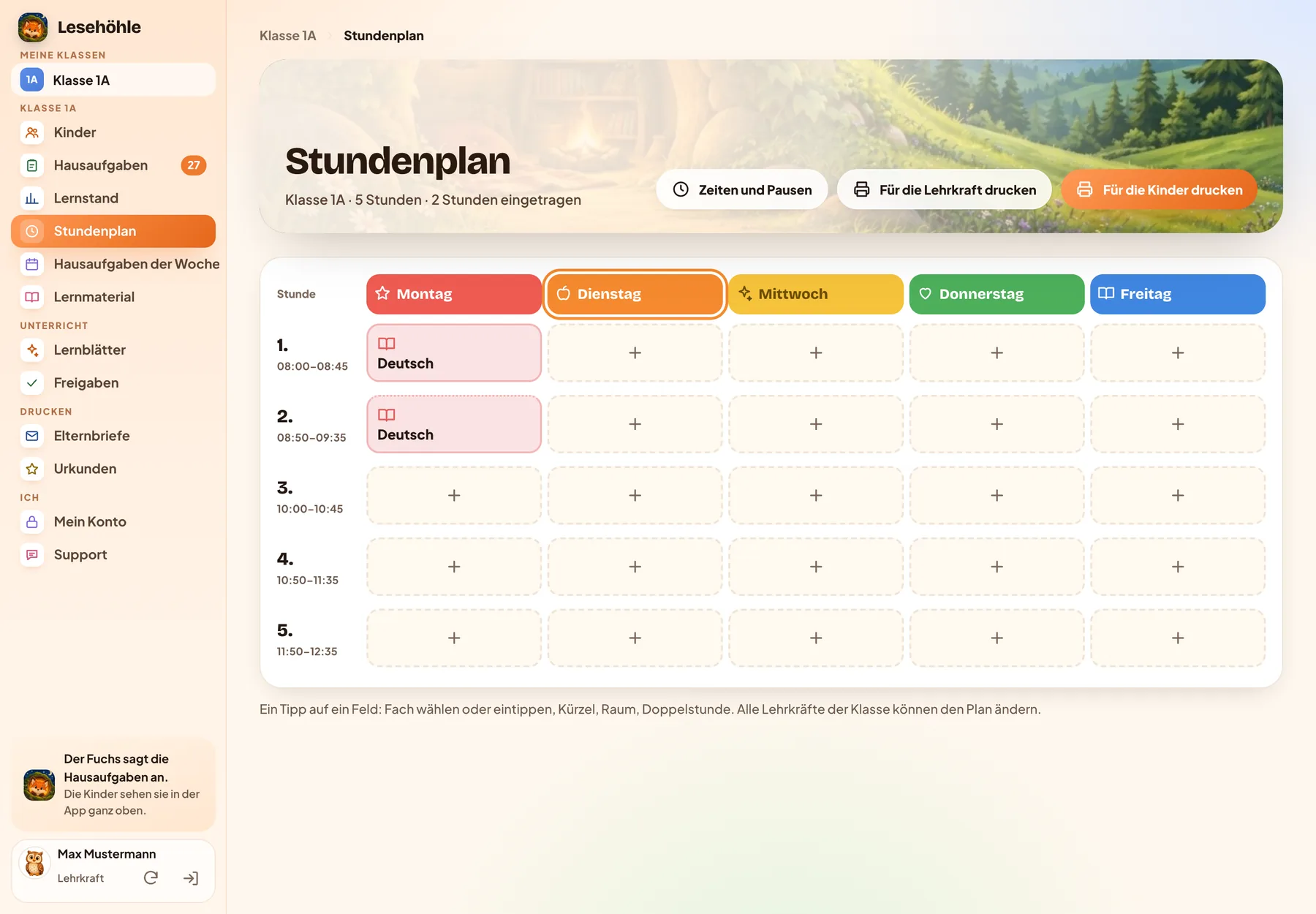
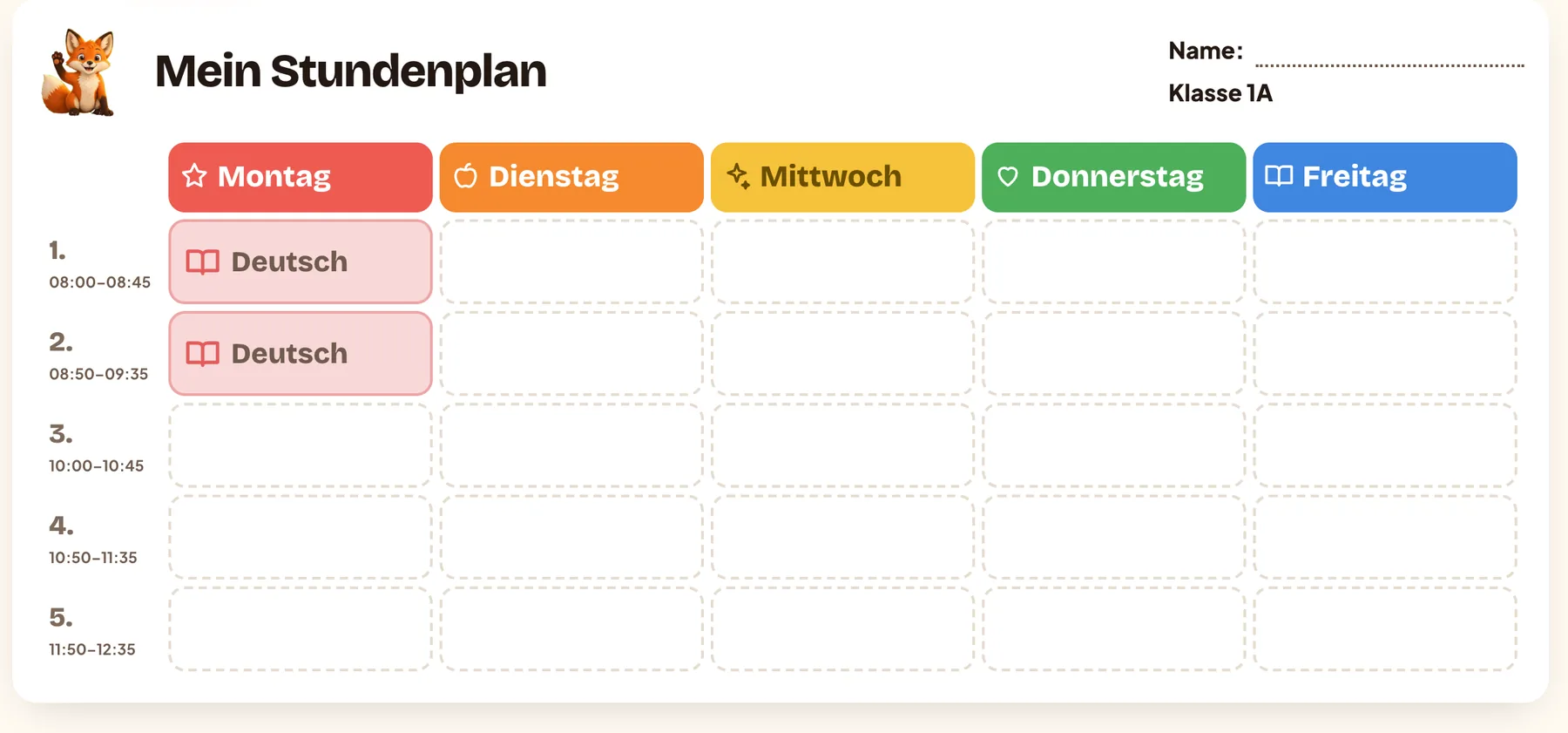
Fächer, Räume und Zeiten eintragen, Pausen frei einstellen. Gedruckt wird er bunt mit dem Fuchs für die Kinder und schlicht in Schwarz-Weiß für die Lehrkraft.
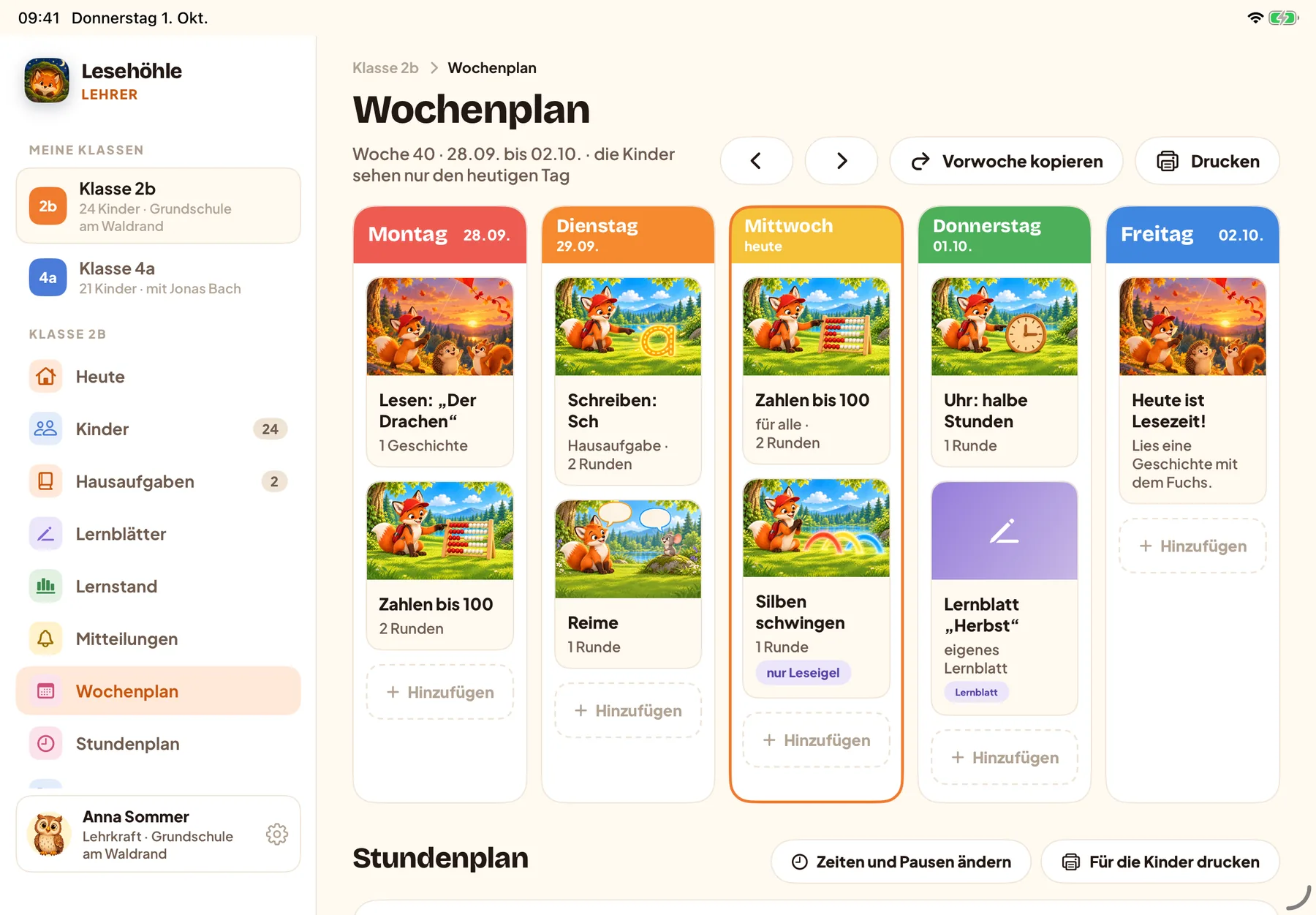
Wochenplan
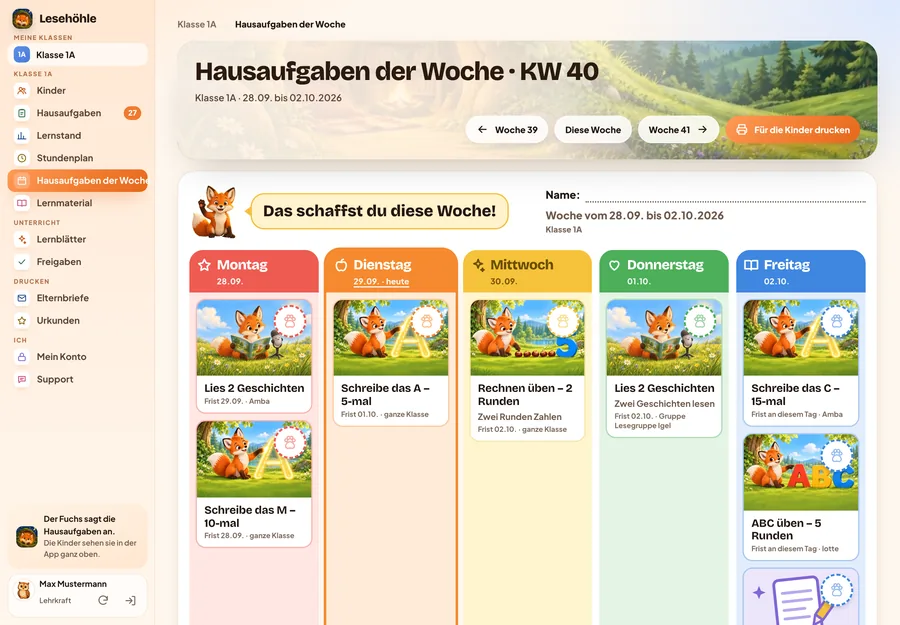
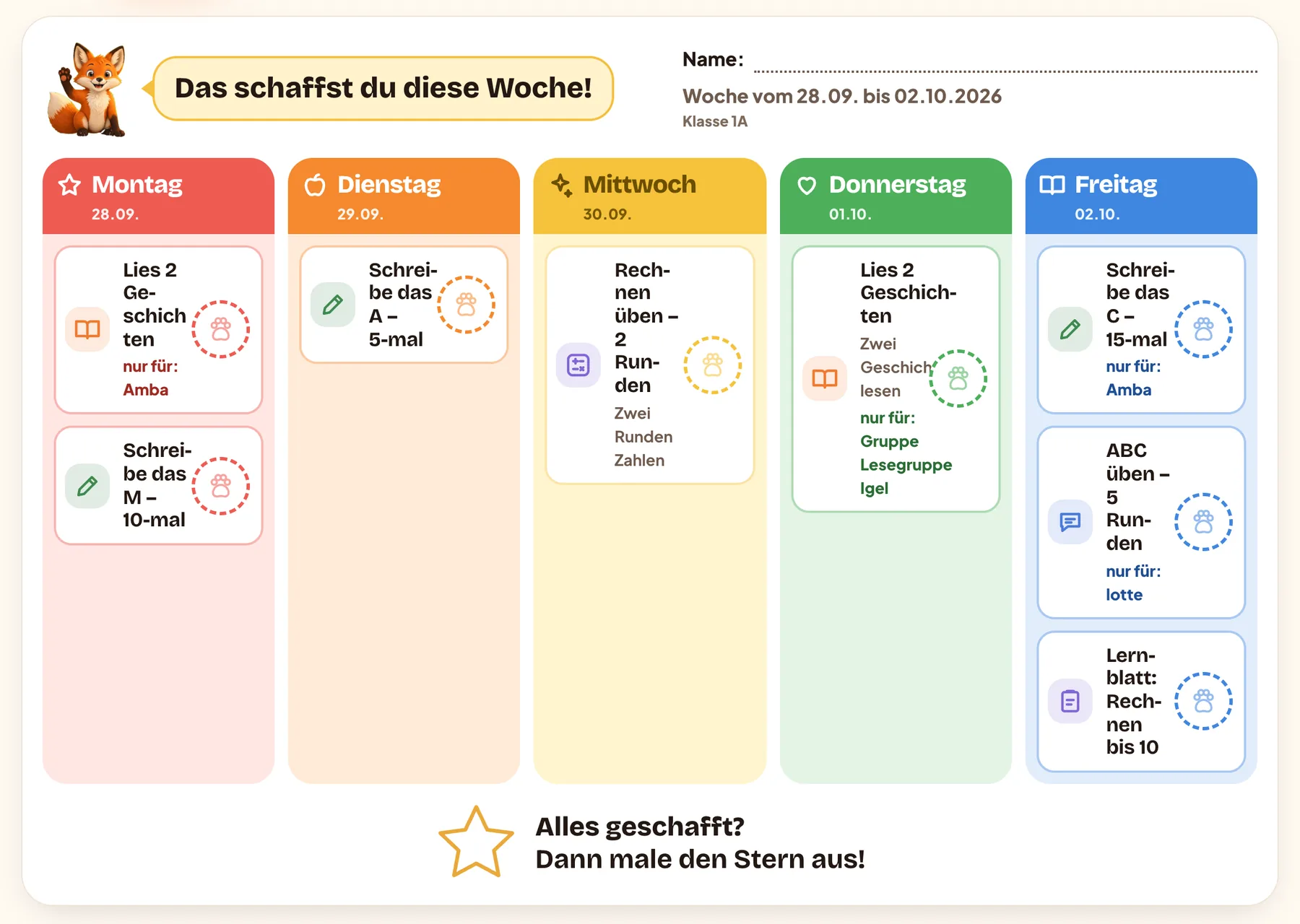
Hausaufgaben der Woche
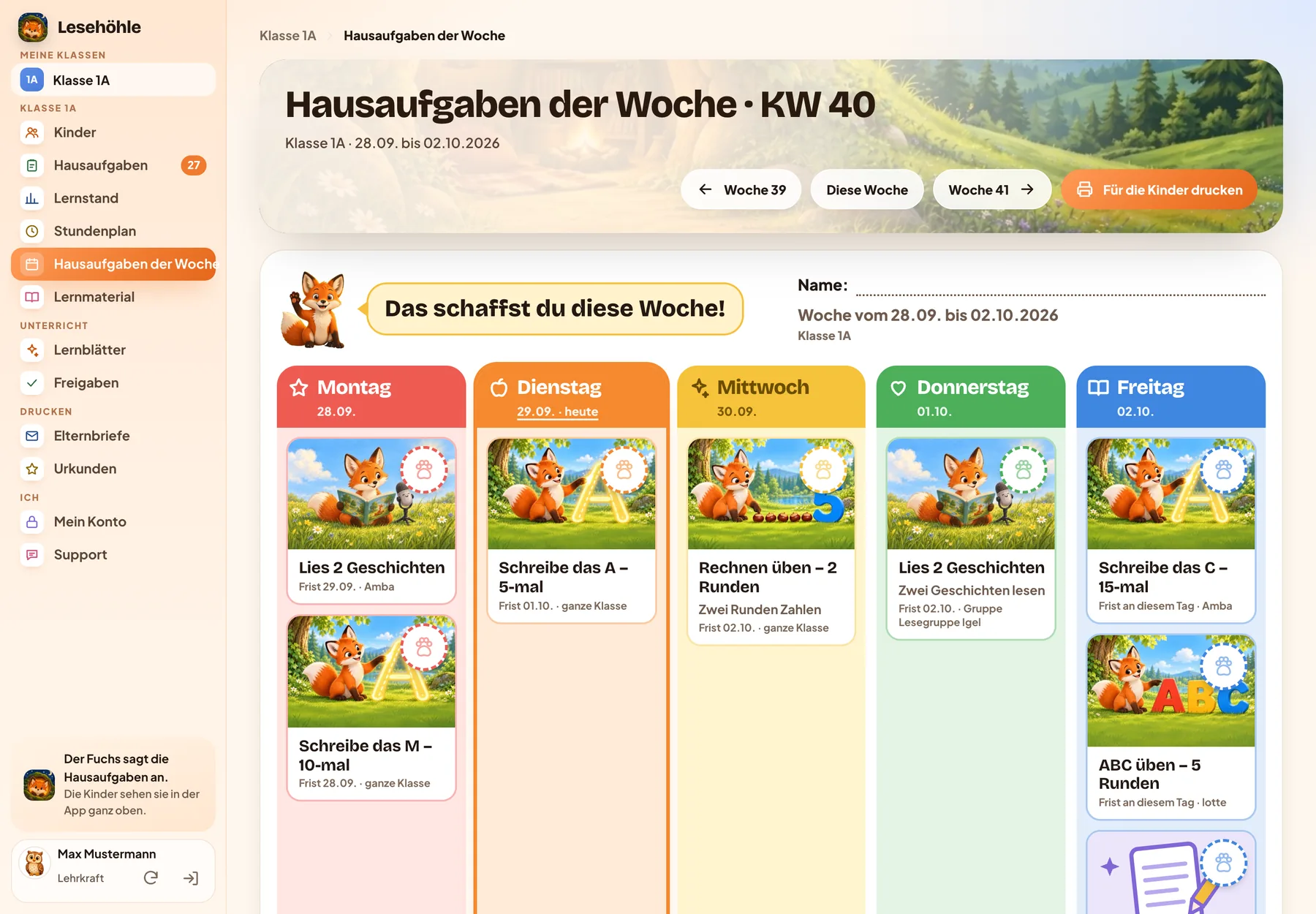
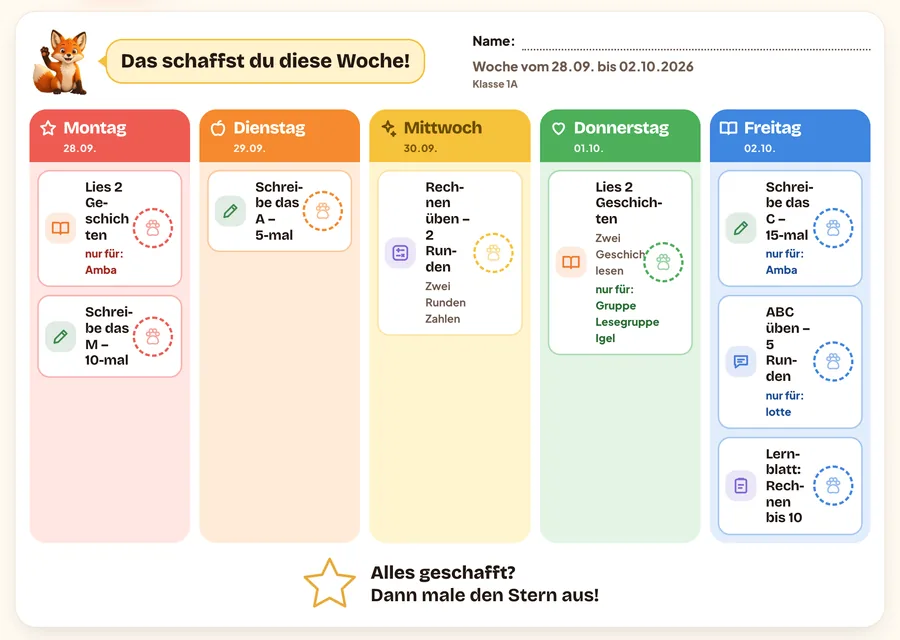
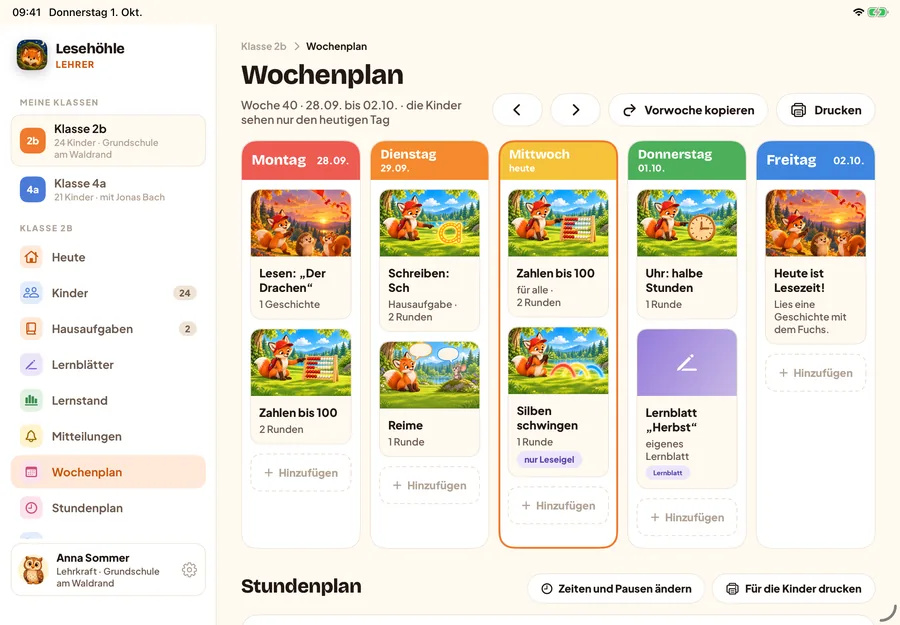
Montag bis Freitag auf einen Blick, jede Aufgabe an ihrem Tag. Für die Kinder gibt es den Plan zum Ausdrucken – mit Kästchen zum Abhaken und einem Stern, wenn alles geschafft ist.
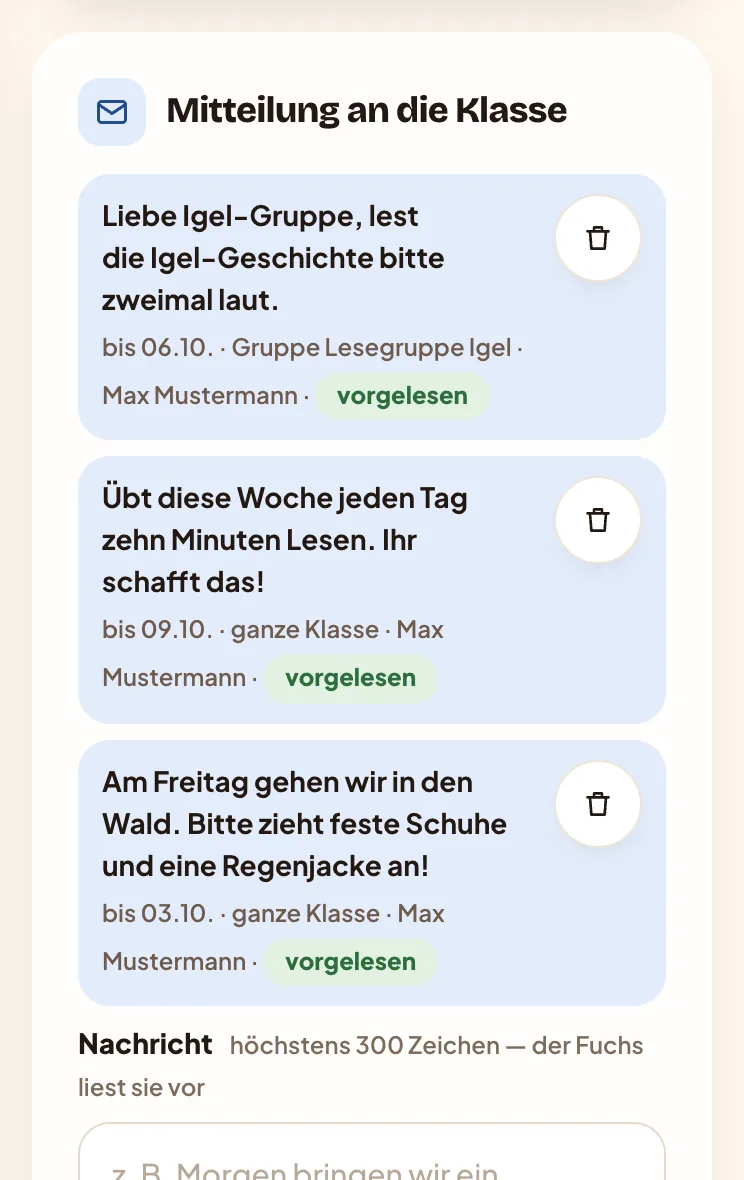
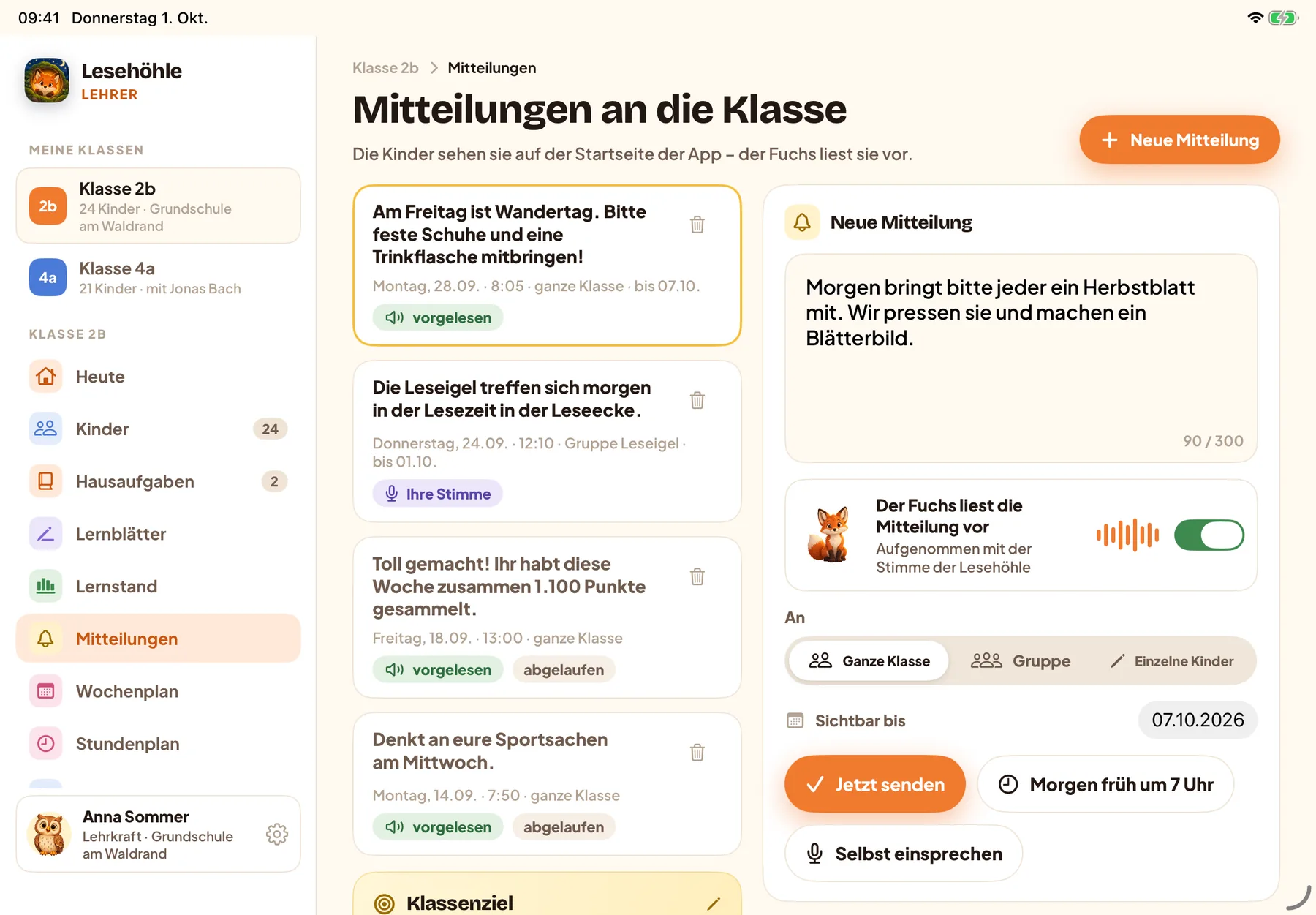
Mitteilungen, die der Fuchs vorliest
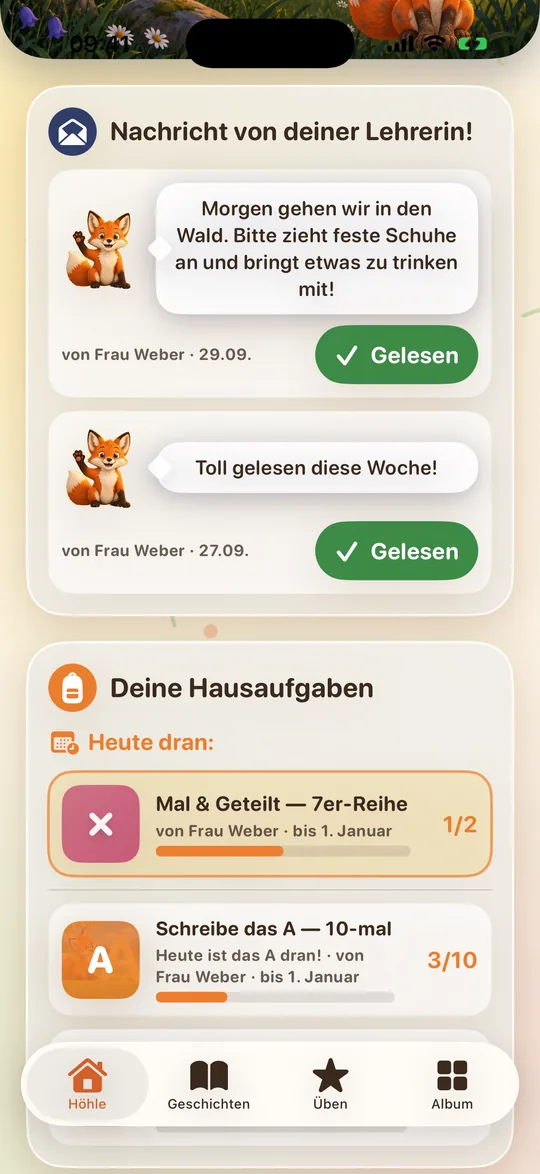
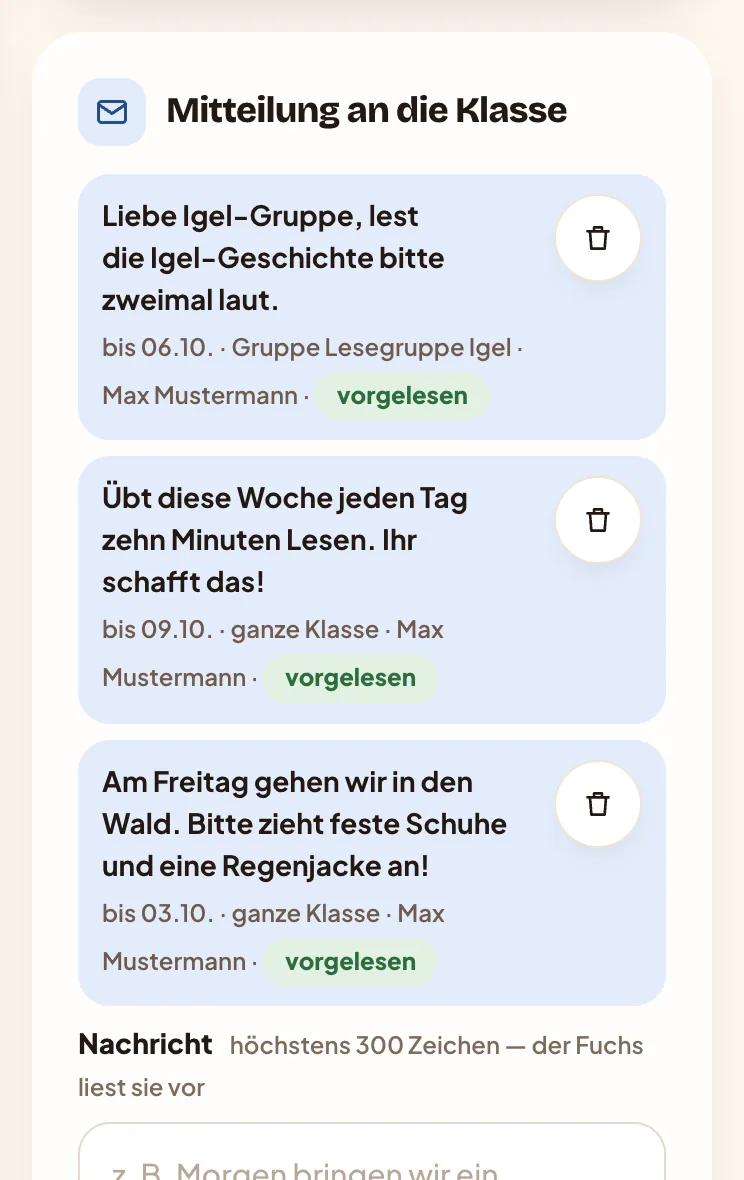
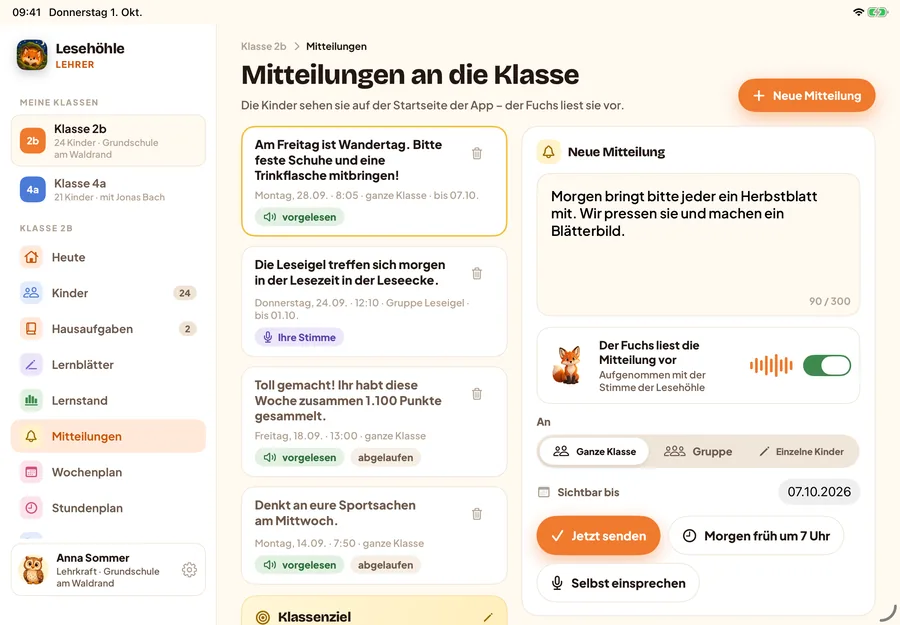
„Morgen gehen wir in den Wald – bitte feste Schuhe!“ Die Nachricht erscheint oben in der App, und der Fuchs liest sie vor. Auch Kinder, die noch nicht lesen können, verstehen sie so.
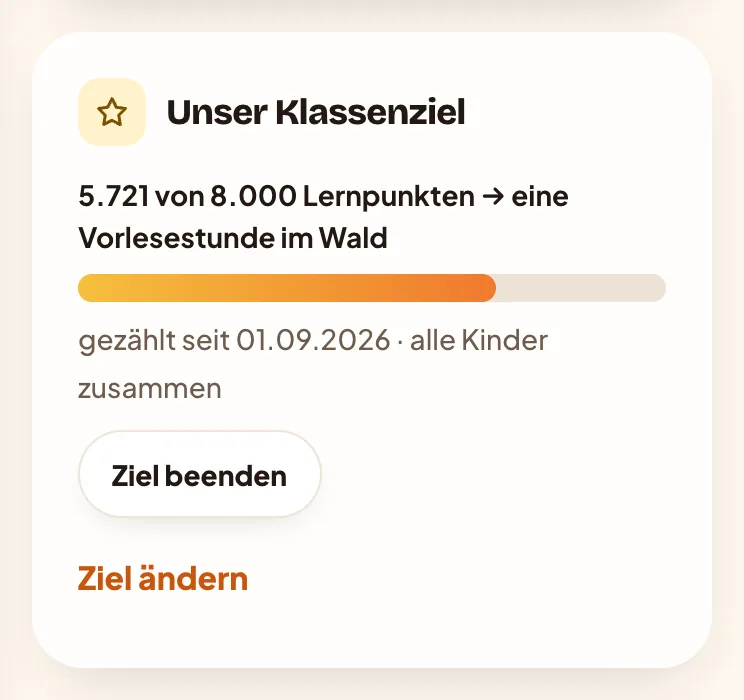
Klassenziel statt Wettbewerb
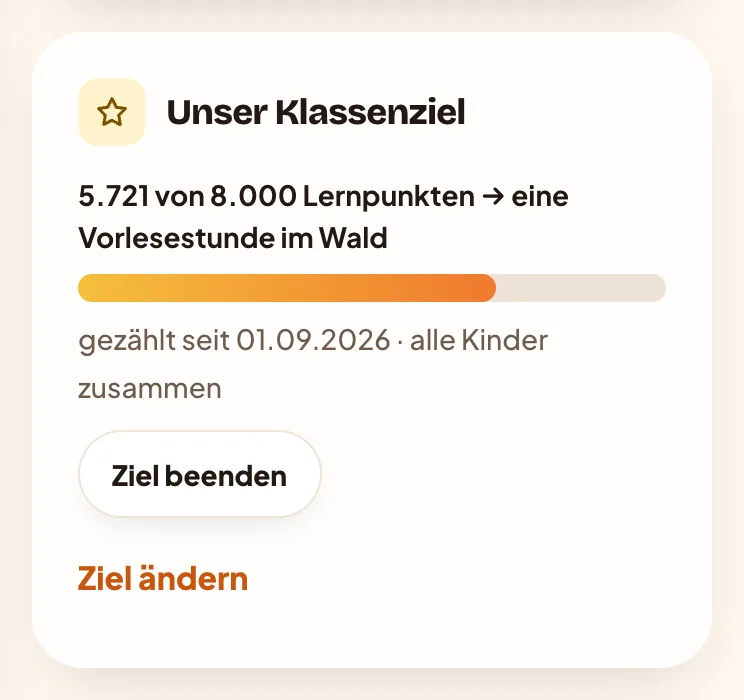
„Wenn wir zusammen 8.000 Lernpunkte schaffen, gibt es eine Vorlesestunde im Wald.“ Alle sammeln gemeinsam – ohne Rangliste, ohne Namen.
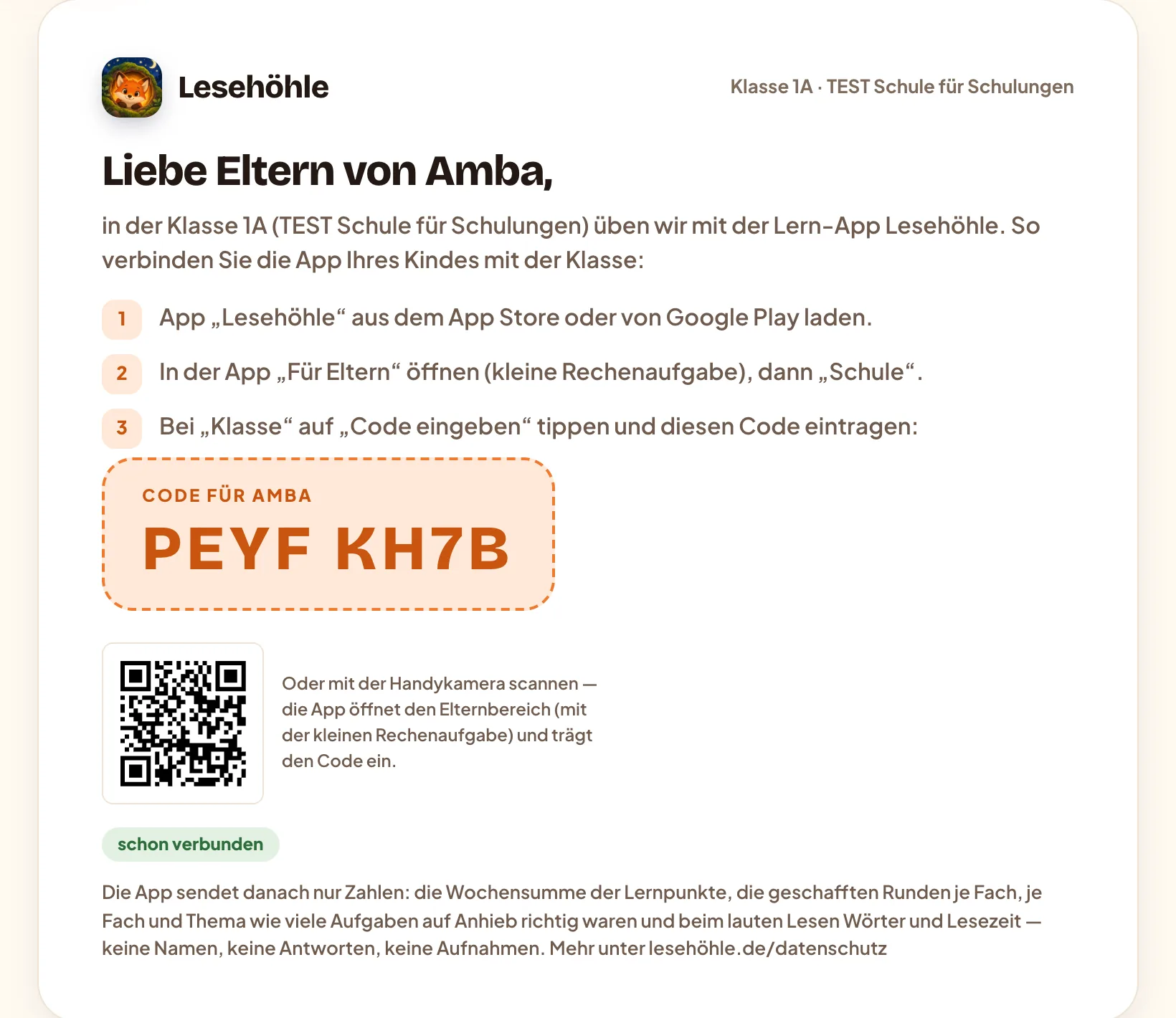
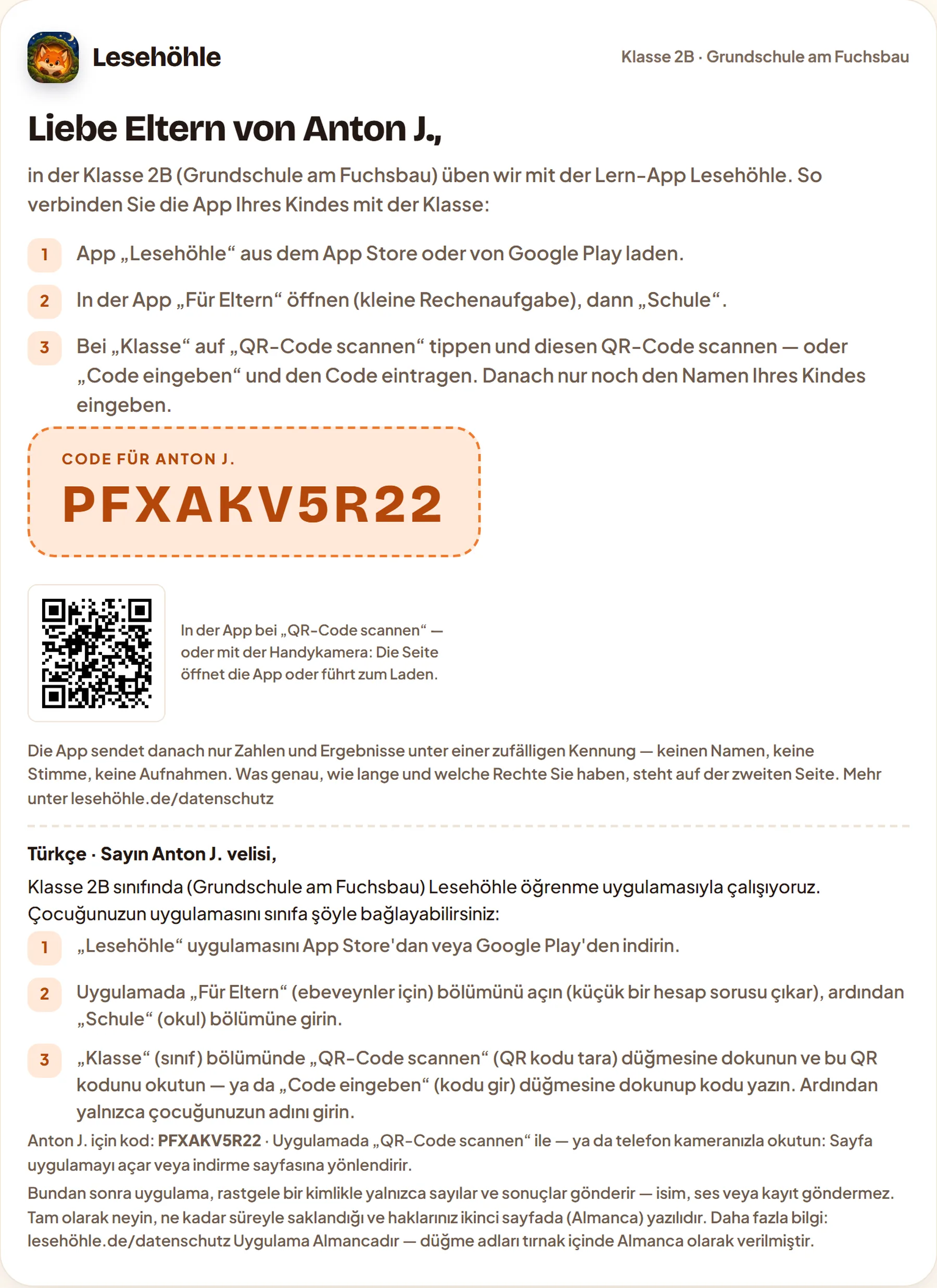
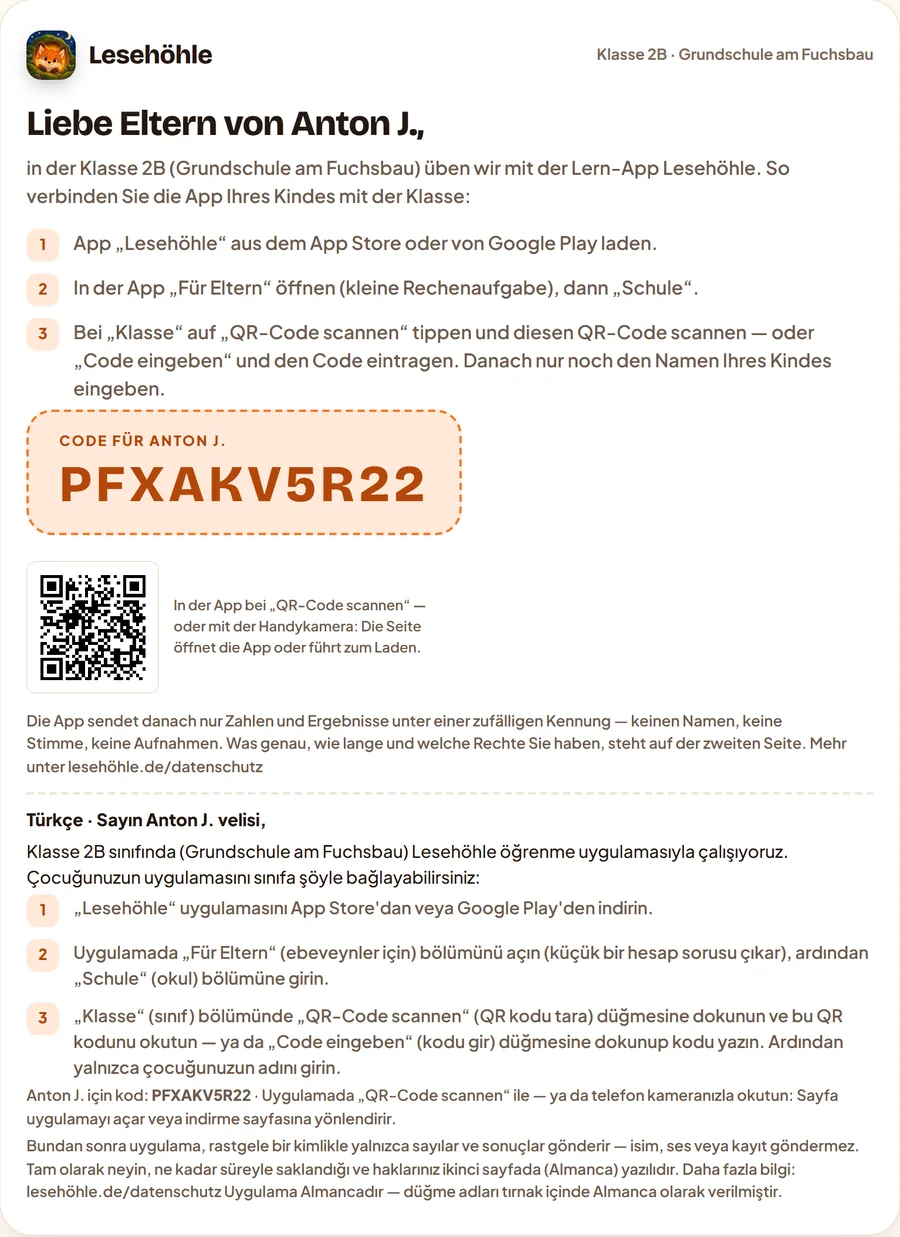
Elternbrief mit QR-Code
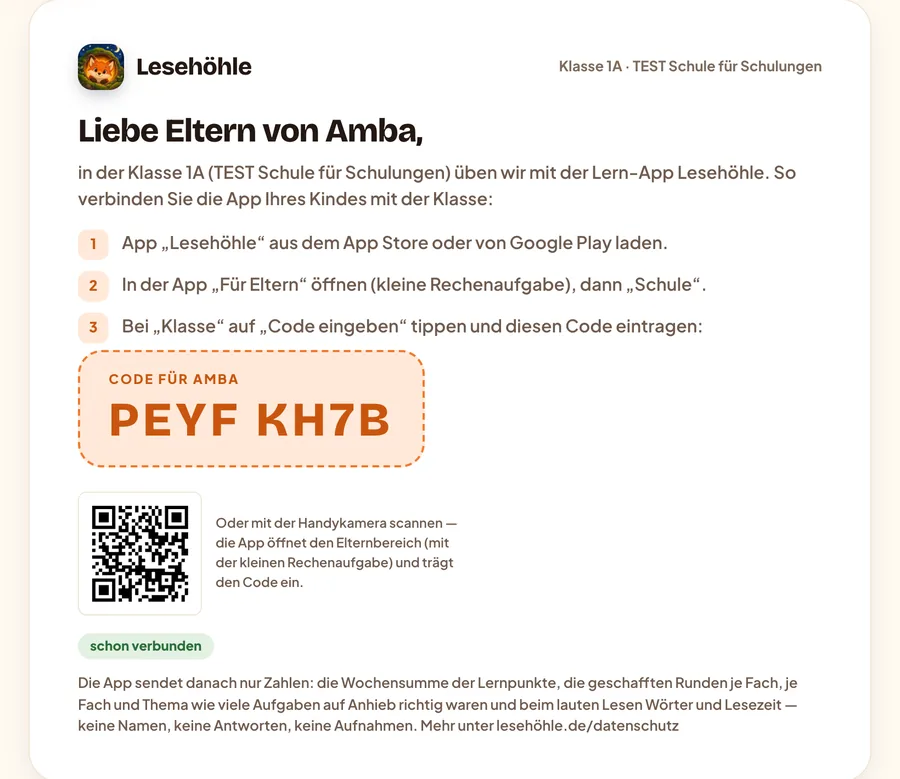
Für jedes Kind ein fertiger Brief mit persönlichem Klassencode und QR-Code. Die Eltern scannen, die App tritt der Klasse bei – ohne Konto, ohne Passwort.
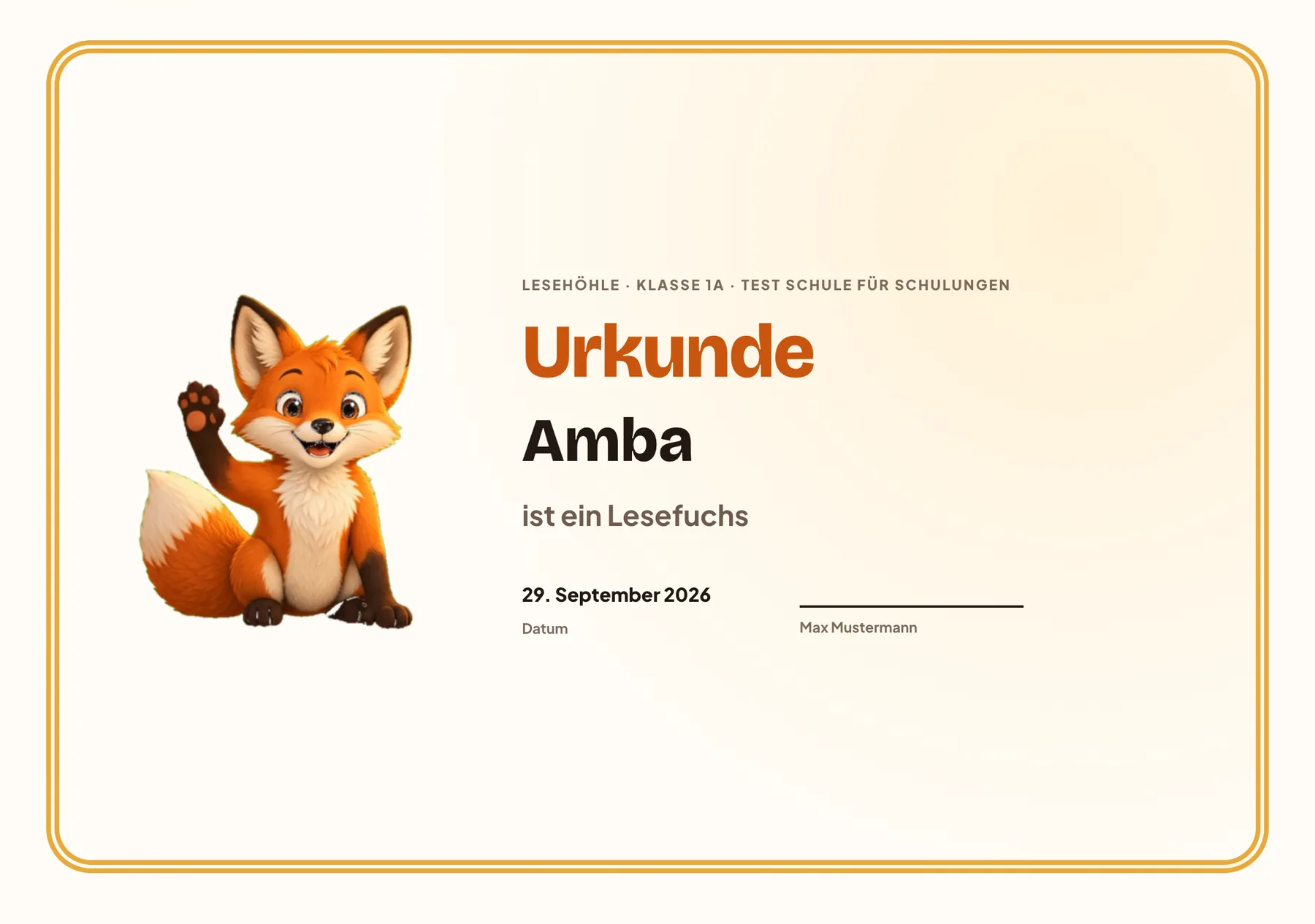
Urkunden
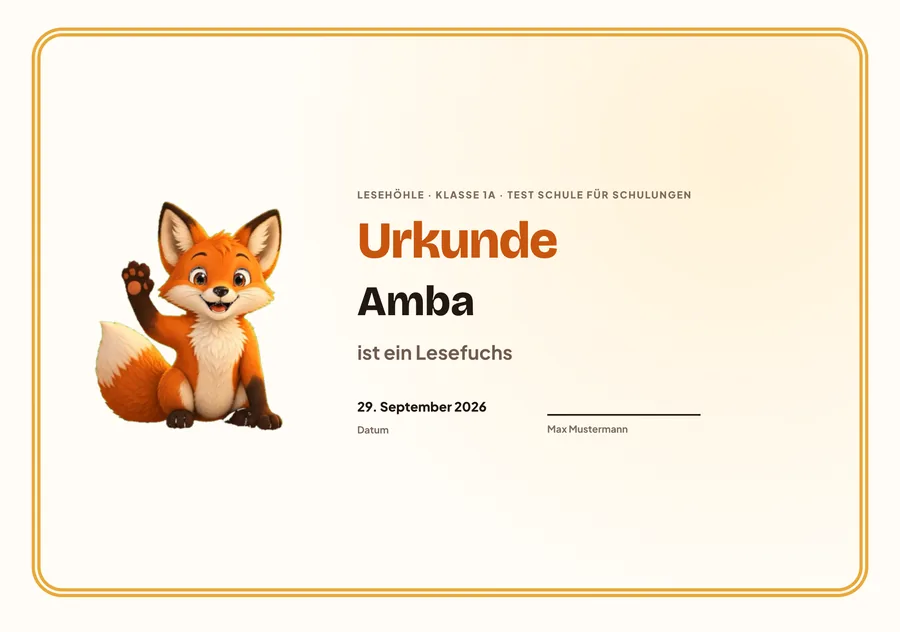
Druckfertig im Querformat mit dem Fuchs: „ist ein Lesefuchs“, „hat 1.000 Lernpunkte gesammelt“ – für ein Kind oder die ganze Klasse.
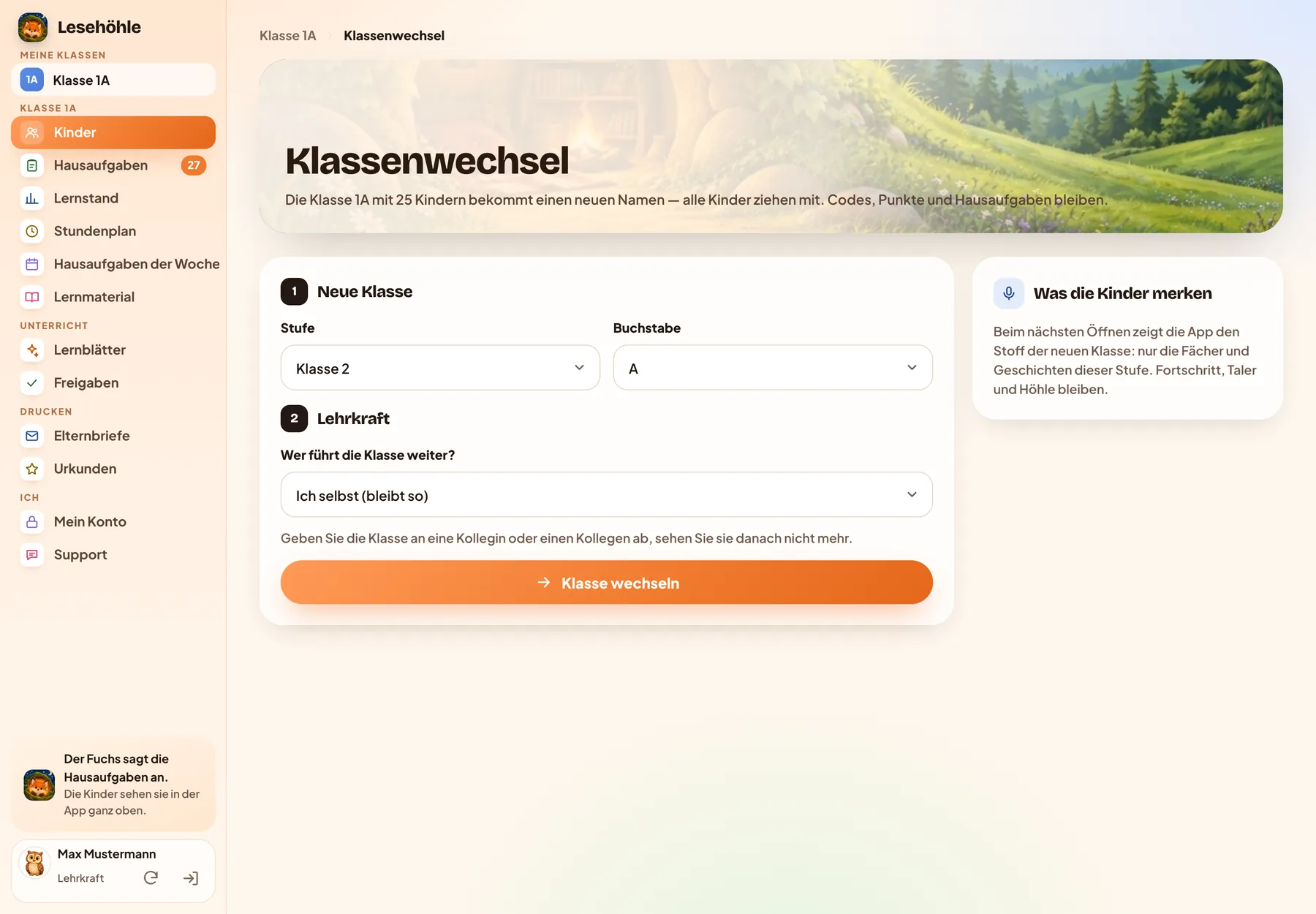
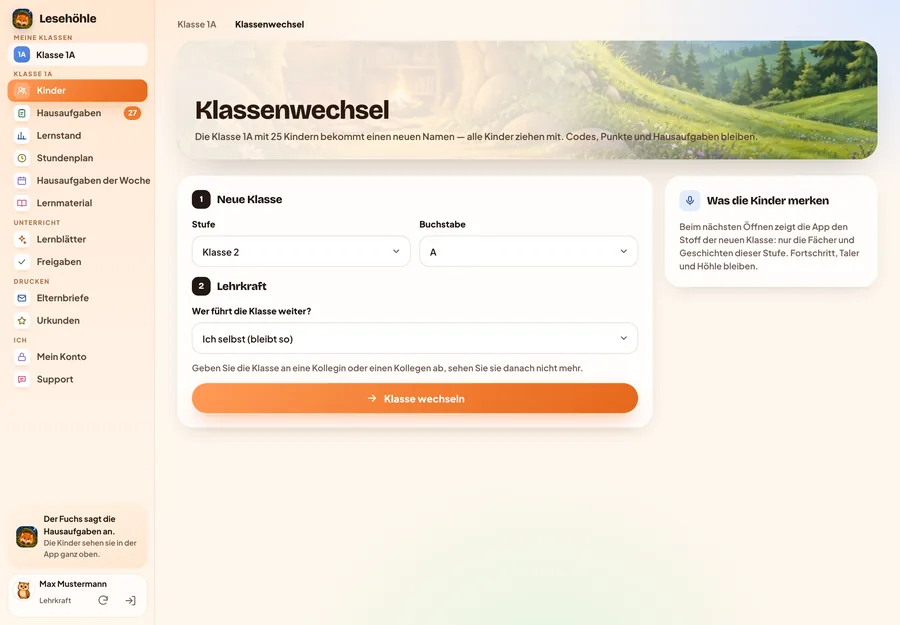
Klassenwechsel und Schuljahreswechsel
Aus der 1A wird die 2A: Kinder, Codes, Punkte und Hausaufgaben ziehen mit, die Apps stellen die neue Klassenstufe von selbst ein. Die Schulleitung wechselt alle Klassen zum neuen Schuljahr auf einmal.
Mehrere Lehrkräfte und Gruppen
Klassenleitung, Fachlehrkraft, Förderkraft: Alle arbeiten in derselben Klasse. Gruppen wie „Lesegruppe Igel“ bekommen eigene Hausaufgaben, Lernblätter und Mitteilungen.
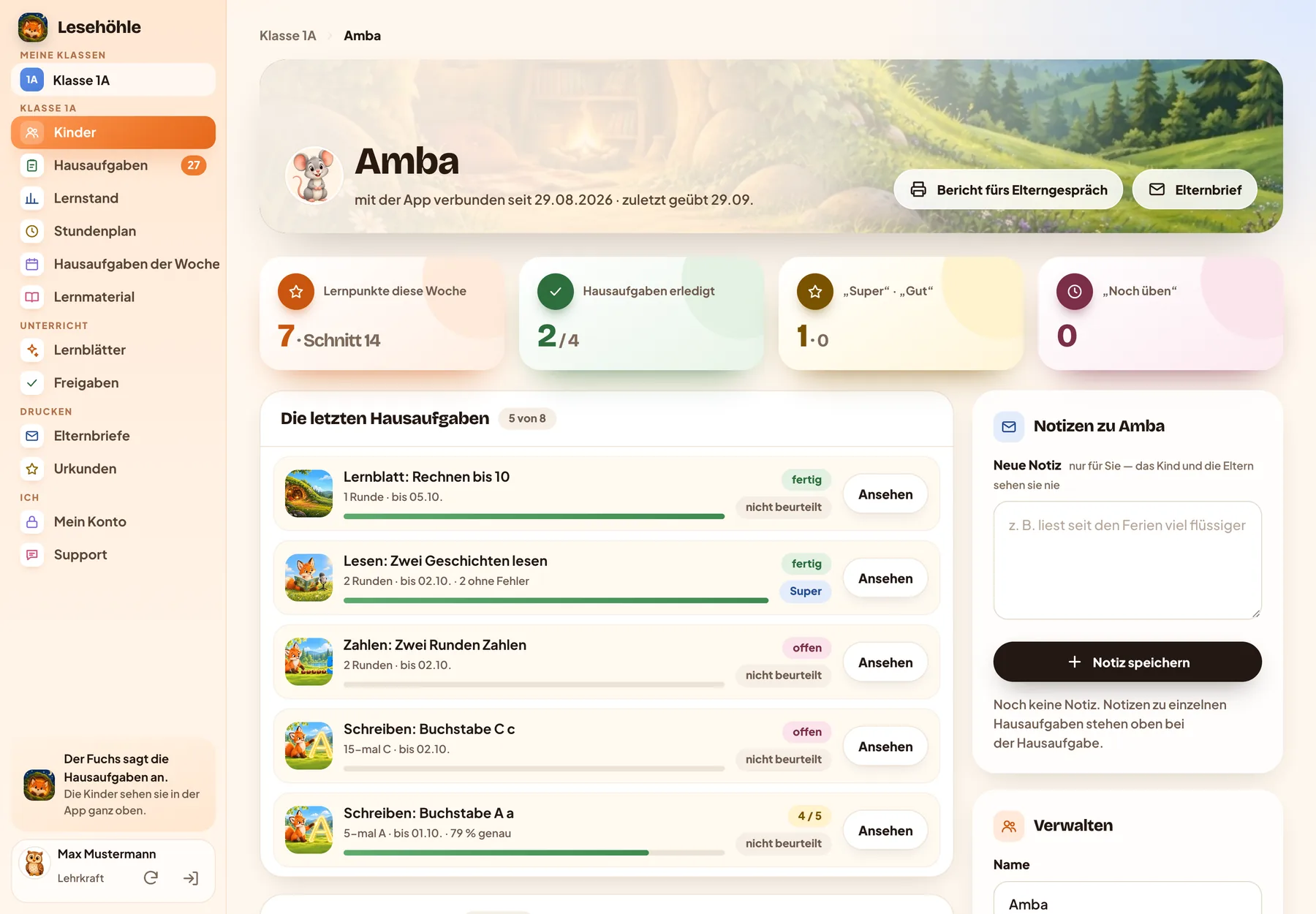
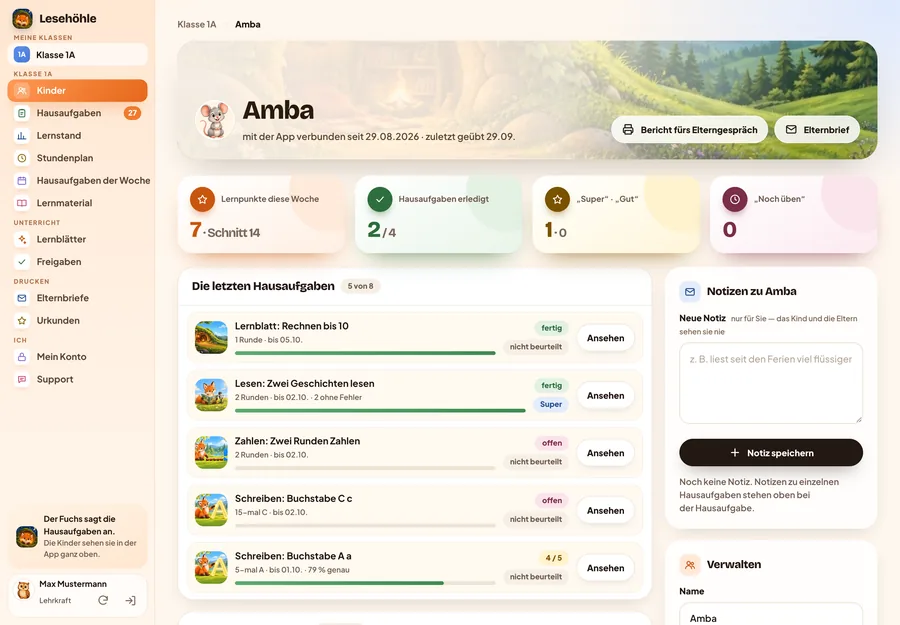
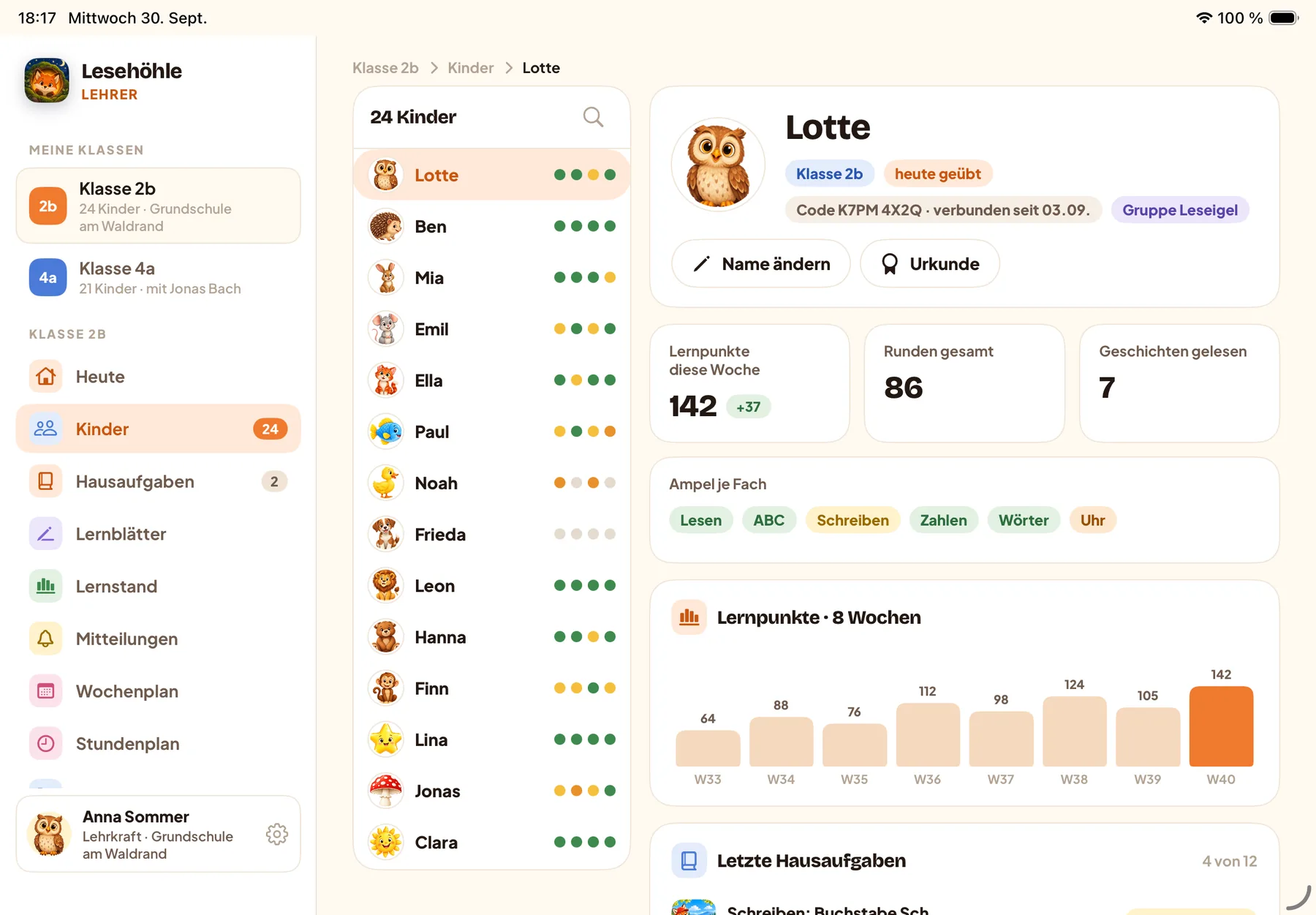
Die Seite je Kind
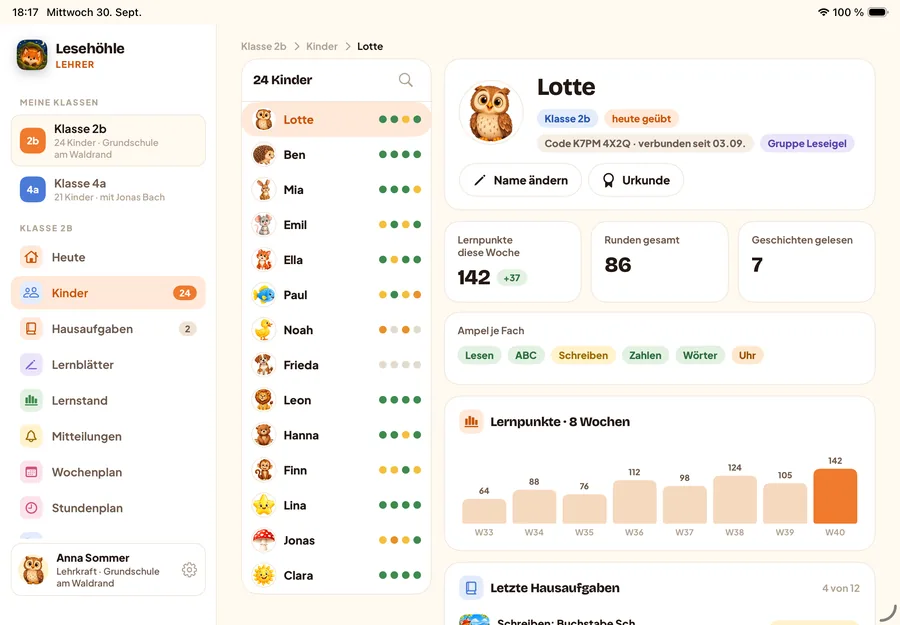
Alles zu einem Kind auf einer Seite: Lernpunkte, Hausaufgaben, Beurteilungen – und eigene Notizen, die niemand sonst sieht.
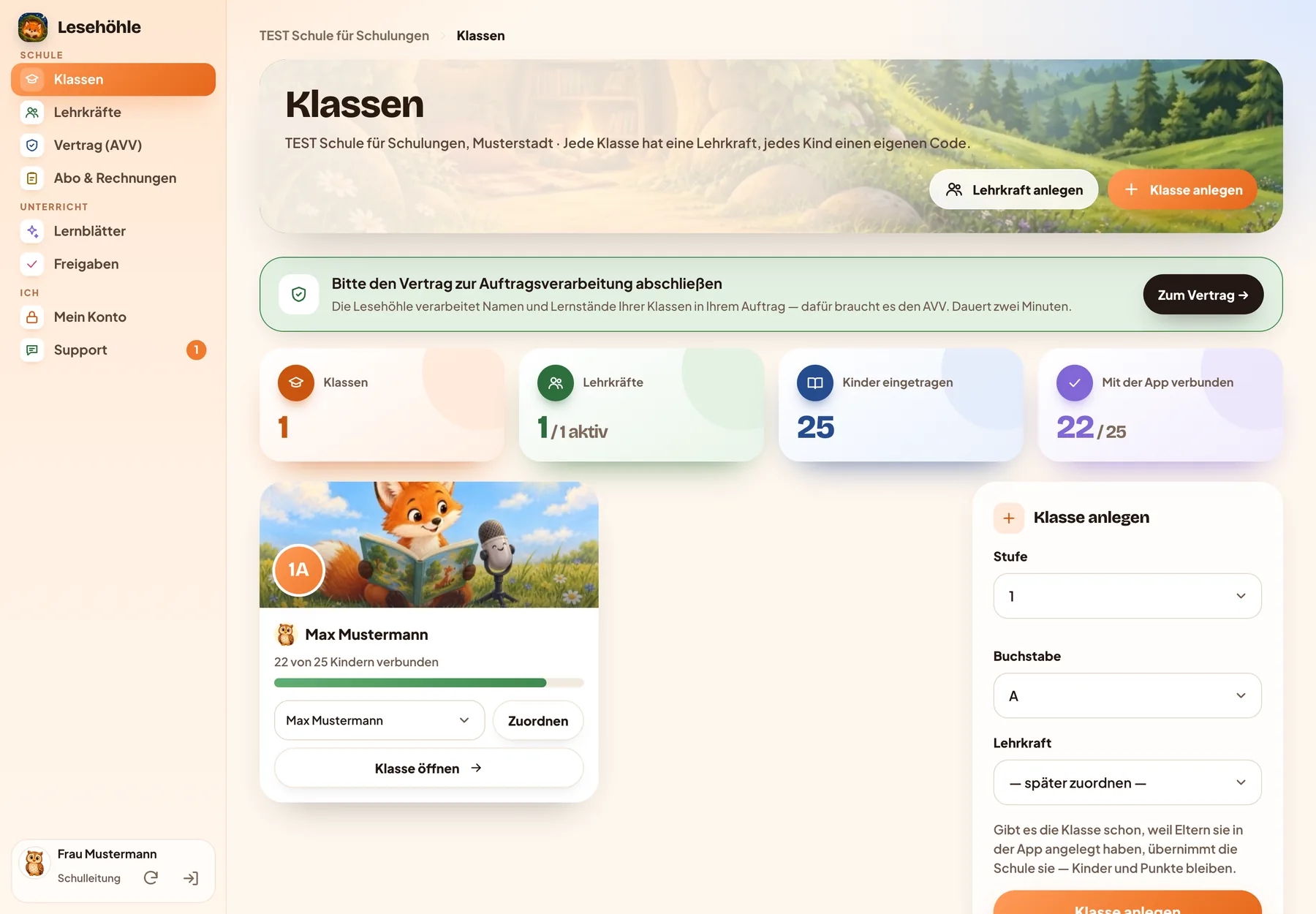
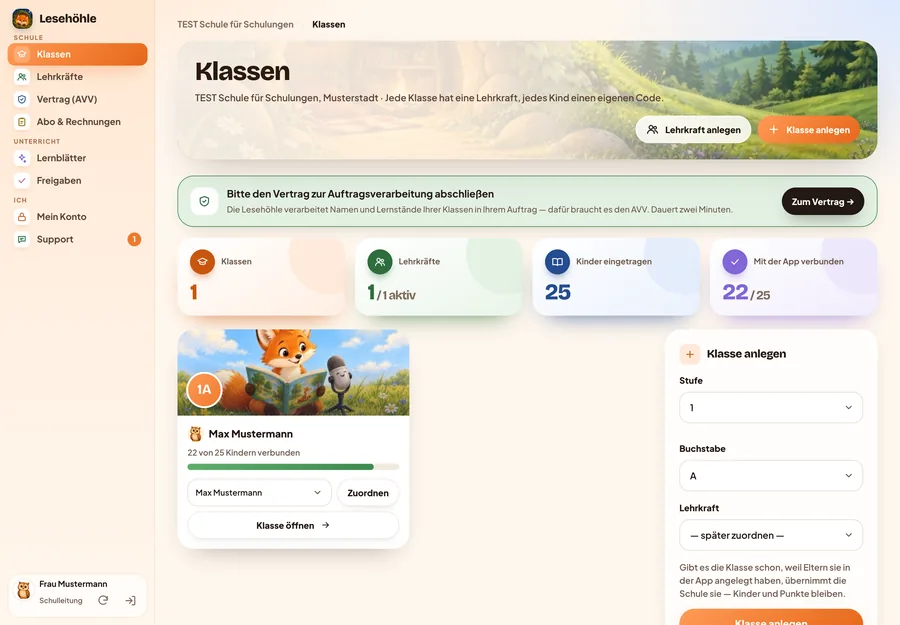
Schulleitung mit Überblick
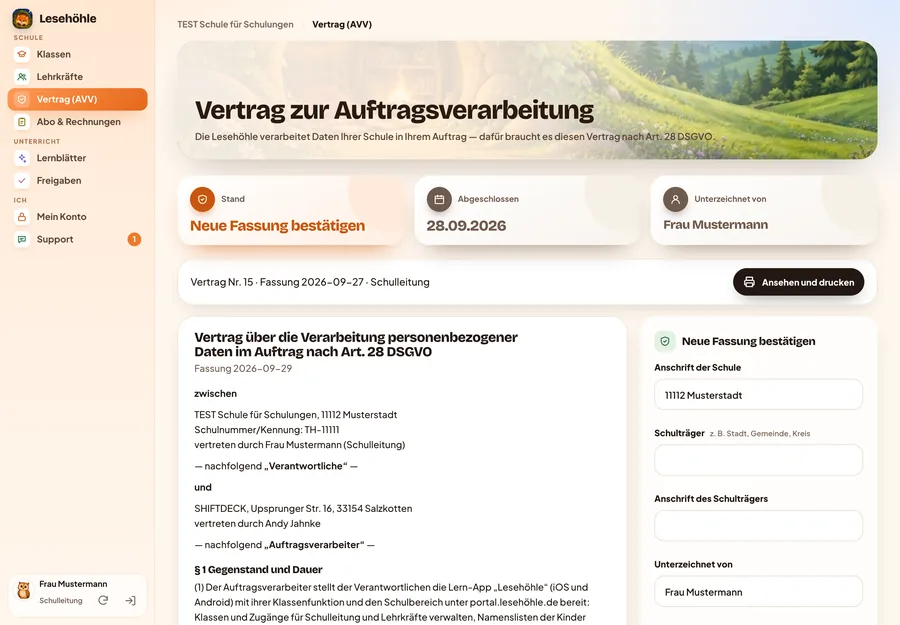
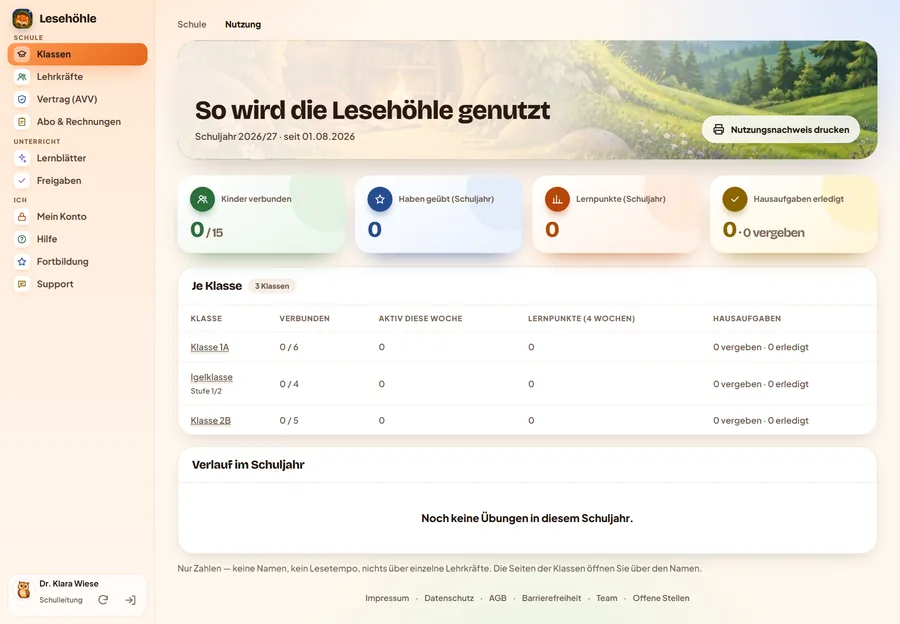
Klassen anlegen, Lehrkräfte einladen, sehen, wie viele Kinder schon dabei sind. Die Schulleitung sieht die Lehrkräfte, die Lehrkräfte sehen ihre Kinder – jede Ebene nur, was sie braucht.
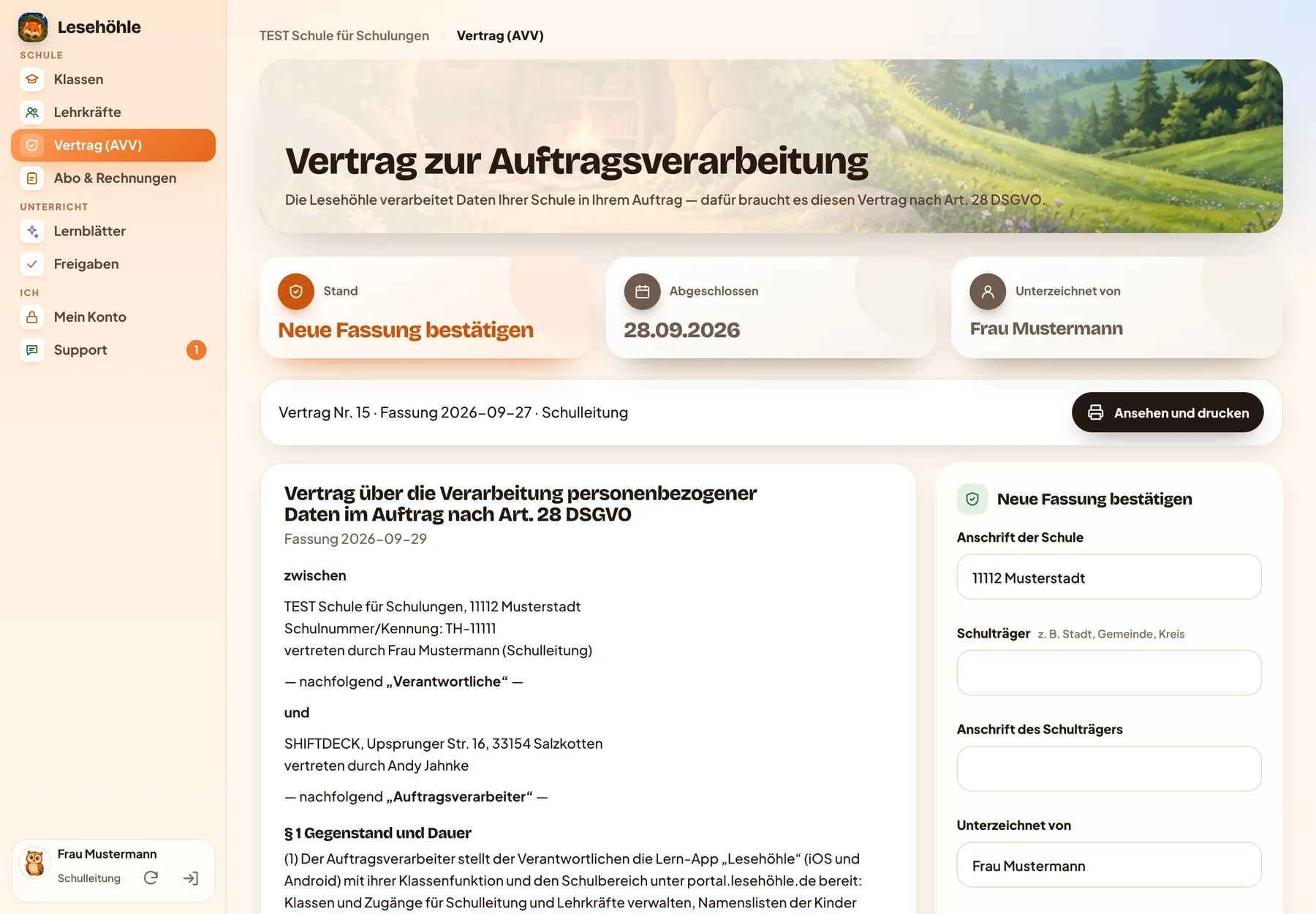
AVV online, Server in der EU, Support
Den Vertrag zur Auftragsverarbeitung schließt die Schulleitung direkt im Portal ab – mit Abschrift und Nachweis. Die Daten liegen auf unserem eigenen Server in der EU (Rechenzentrum SkyLink, Niederlande); nur zum Vorlesen gehen Texte der Lehrkraft an die Sprachausgabe von Google und, wenn eine Lehrkraft ein Lernblatt aus einem Foto erstellt, das Foto an die Bilderkennung von Google – gespeichert wird es nicht (Datenschutz). Fragen gehen über den Support im Portal, Antworten kommen per Mail.
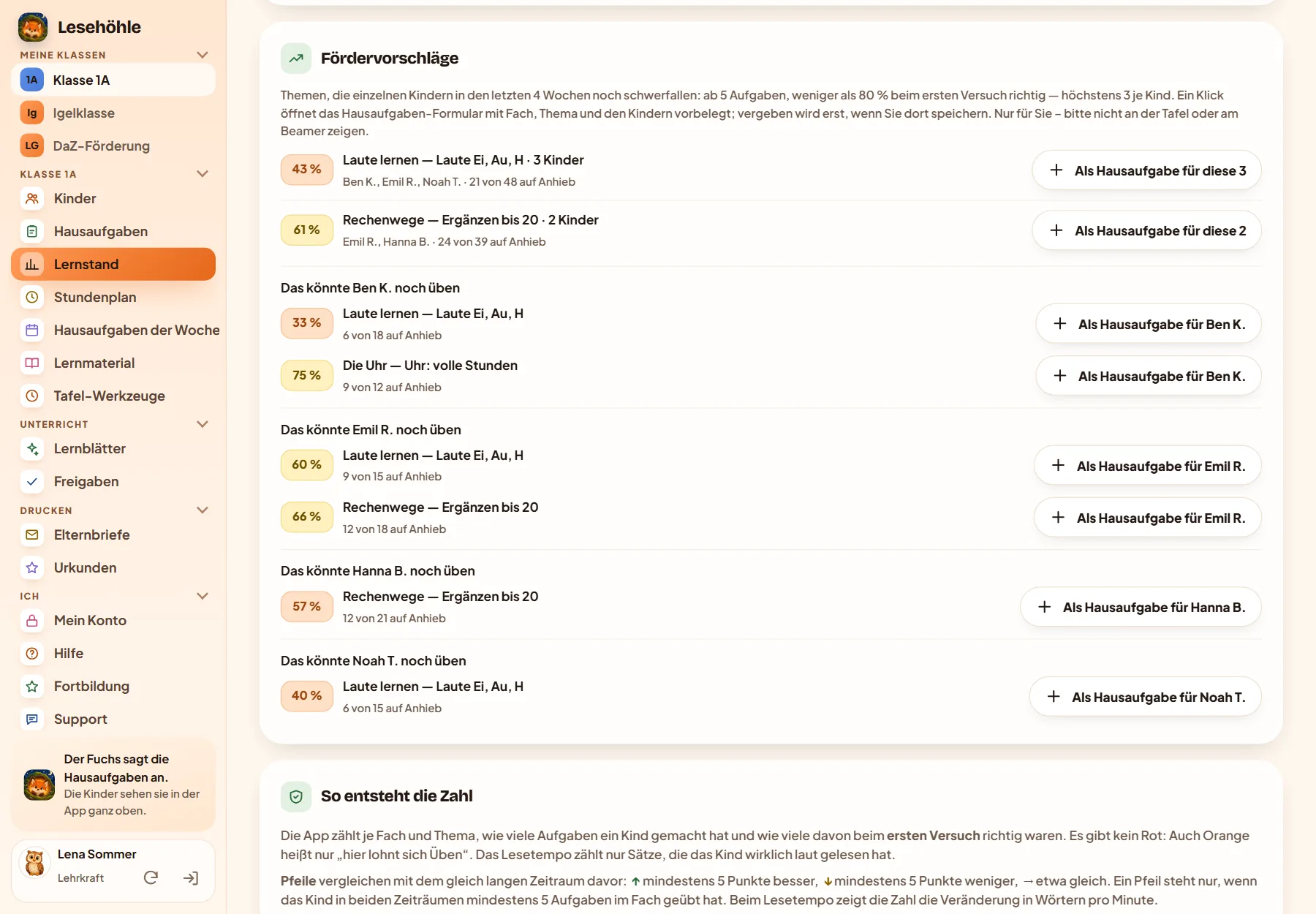
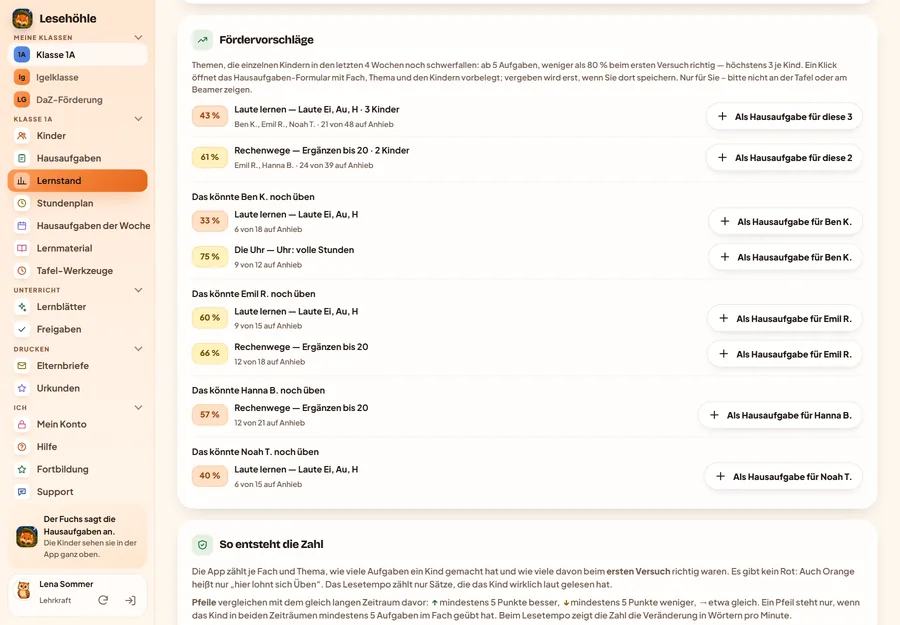
Fördervorschläge je Kind
Aus dem Lernstand der letzten vier Wochen schlägt das Portal je Kind bis zu drei Themen vor: „Das könnte Mia noch üben“ – gelb oder orange, nie rot. Haben mehrere Kinder dasselbe Thema, steht es als gemeinsamer Vorschlag oben. Ein Klick öffnet das Hausaufgaben-Formular schon ausgefüllt, die Lehrkraft entscheidet. Nur für die Lehrkraft, nicht für die Tafel.
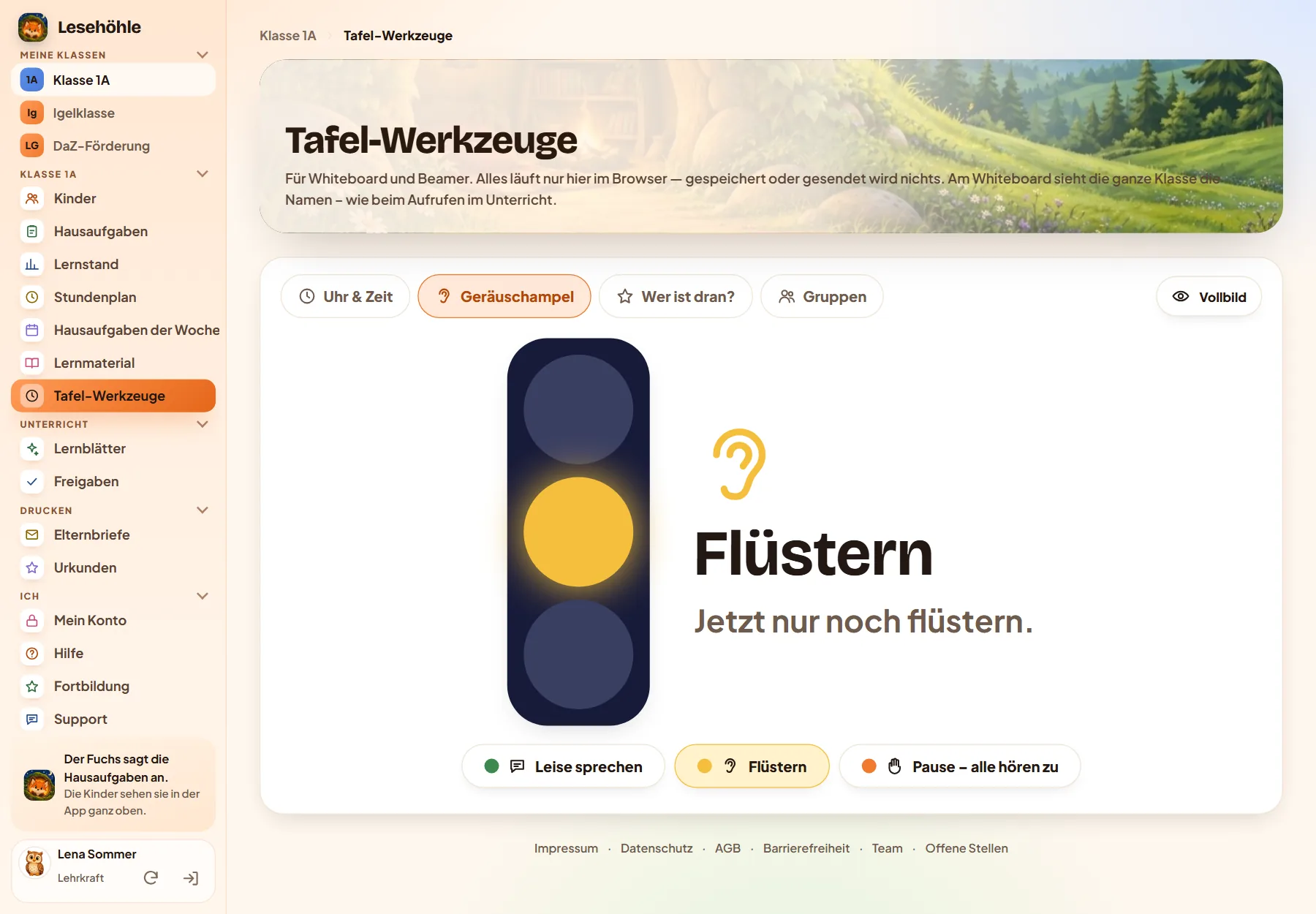
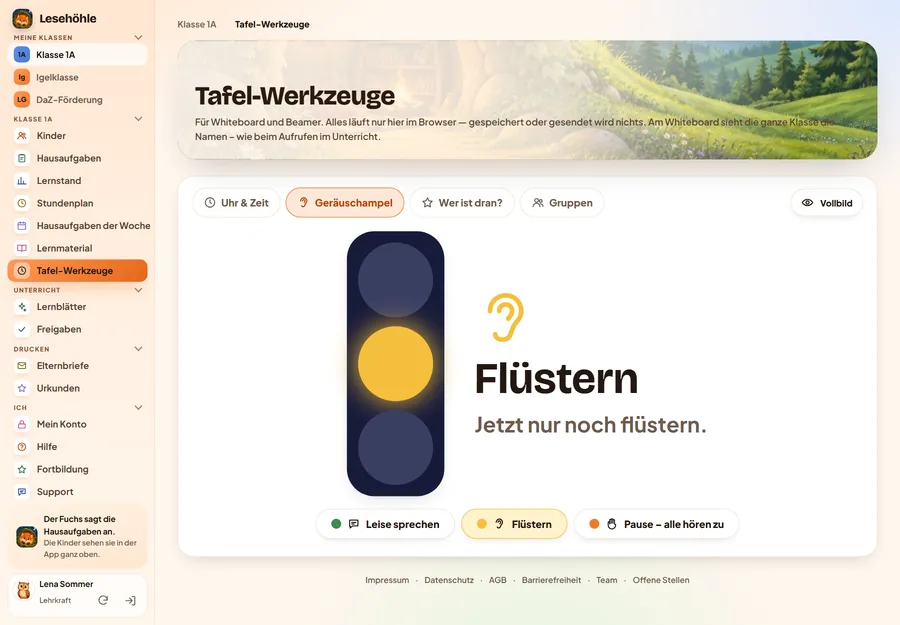
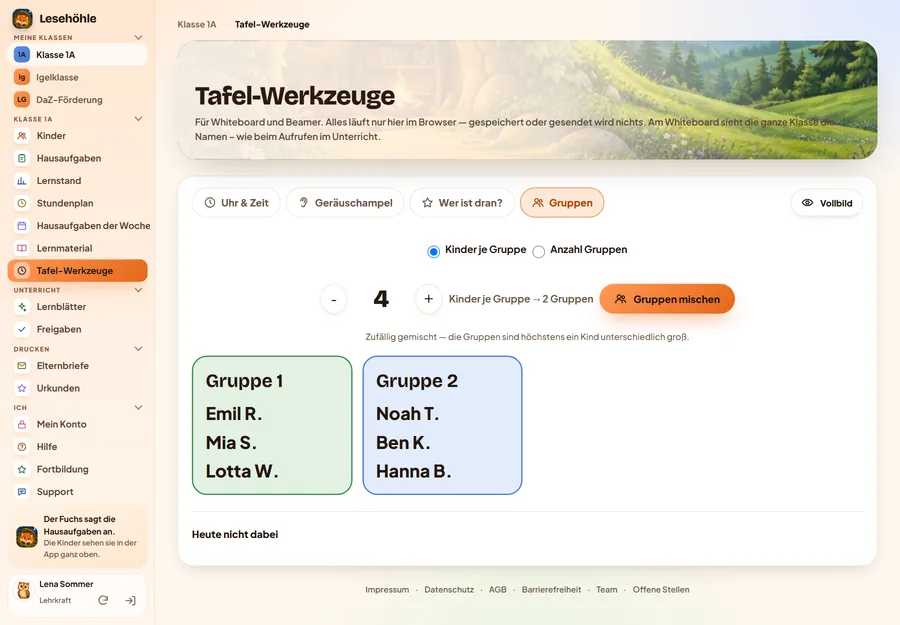
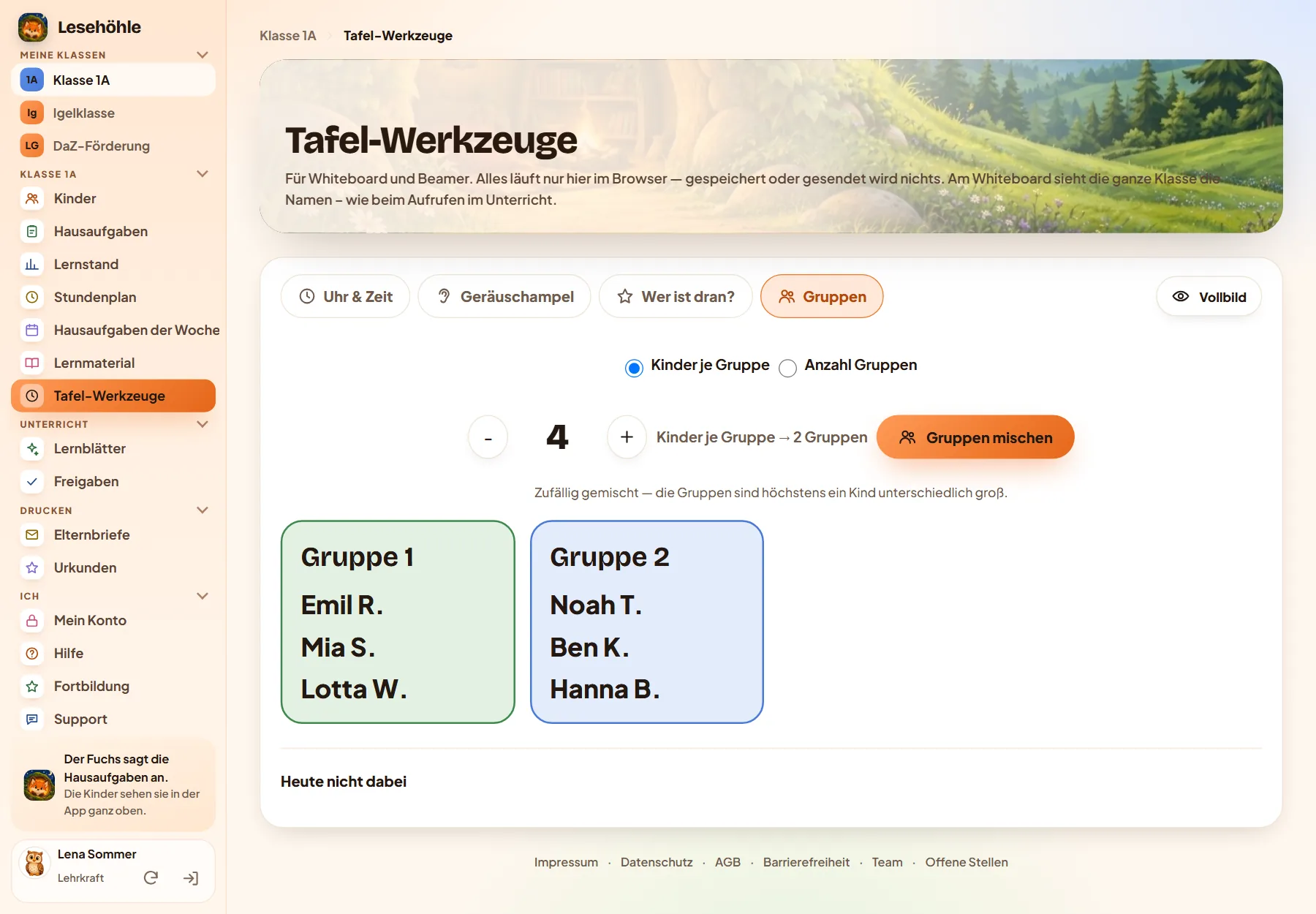
Werkzeuge für die Tafel
Für Whiteboard und Beamer: Uhr und Countdown, eine Geräuschampel in Grün, Gelb und Orange, die die Lehrkraft selbst stellt – ganz ohne Mikrofon –, „Wer ist dran?“ aus der Klassenliste und Gruppen auf Knopfdruck. Alles läuft im Browser, gespeichert wird nichts.
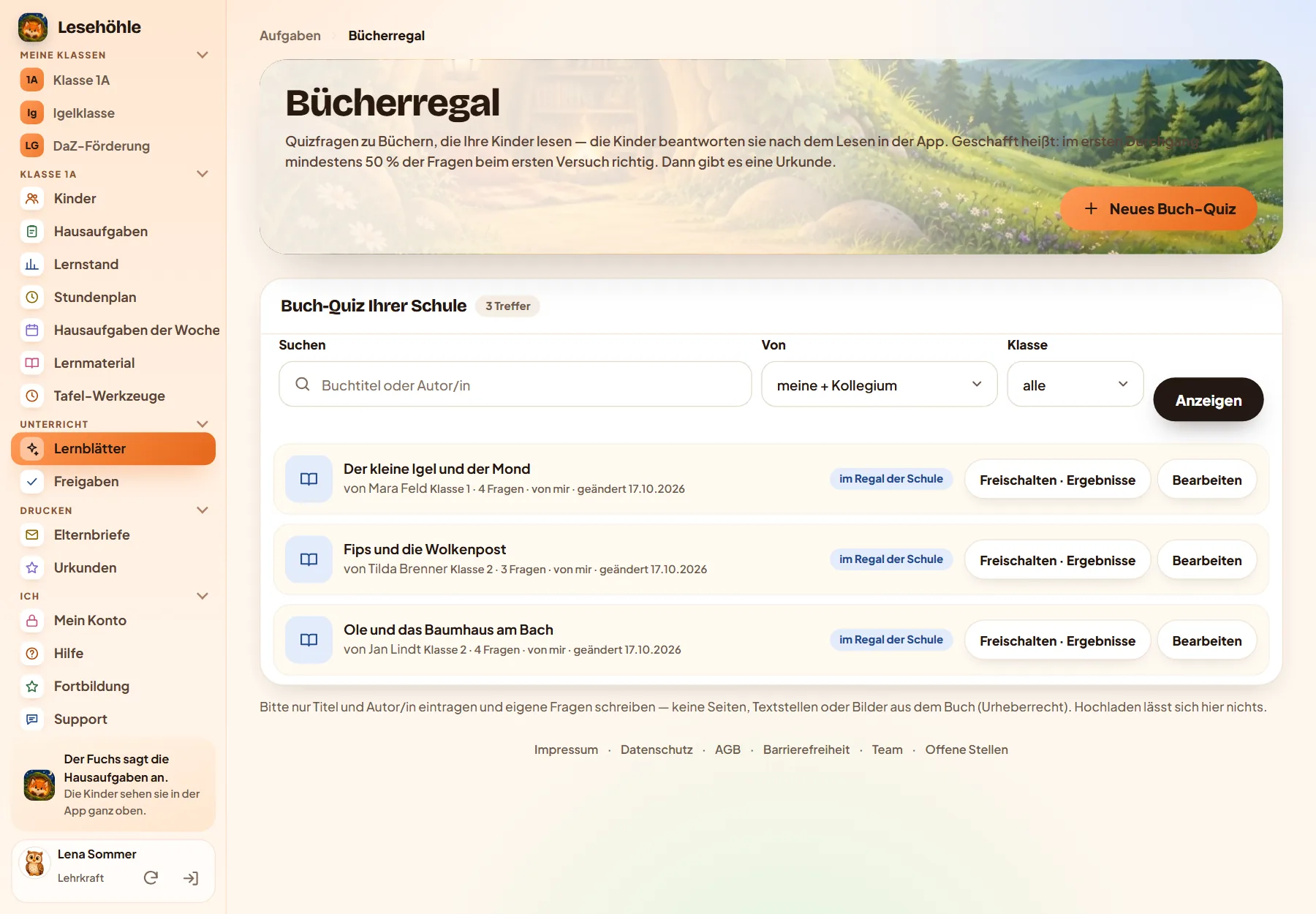
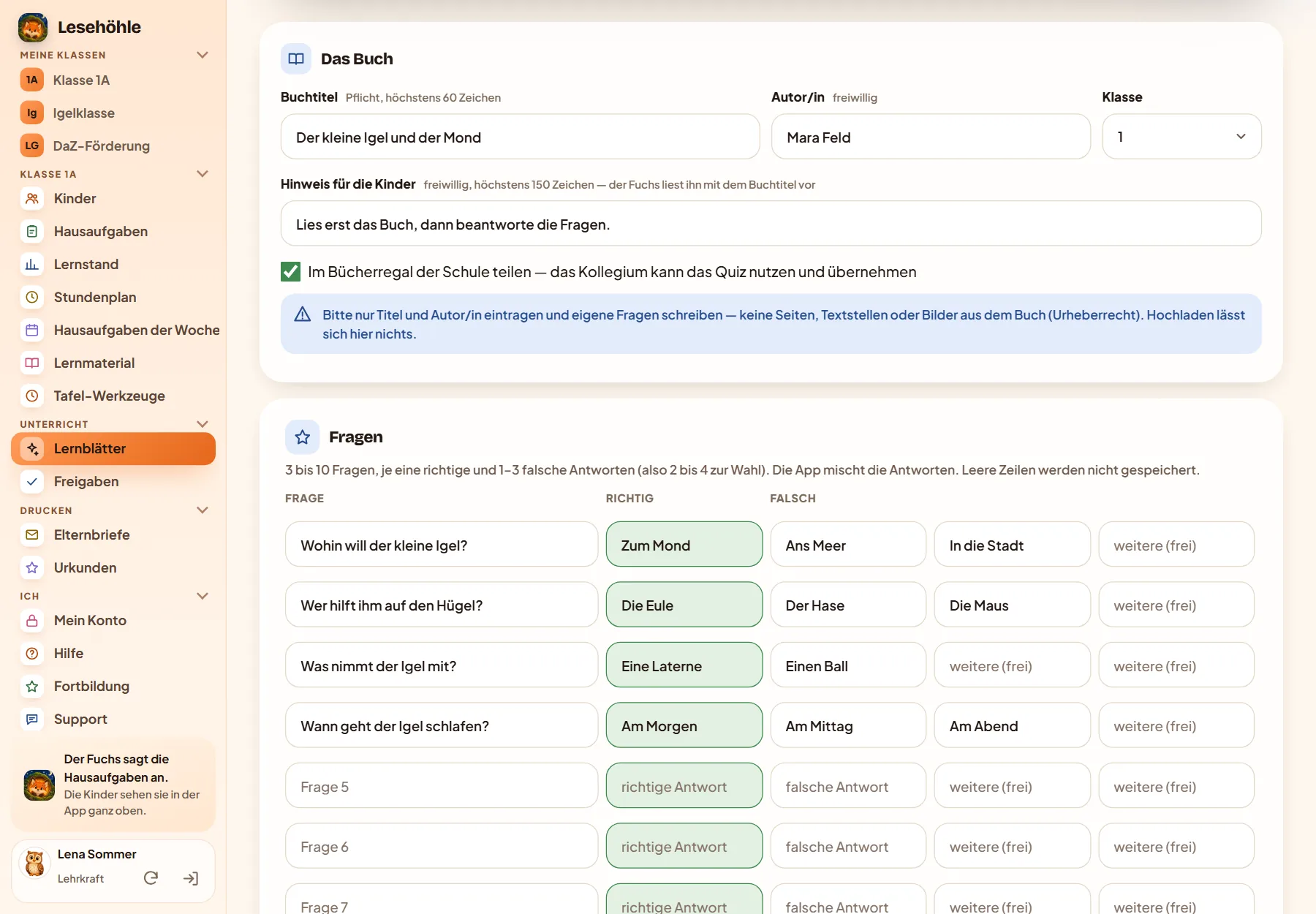
Buch-Quiz
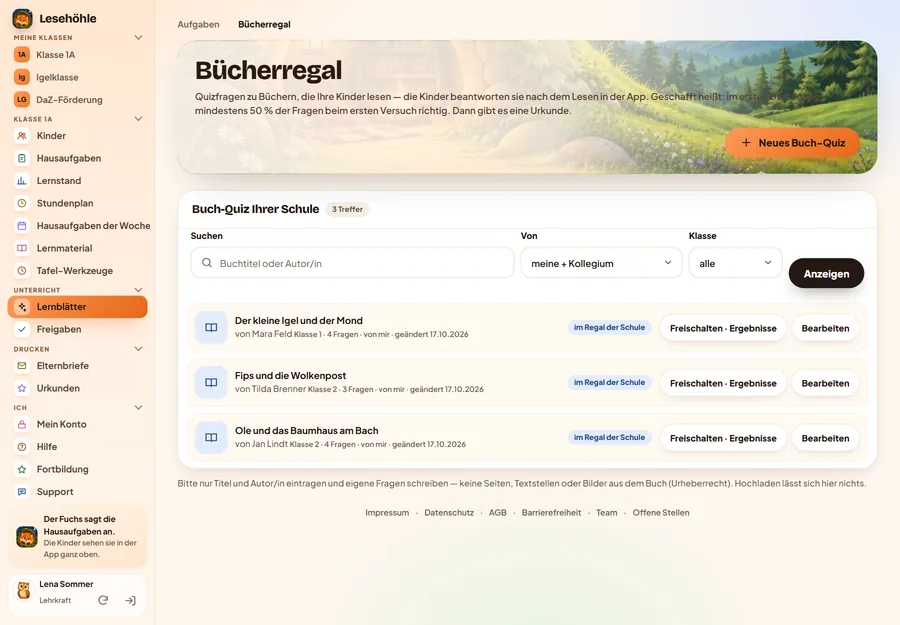
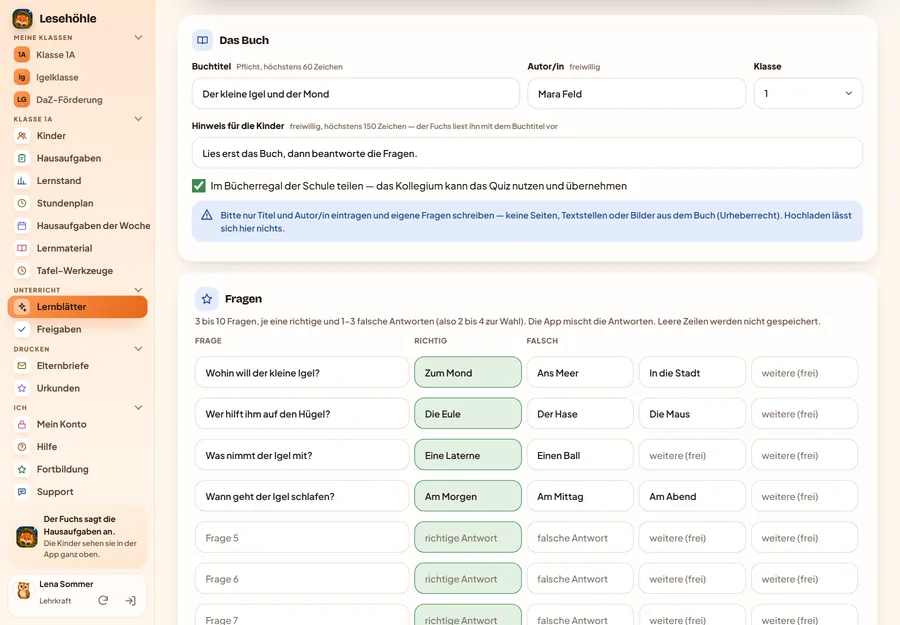
Lehrkräfte schreiben eigene Fragen zu einem Buch, das die Klasse liest, und stellen sie ins Bücherregal der Schule. Die Kinder lösen das Quiz in der App wie ein Lernblatt. Wer es geschafft hat, bekommt eine Urkunde.
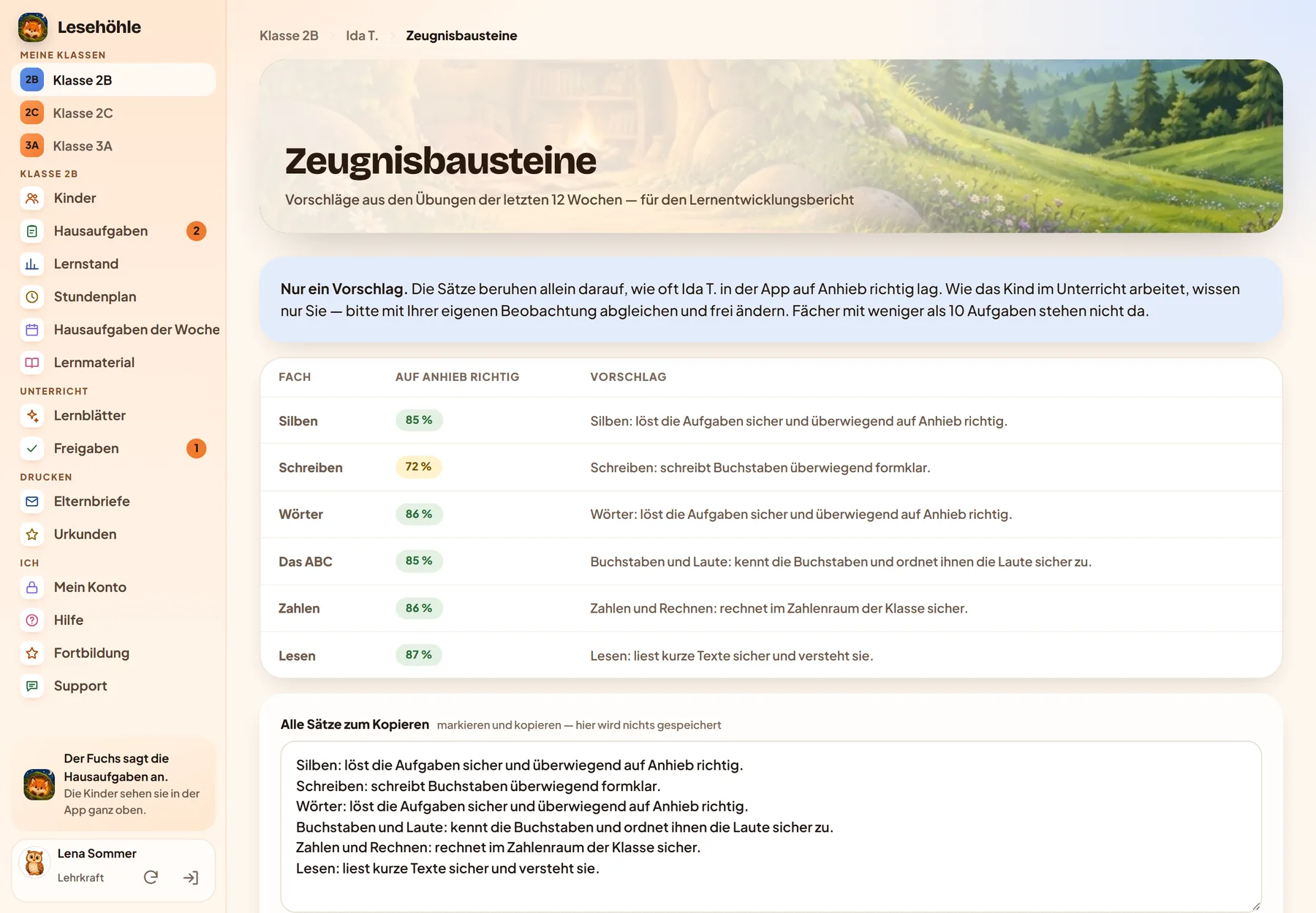
Zeugnisbausteine und Förderplan
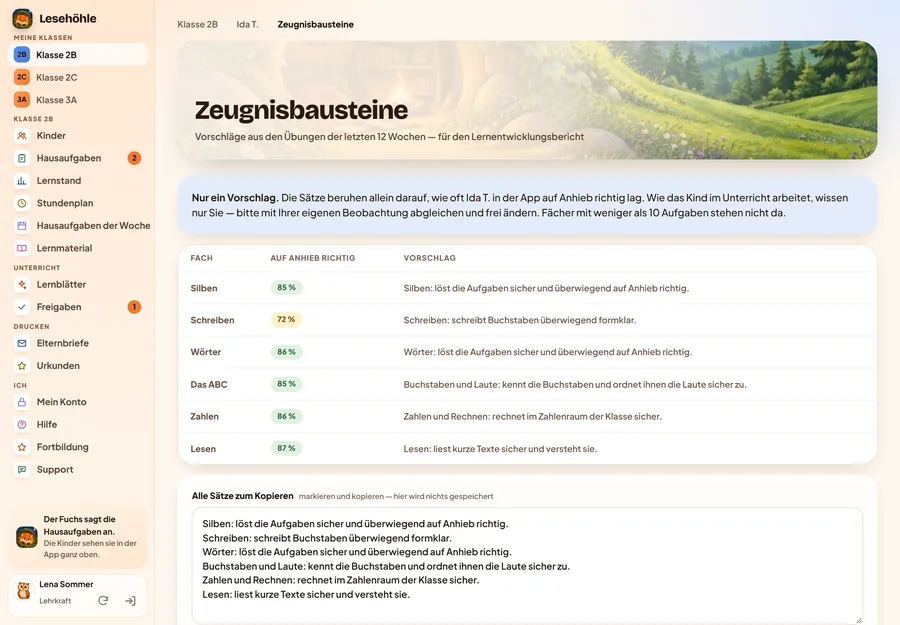
Aus dem Lernstand eines Kindes schlägt das Portal Formulierungen für Zeugnis und Lernentwicklungsbericht vor – zum Übernehmen und Anpassen. Dazu ein Förderplan je Kind, wenn die Schulleitung ihn für die Schule freigibt.
Lernstand mit Trend
Pfeile zeigen je Kind und Fach, ob es aufwärts geht – verglichen mit den Wochen davor. Grün, gelb, orange, nie rot.
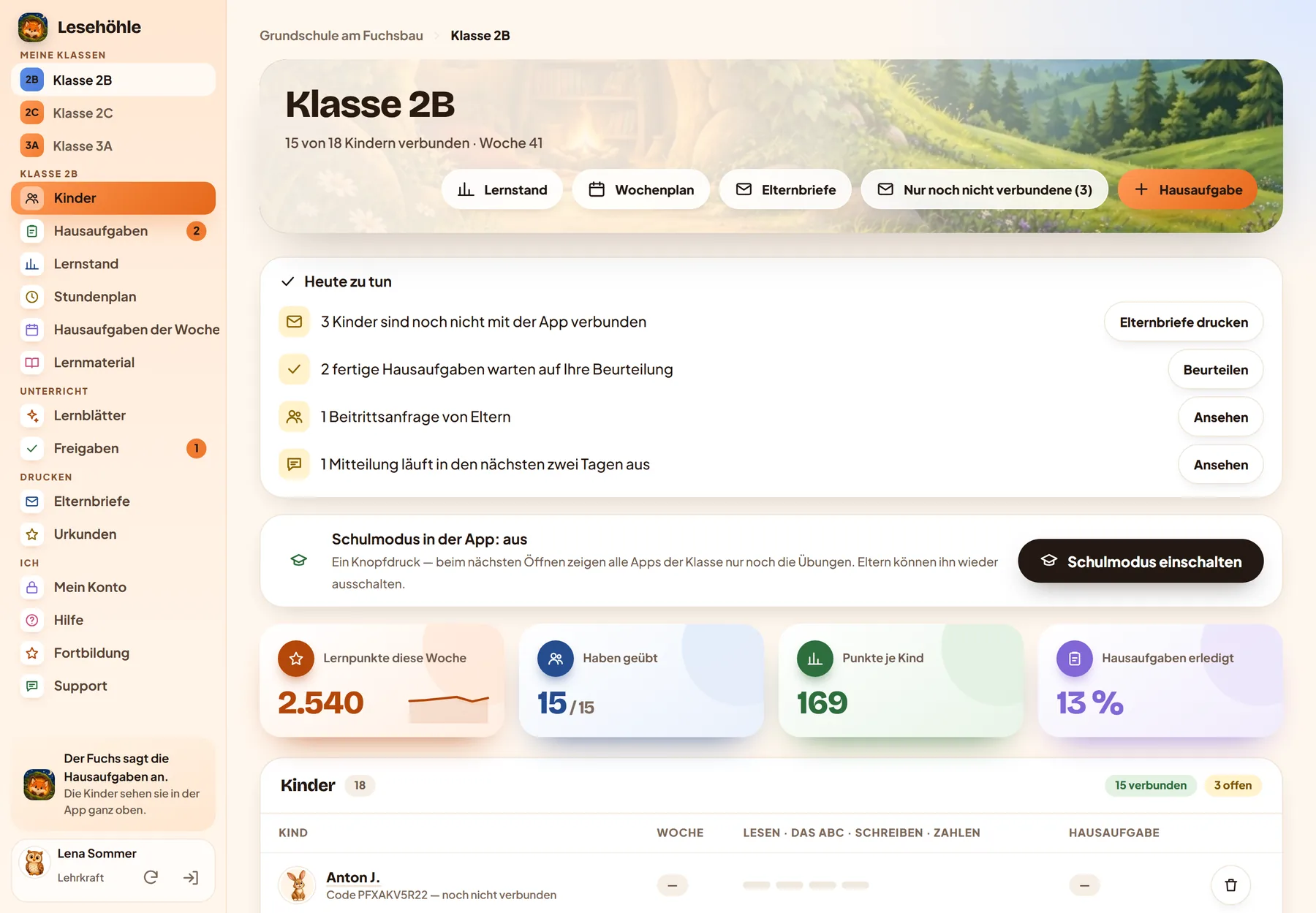
„Heute zu tun“
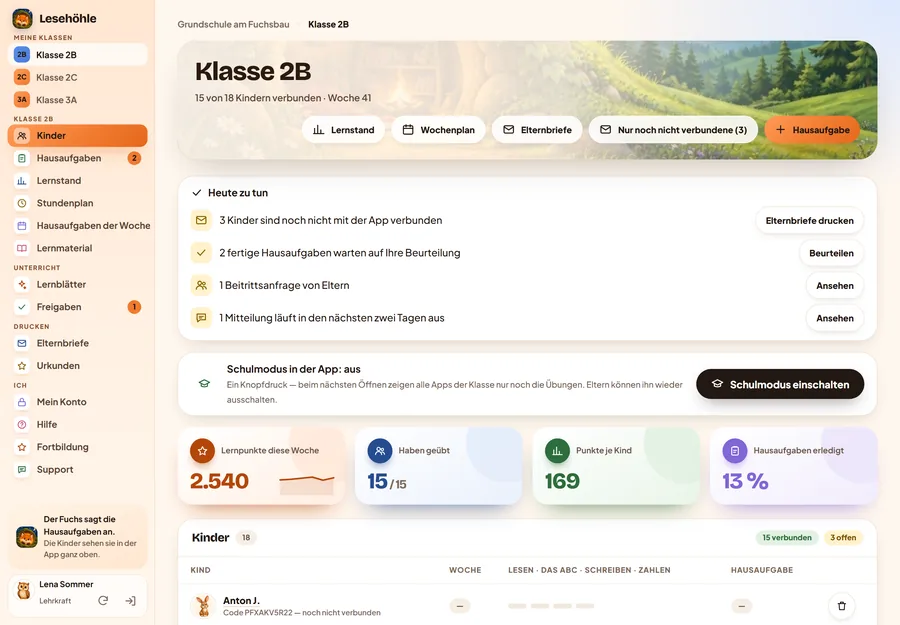
Oben auf der Klassenseite steht, was ansteht: Ergebnisse zum Beurteilen, Kinder ohne App, offene Beitrittsanfragen.
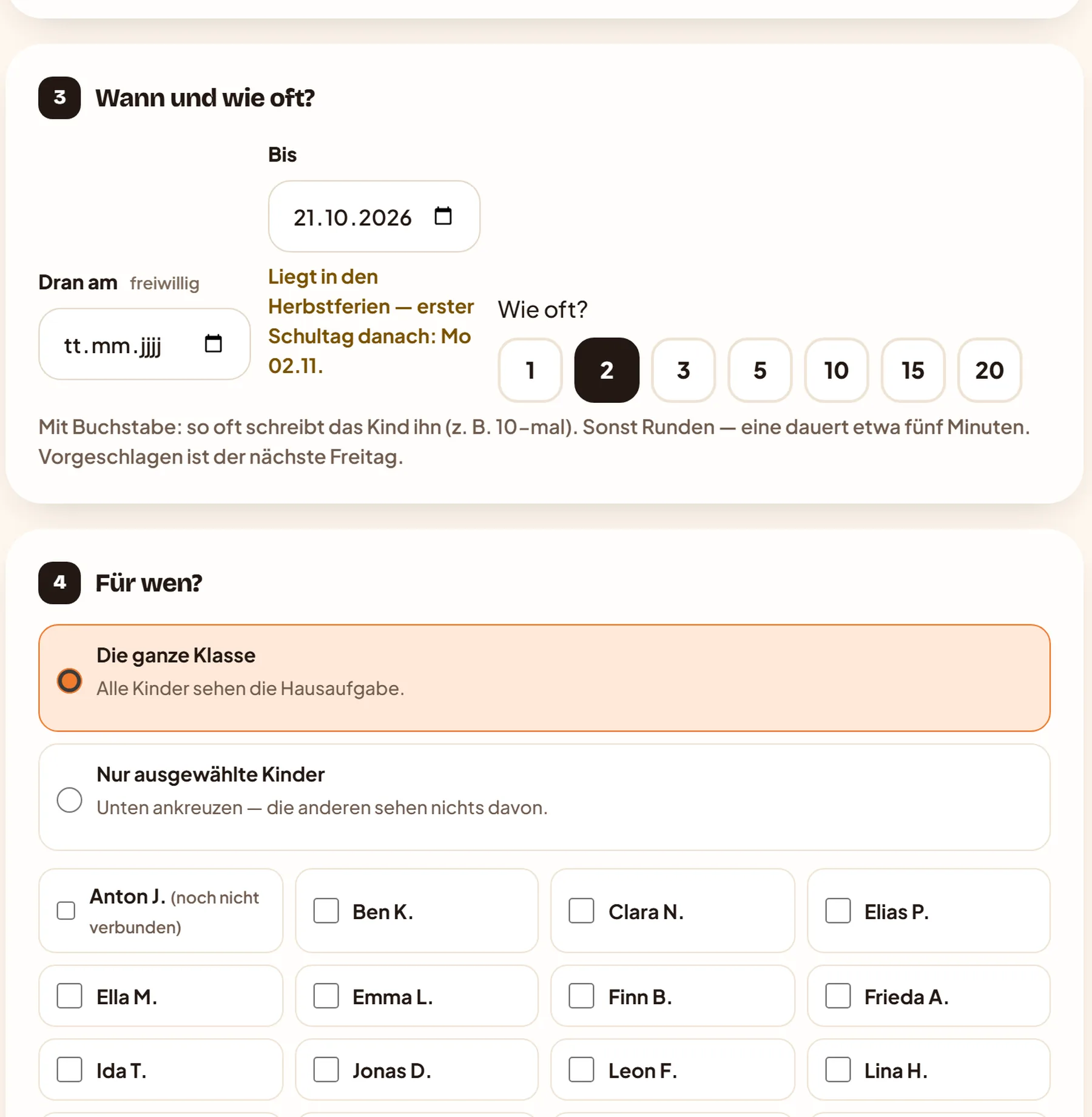
Hausaufgaben, die mitdenken
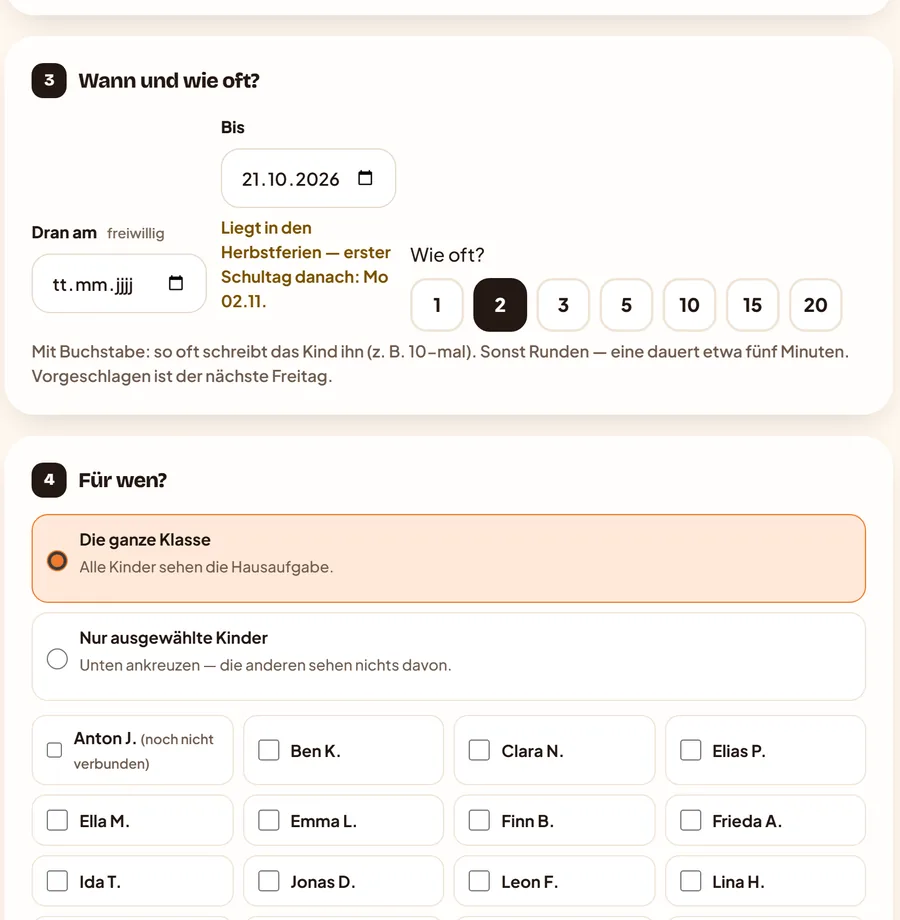
Eine Hausaufgabe gleich an mehrere Klassen geben, in eine andere Klasse kopieren oder nachträglich ändern, ohne dass Ergebnisse verloren gehen. Fällt die Frist in die Ferien, sagt das Portal Bescheid.
Jahrgangsgemischte Klassen
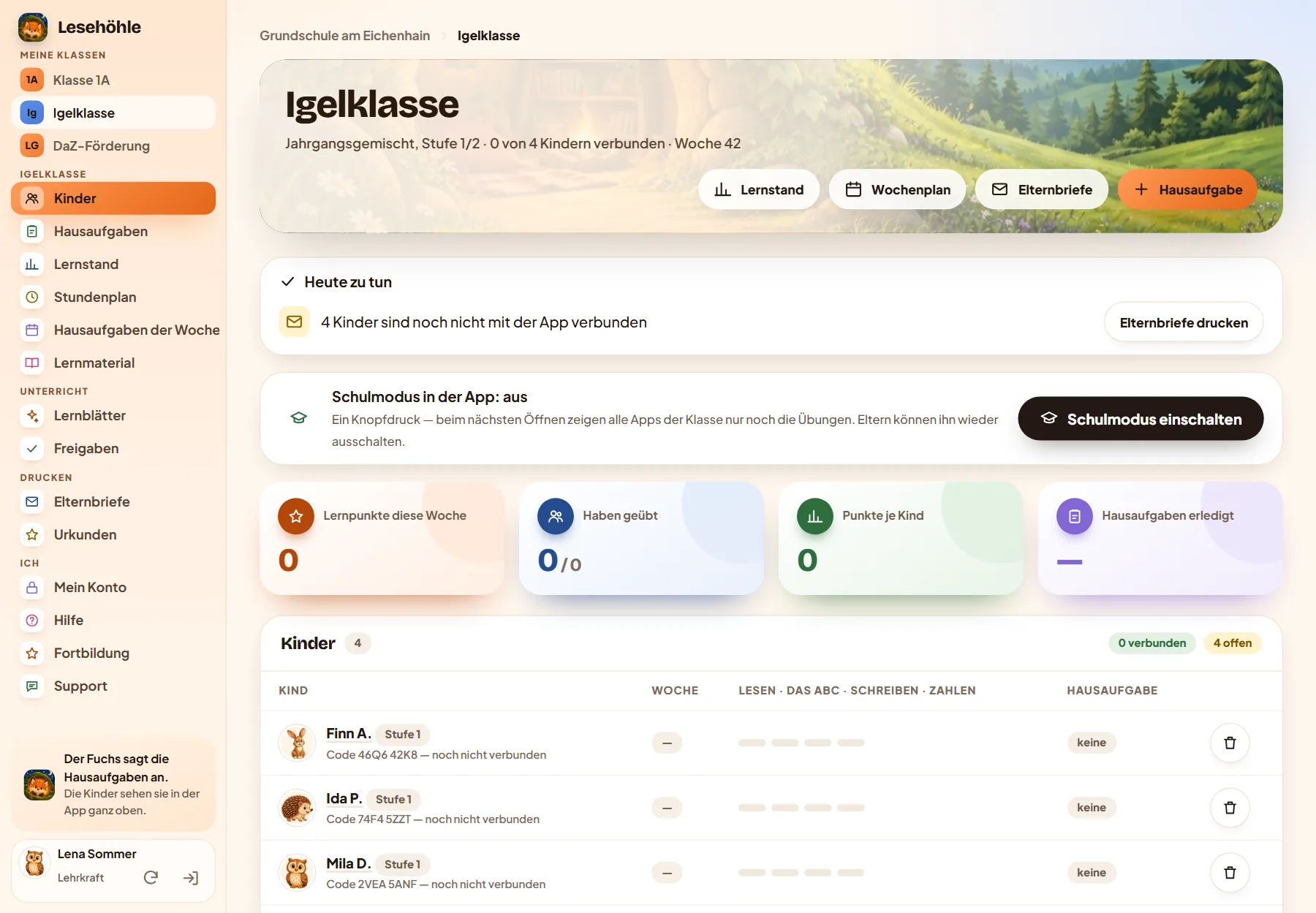
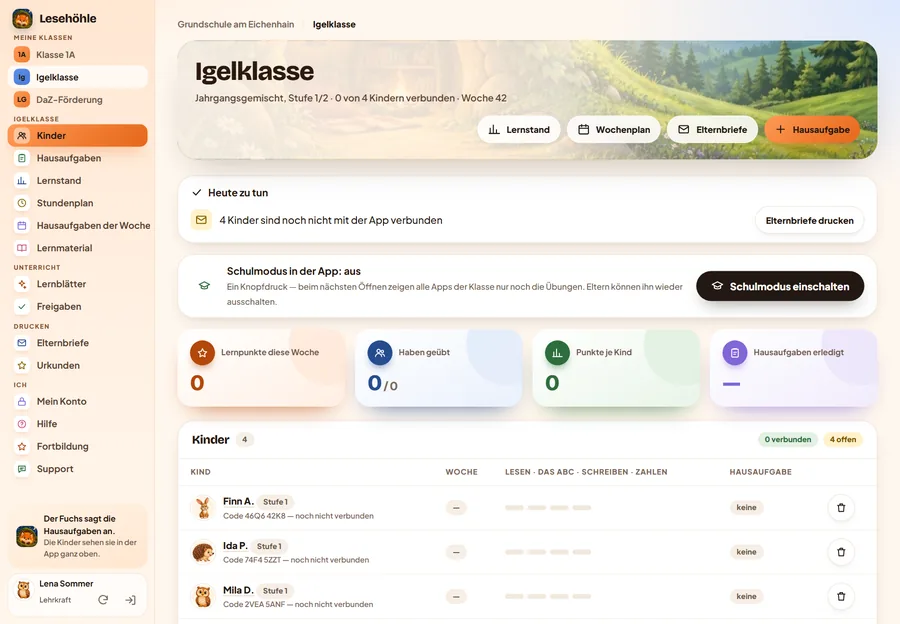
Freie Klassennamen wie „Igelklasse“ und eine Stufe je Kind – jedes Kind übt den Stoff seiner Klassenstufe.
Die ganze Schule aus einer Datei
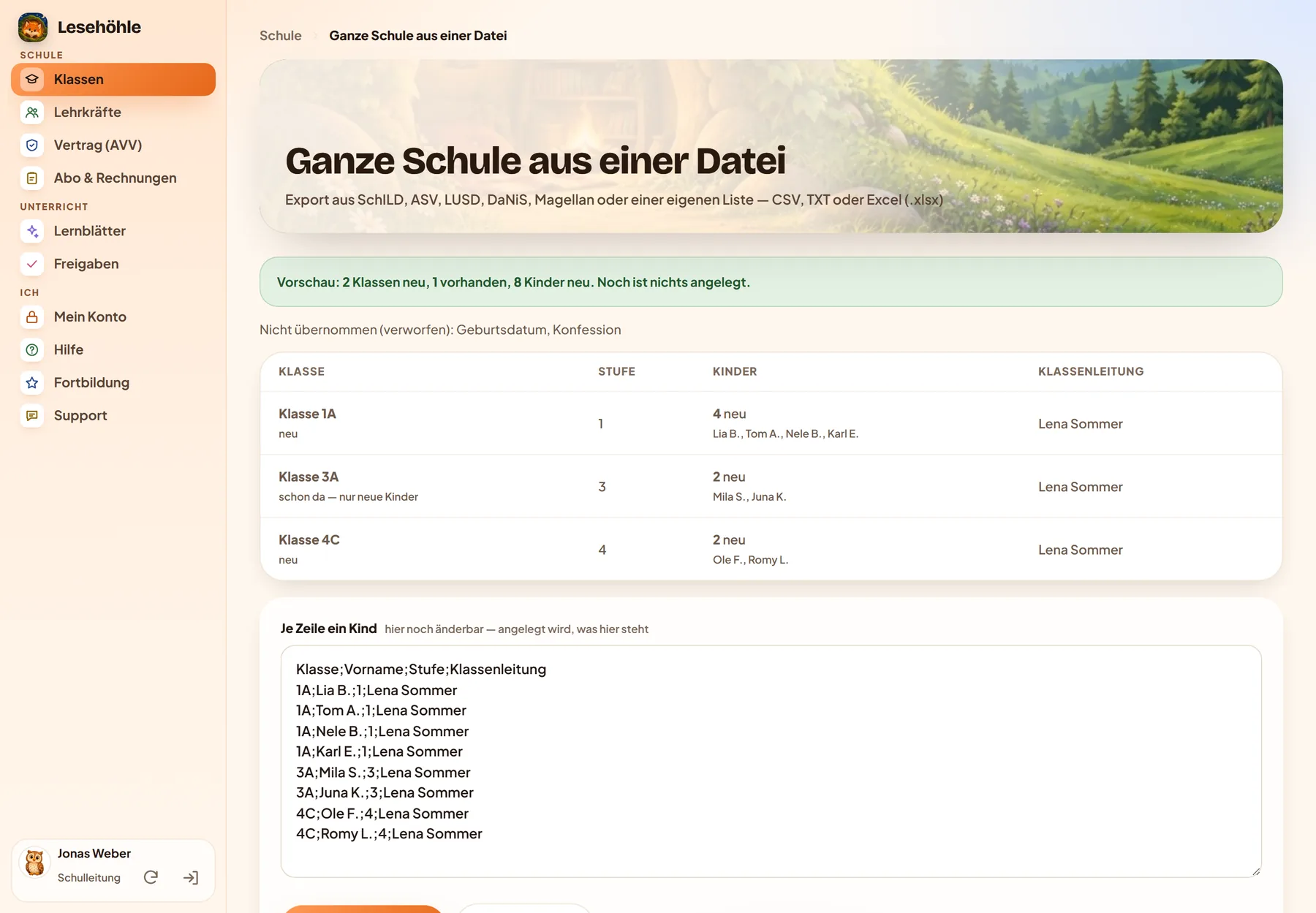
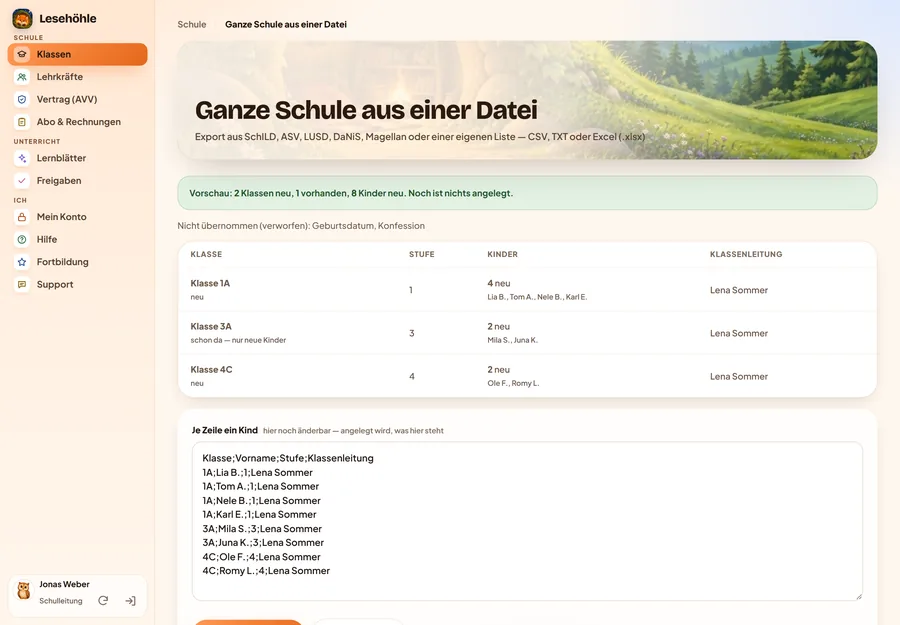
Klassen und Kinder als CSV- oder Excel-Datei aus dem Schulverwaltungsprogramm einlesen – nur Vorname und Anfangsbuchstabe, mit Vorschau vor dem Anlegen. Abgänger wandern zum Schuljahresende ins Archiv.
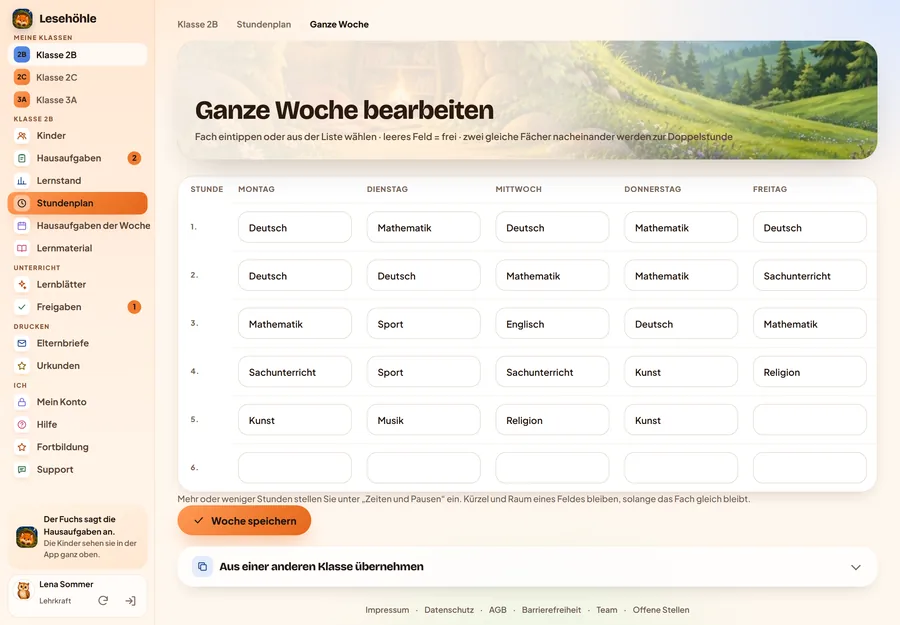
Stundenplan in einem Formular
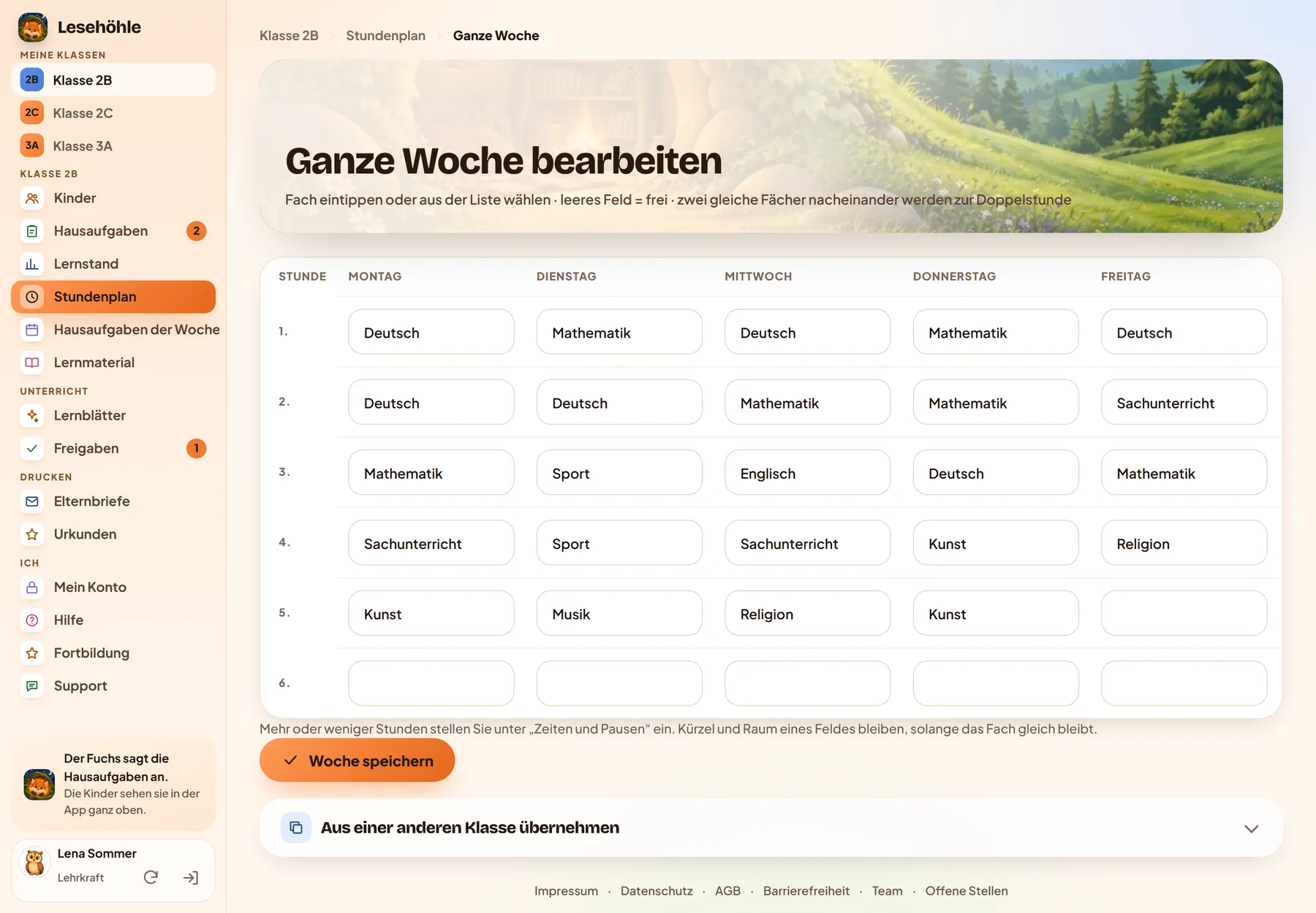
Die ganze Woche auf einmal eintragen – Doppelstunden werden erkannt, und der Plan lässt sich aus einer anderen Klasse übernehmen.
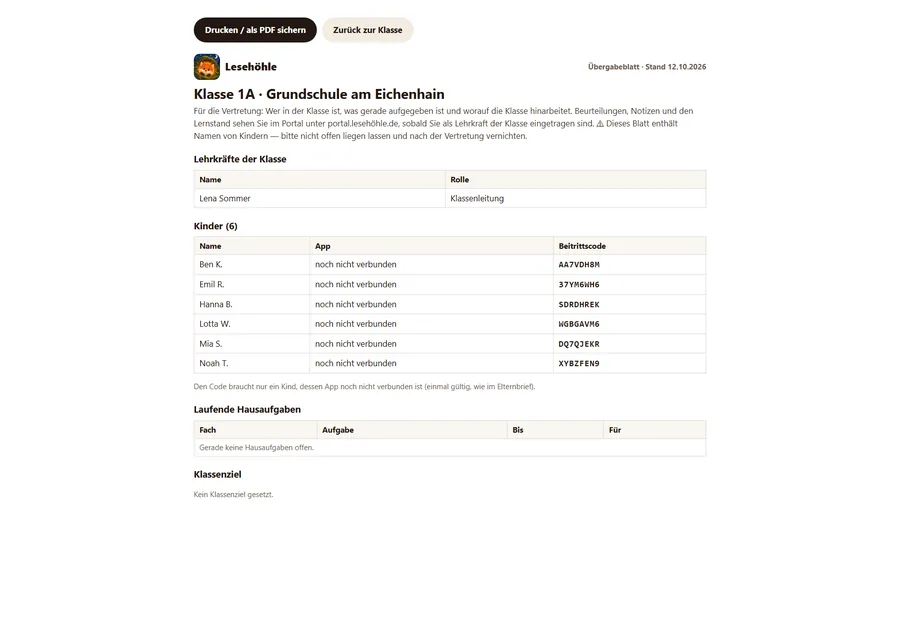
Vertretung mit Ablaufdatum
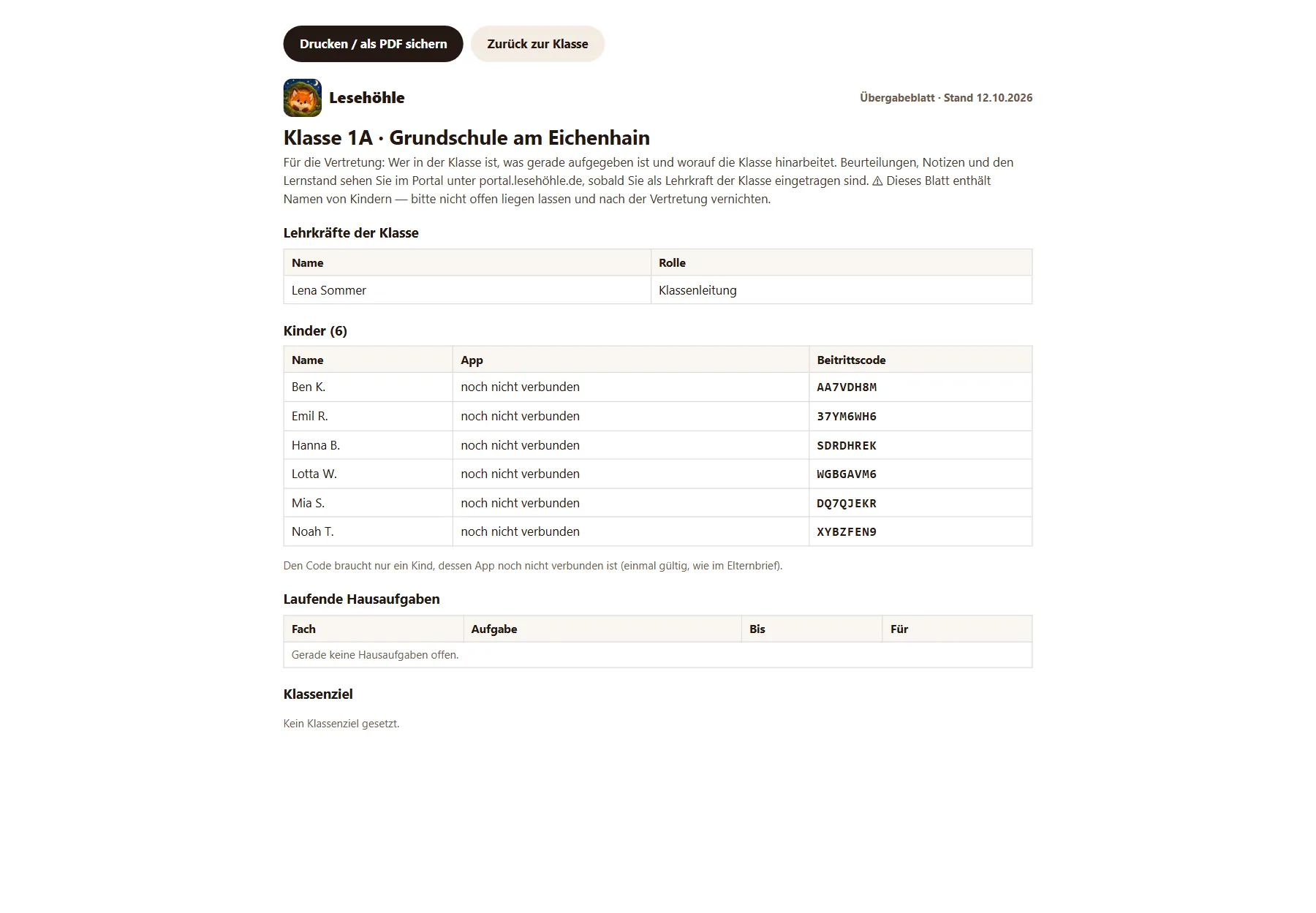
Eine Kollegin übernimmt die Klasse bis zu einem Datum, danach endet der Zugang von selbst. Dazu ein Übergabeblatt zum Ausdrucken.
Elternbrief in vielen Sprachen
Zweisprachig auf Englisch, Türkisch, Arabisch, Ukrainisch, Russisch, Polnisch oder Rumänisch – oder in Leichter Sprache. Jeder Brief enthält die Datenschutzinformation für Eltern.
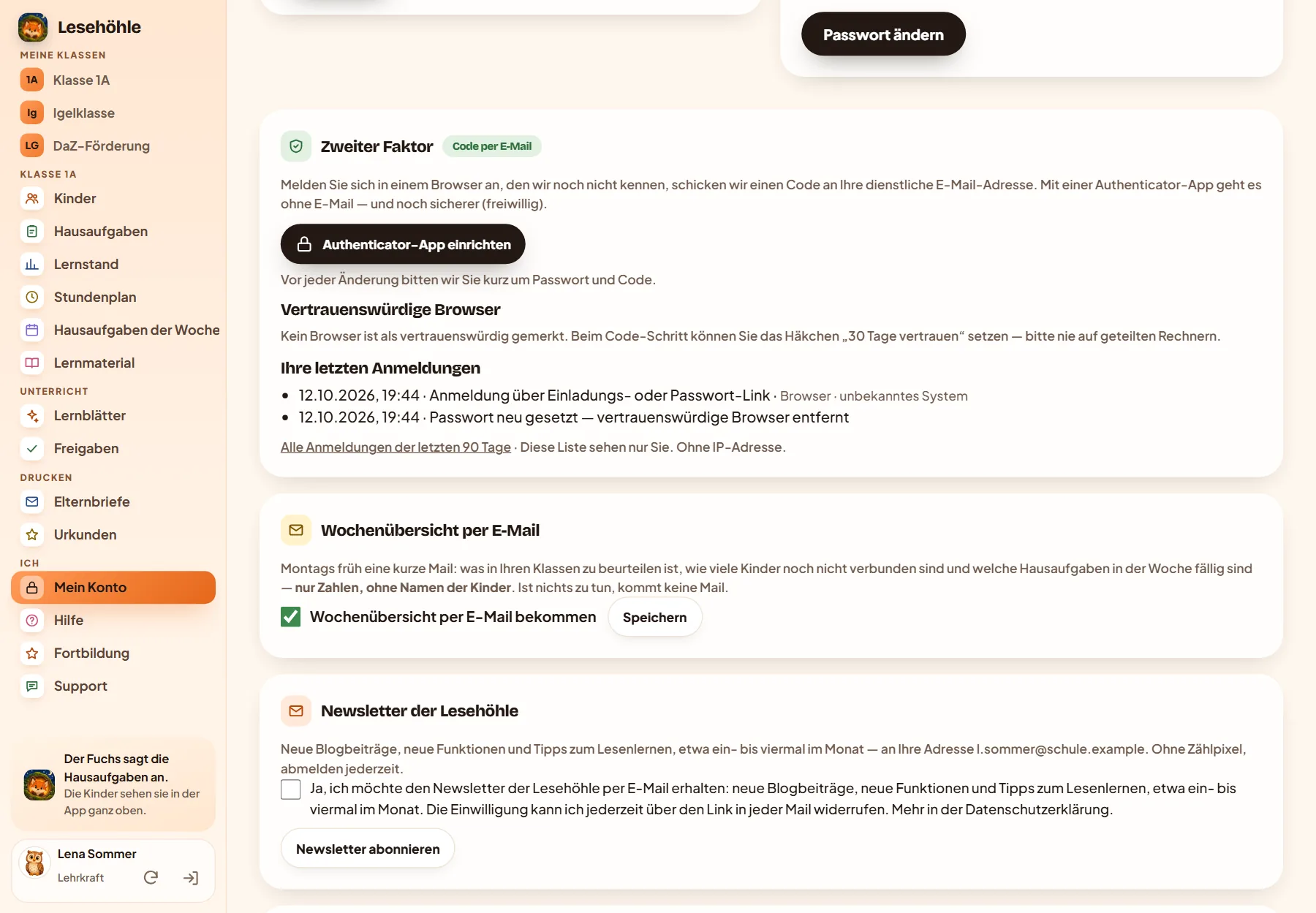
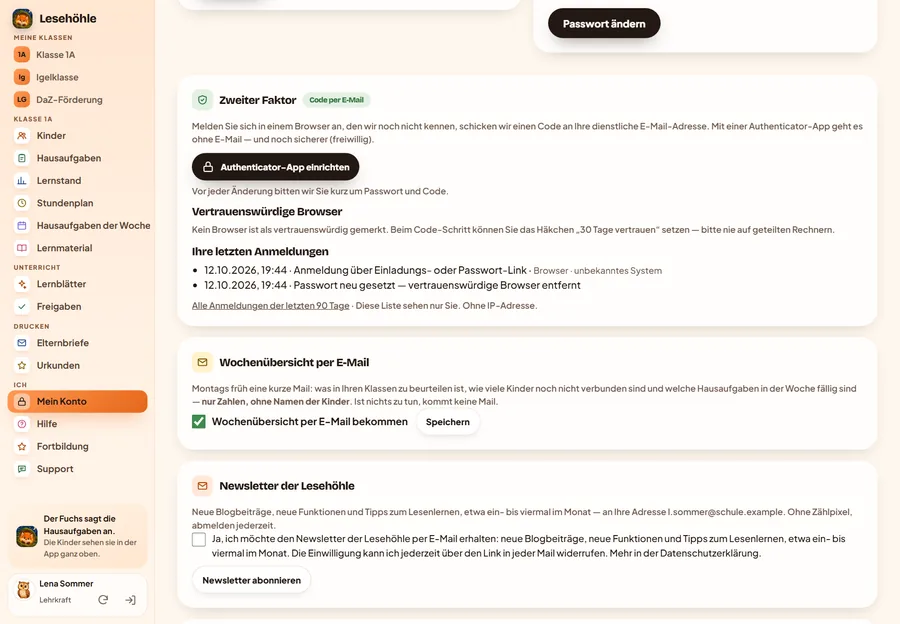
Zwei-Faktor-Anmeldung
Nach dem Passwort ein Code aus der Authenticator-App oder per E-Mail, dazu Notfallcodes. So ist der Zugang zu den Daten der Kinder doppelt gesichert.
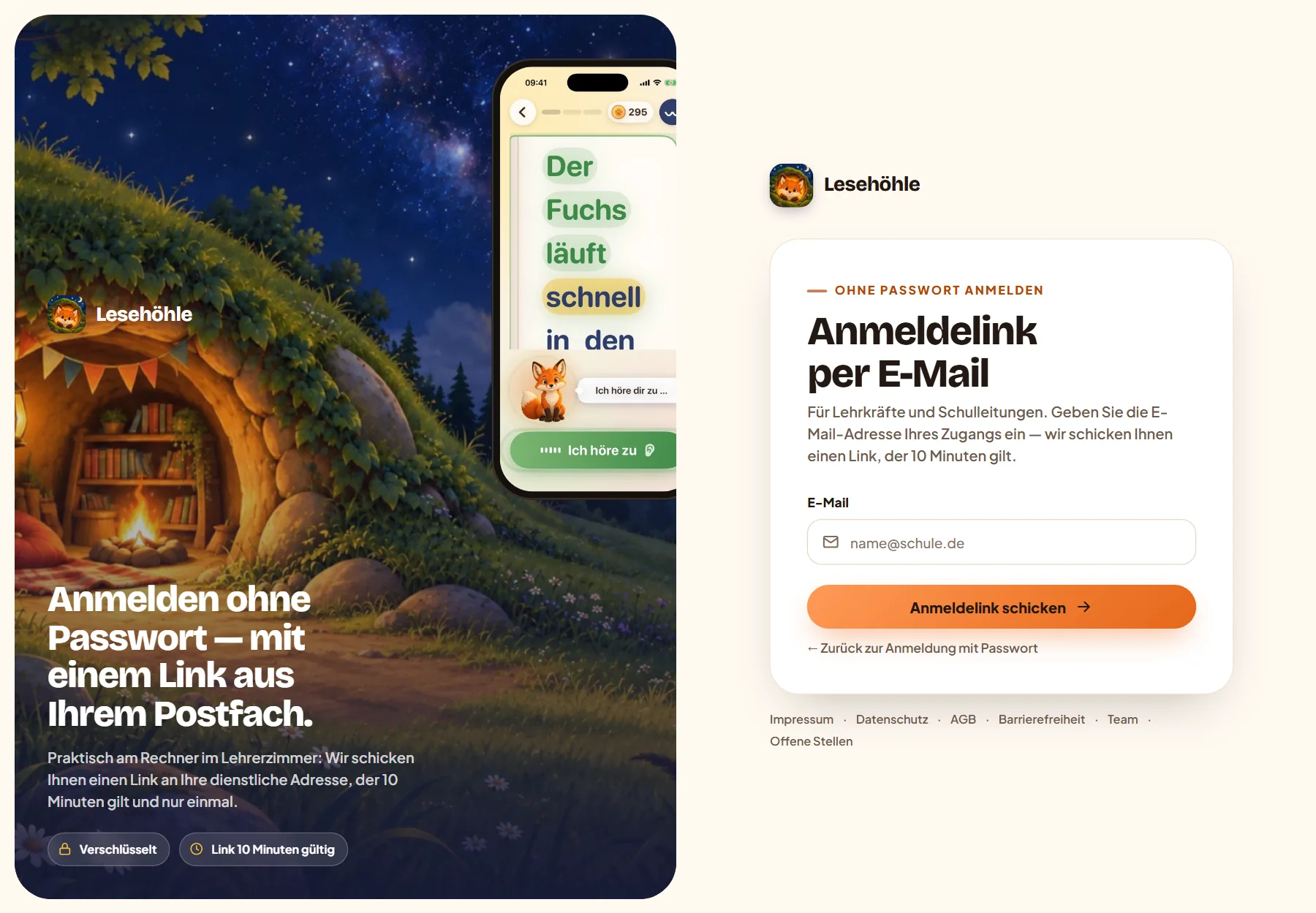
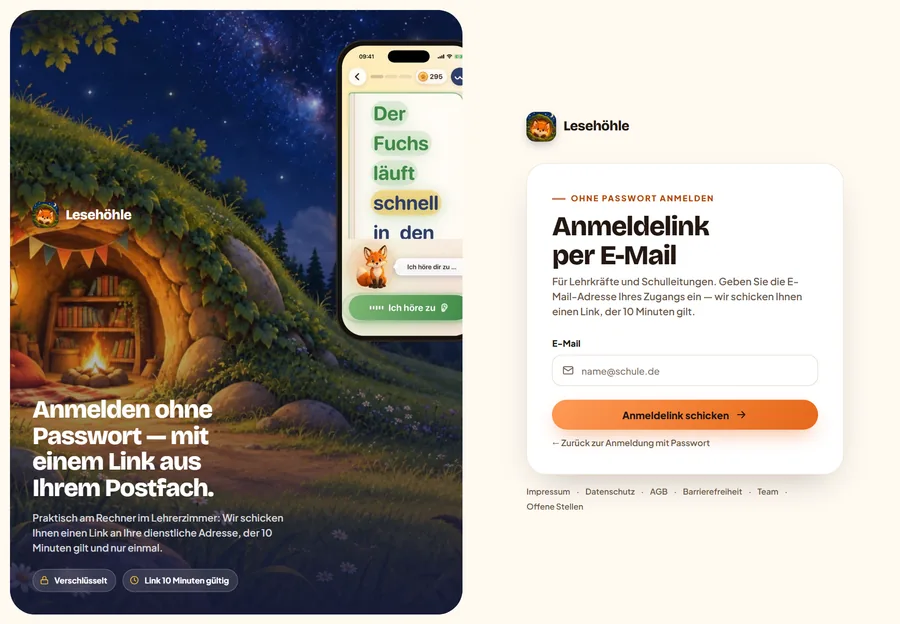
Anmelden per E-Mail-Link
Passwort vergessen oder unterwegs? Lehrkräfte lassen sich einen Anmeldelink schicken, der zehn Minuten gilt. Der zweite Faktor bleibt dabei bestehen.
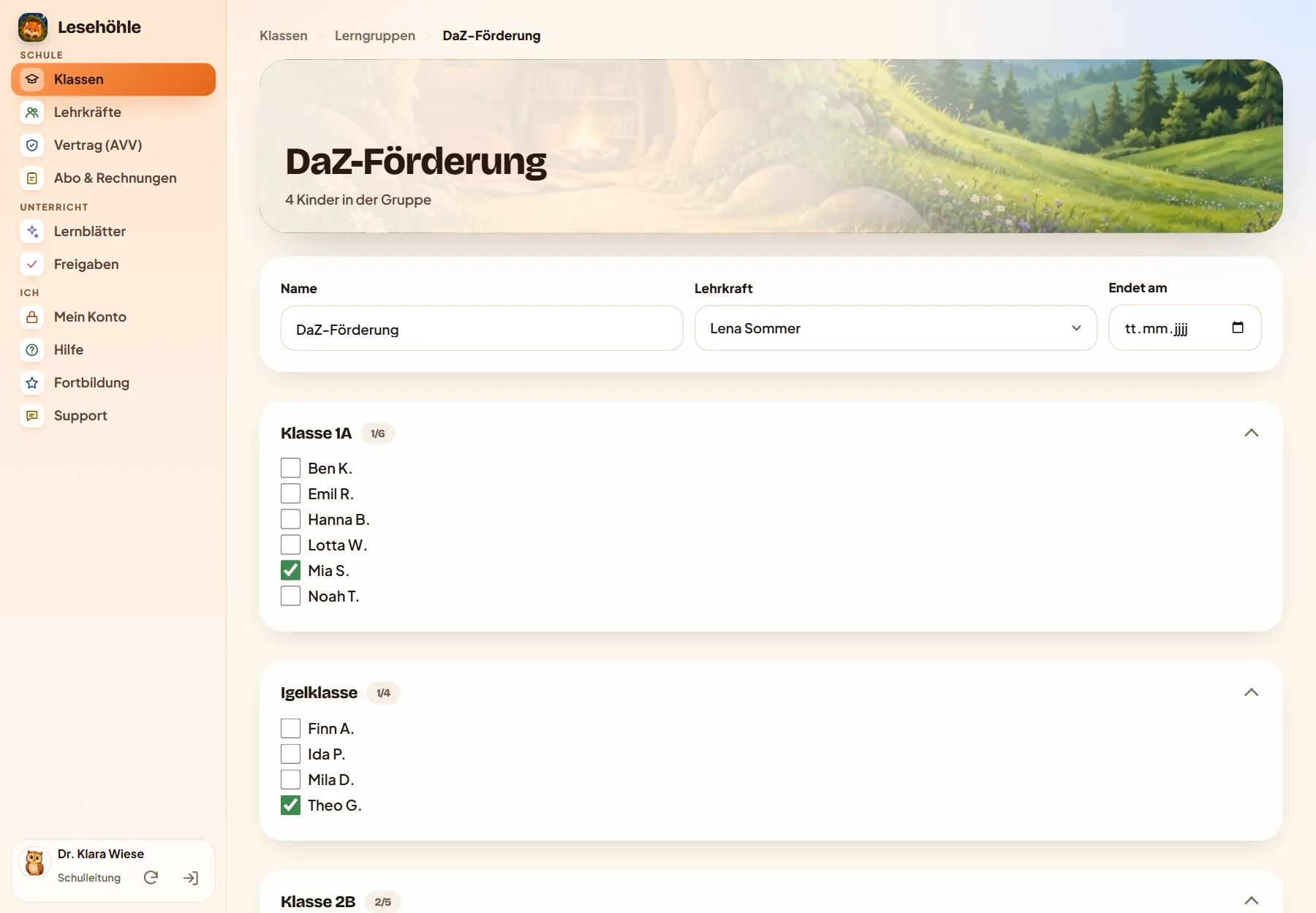
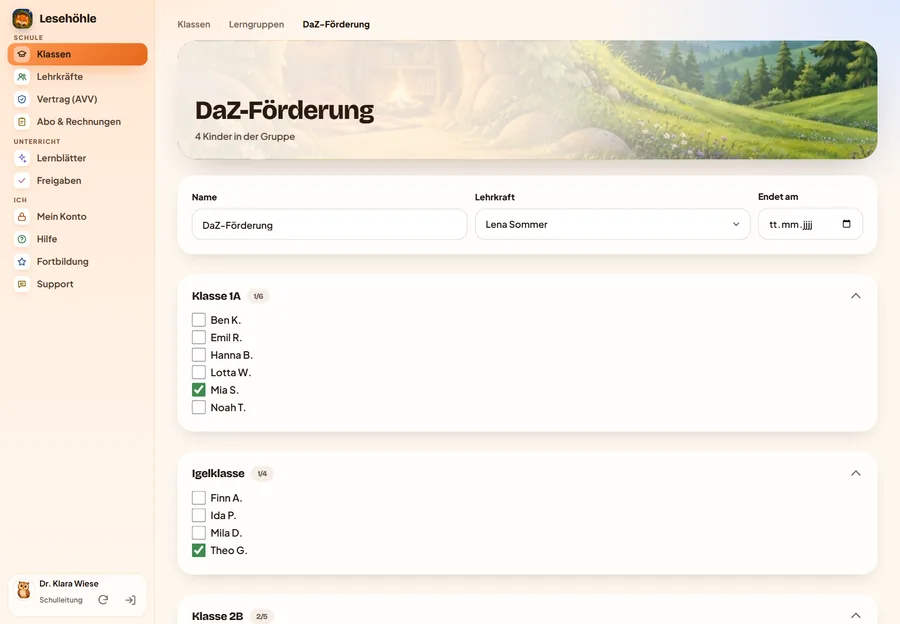
Lerngruppen über Klassen hinweg
Für Förderunterricht oder DaZ stellt die Schulleitung Kinder aus mehreren Klassen zu einer Gruppe zusammen. Die zuständige Lehrkraft sieht nur diese Kinder und vergibt der Gruppe eigene Hausaufgaben.
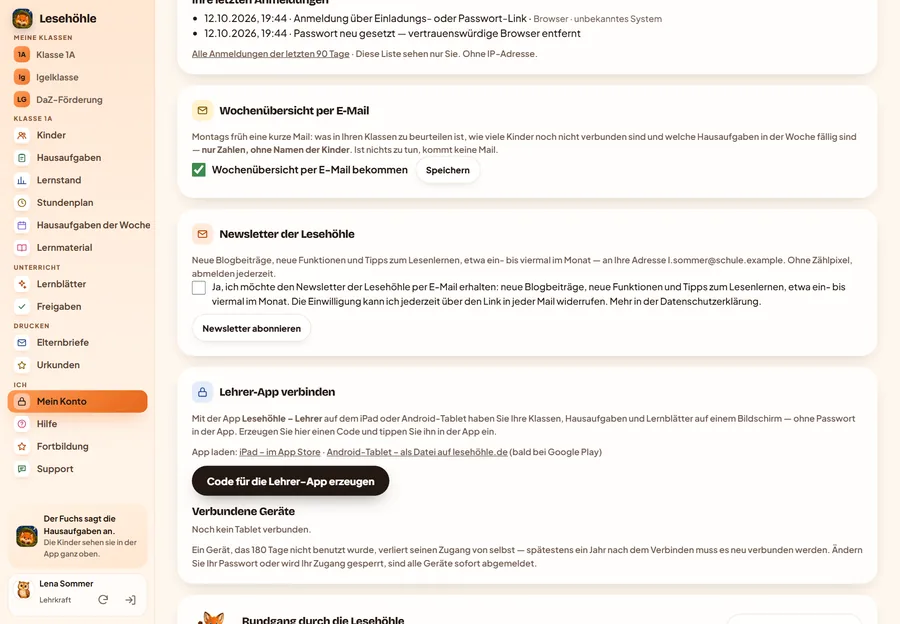
Wochenübersicht per Mail
Montags früh eine kurze Mail mit den Zahlen der Klasse – ohne Namen der Kinder, jederzeit abschaltbar.
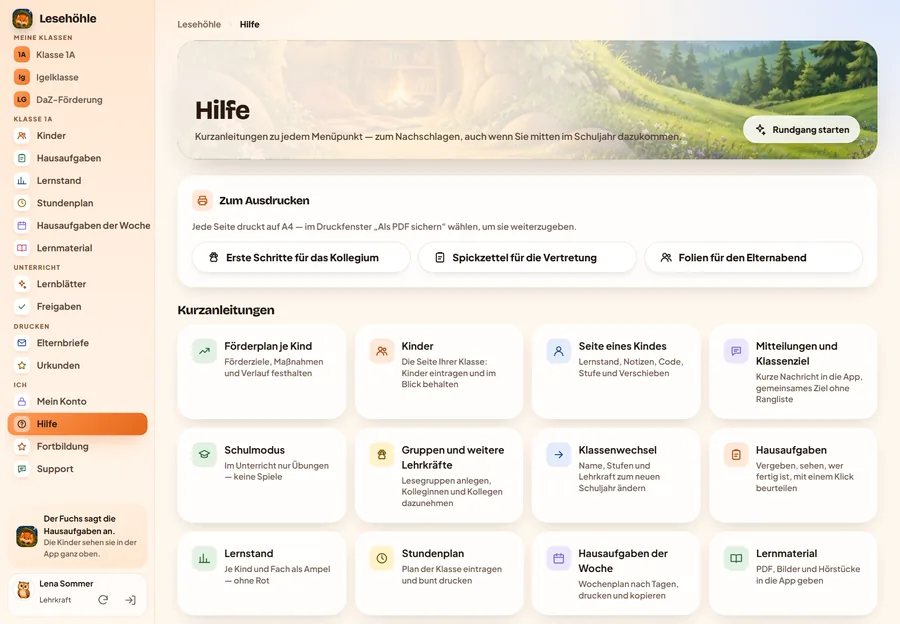
Hilfe und Fortbildung
Zu jedem Menüpunkt eine Anleitung, Folien für den Elternabend und ein Selbstlernkurs mit Teilnahmebestätigung.
Zahlen für die Schulleitung
Wie viel an der Schule geübt wird – als Grundlage für Konferenz und Förderanträge, ohne Angaben über einzelne Lehrkräfte.
portal.lesehöhle.de
portal.lesehöhle.de
portal.lesehöhle.de
portal.lesehöhle.de
portal.lesehöhle.de
portal.lesehöhle.de
portal.lesehöhle.de
portal.lesehöhle.de
portal.lesehöhle.de
portal.lesehöhle.de
portal.lesehöhle.de
portal.lesehöhle.de
portal.lesehöhle.de
portal.lesehöhle.de
portal.lesehöhle.de
portal.lesehöhle.de
portal.lesehöhle.de
portal.lesehöhle.de
portal.lesehöhle.de
portal.lesehöhle.de
portal.lesehöhle.de
portal.lesehöhle.de
portal.lesehöhle.de
portal.lesehöhle.de
portal.lesehöhle.de
portal.lesehöhle.de
portal.lesehöhle.de
portal.lesehöhle.de
portal.lesehöhle.de
portal.lesehöhle.de
portal.lesehöhle.de
portal.lesehöhle.de
portal.lesehöhle.de
portal.lesehöhle.de
portal.lesehöhle.de
Weiterscrollen – das Bild blättert mit.
portal.lesehöhle.de
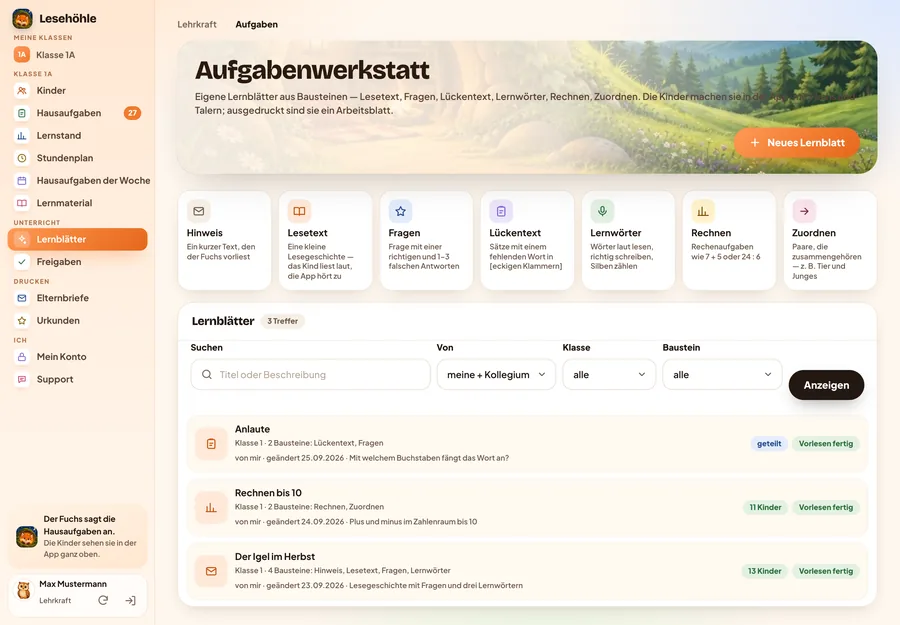
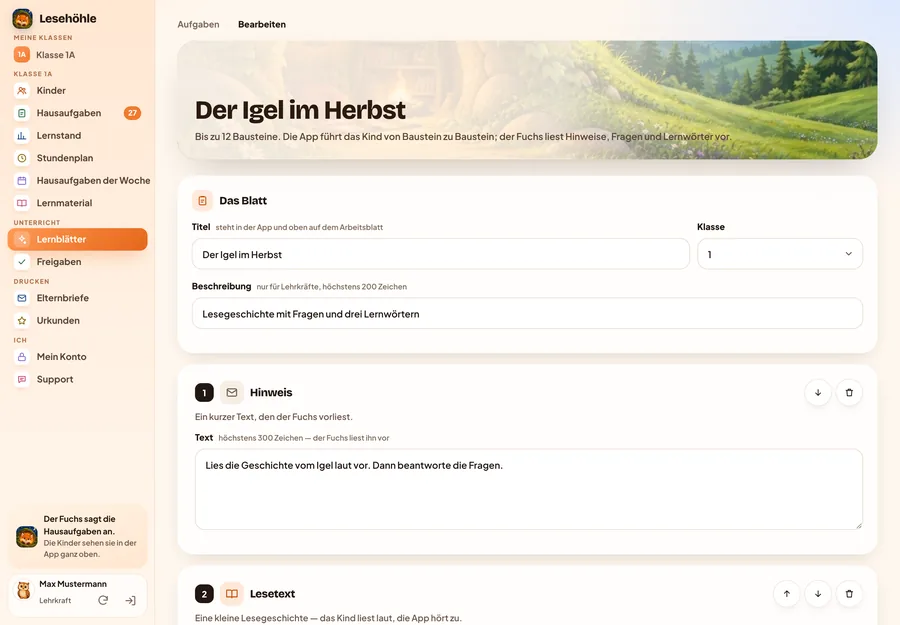
Aufgabenwerkstatt
Lernblätter aus sieben Bausteinen
Eigene Übungen in wenigen Minuten: Bausteine aneinanderreihen, fertig. Die App führt das Kind Station für Station durch das Blatt, der Fuchs liest jeden Hinweis vor – und die Lehrkraft sieht danach, was auf Anhieb gesessen hat.
Für die ganze Klasse, eine Gruppe oder einzelne Kinder freischalten
Ergebnisse je Kind: richtig beim ersten Versuch, gelesene Wörter pro Minute
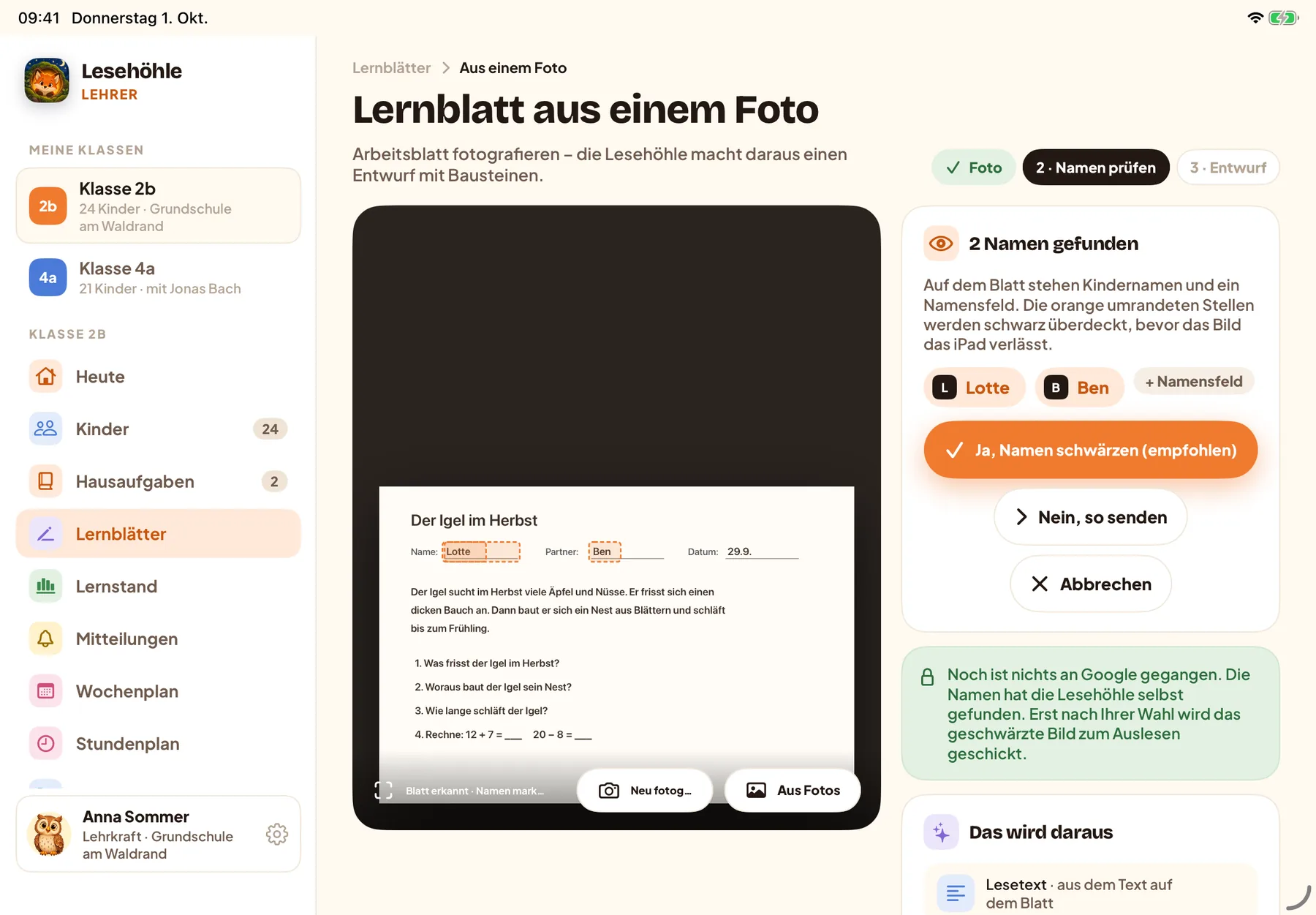
Neu: Lernblatt aus einem Foto – Arbeitsblatt fotografieren, die Lesehöhle schlägt die Bausteine vor. Das ist ein Entwurf: Sie prüfen ihn und speichern selbst. Die Schulleitung schaltet es frei; Namen auf dem Blatt werden vor dem Senden auf Wunsch geschwärzt, das Foto wird nicht gespeichert.
portal.lesehöhle.de
portal.lesehöhle.de
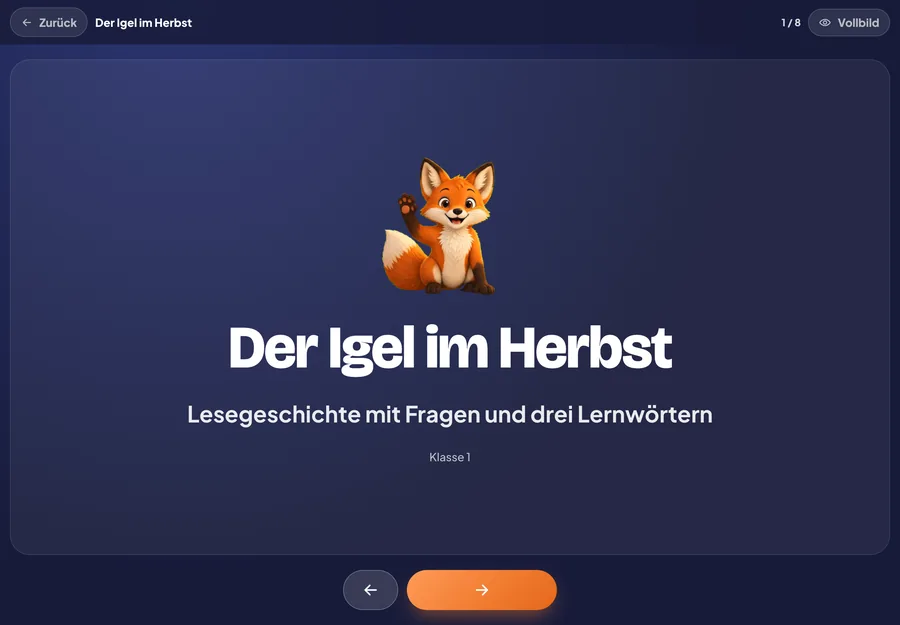
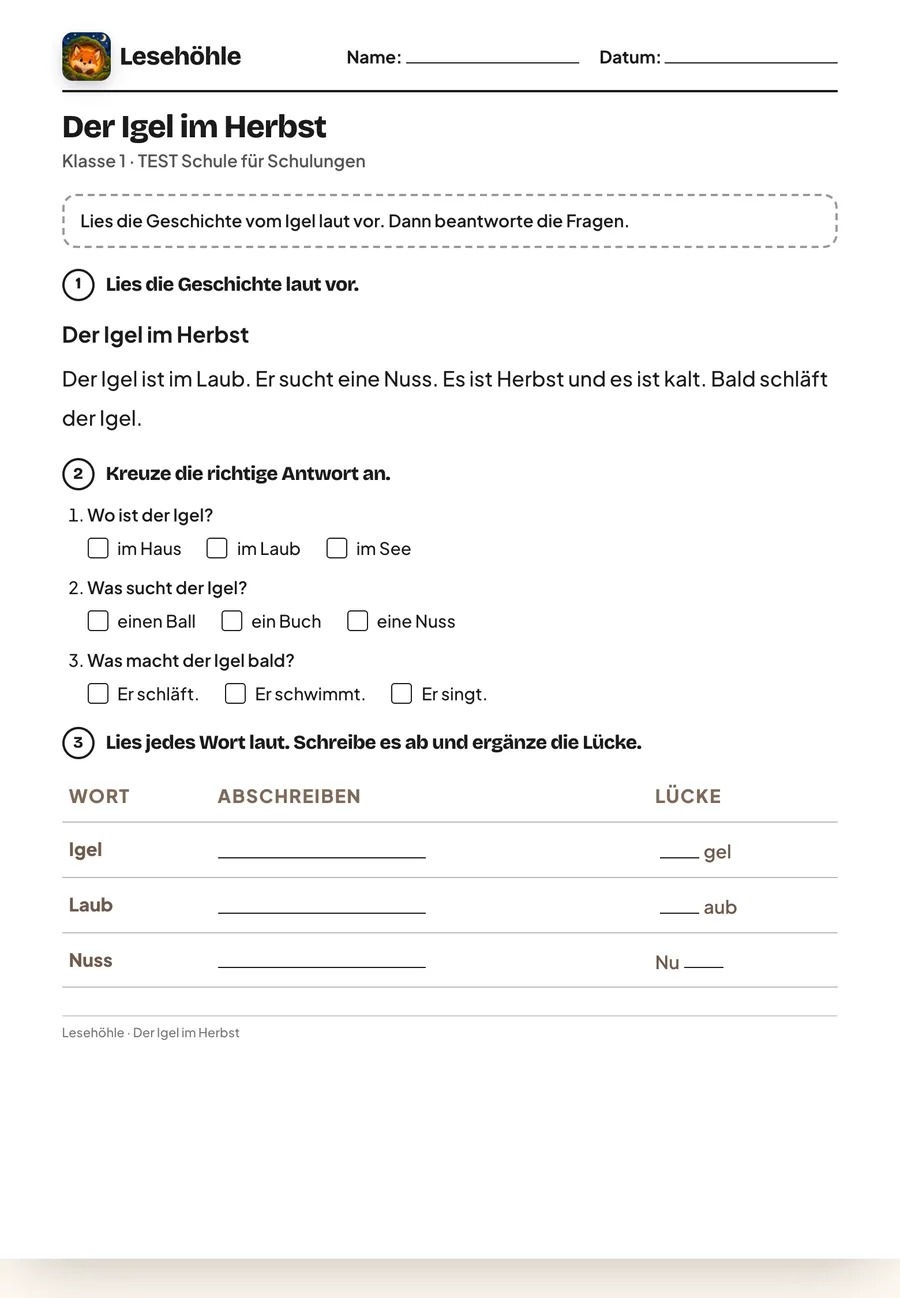
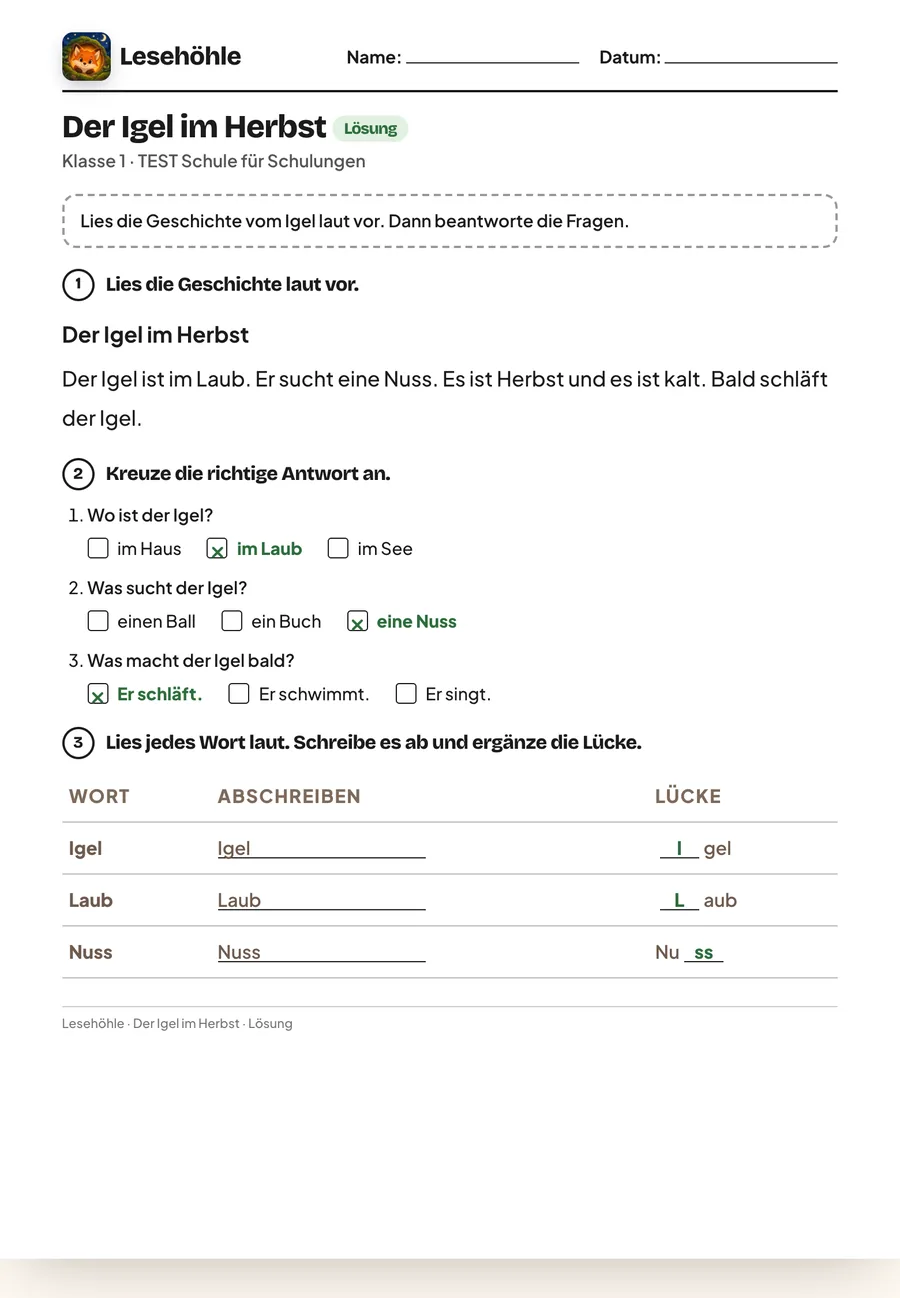
Drucken und Tafel
Arbeitsblatt, Lösungsblatt, Tafelbild
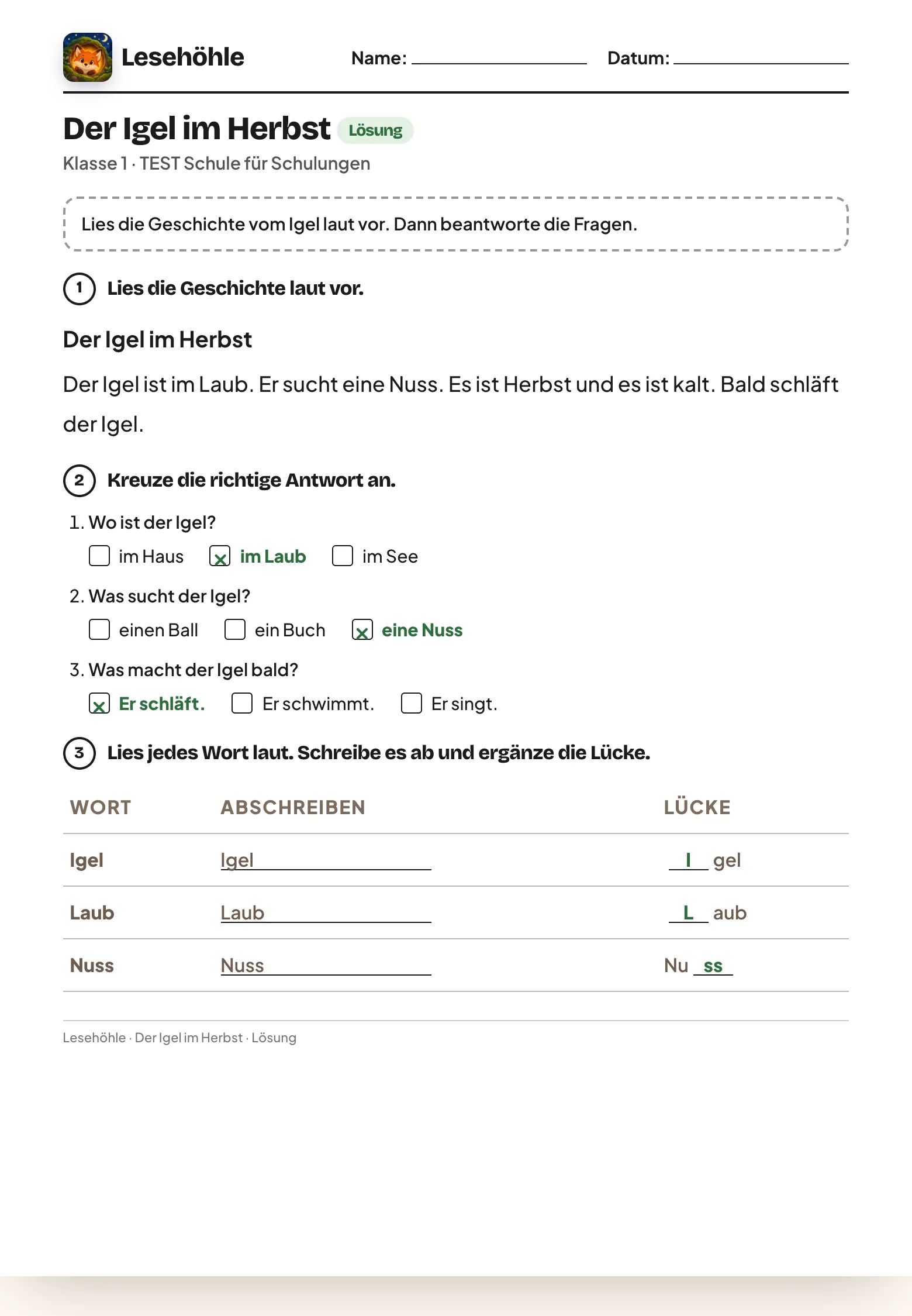
Dasselbe Lernblatt geht auch auf Papier: als druckfertiges Arbeitsblatt, als Lösungsblatt zum Kontrollieren und im Tafelmodus für das Whiteboard – eine Station je Seite, große Schrift, Lösung auf Knopfdruck.
Arbeitsblatt mit Namens- und Datumszeile
Lösungsblatt mit markierten Antworten
Tafelmodus mit Pfeiltasten und „Lösung zeigen“
Tafelmodus
Hausaufgaben
Hausaufgaben mit Thema, Tag und Gruppen
Fach und Thema wählen – etwa „7er-Reihe“ oder „Wörter mit ie“ –, dazu Umfang, Tag und Frist. Die Aufgabe erscheint oben in der App, das Kind übt genau dieses Thema. Die Vorschau zeigt gleich, wie es auf dem Handy aussieht.
An die ganze Klasse, eine Gruppe oder einzelne Kinder
Eigene Lernblätter als Hausaufgabe
Wochen kopieren – der Plan fürs nächste Mal steht in Sekunden
portal.lesehöhle.de
Beurteilen
Mit einem Klick beurteilen – Lob wird zu Talern
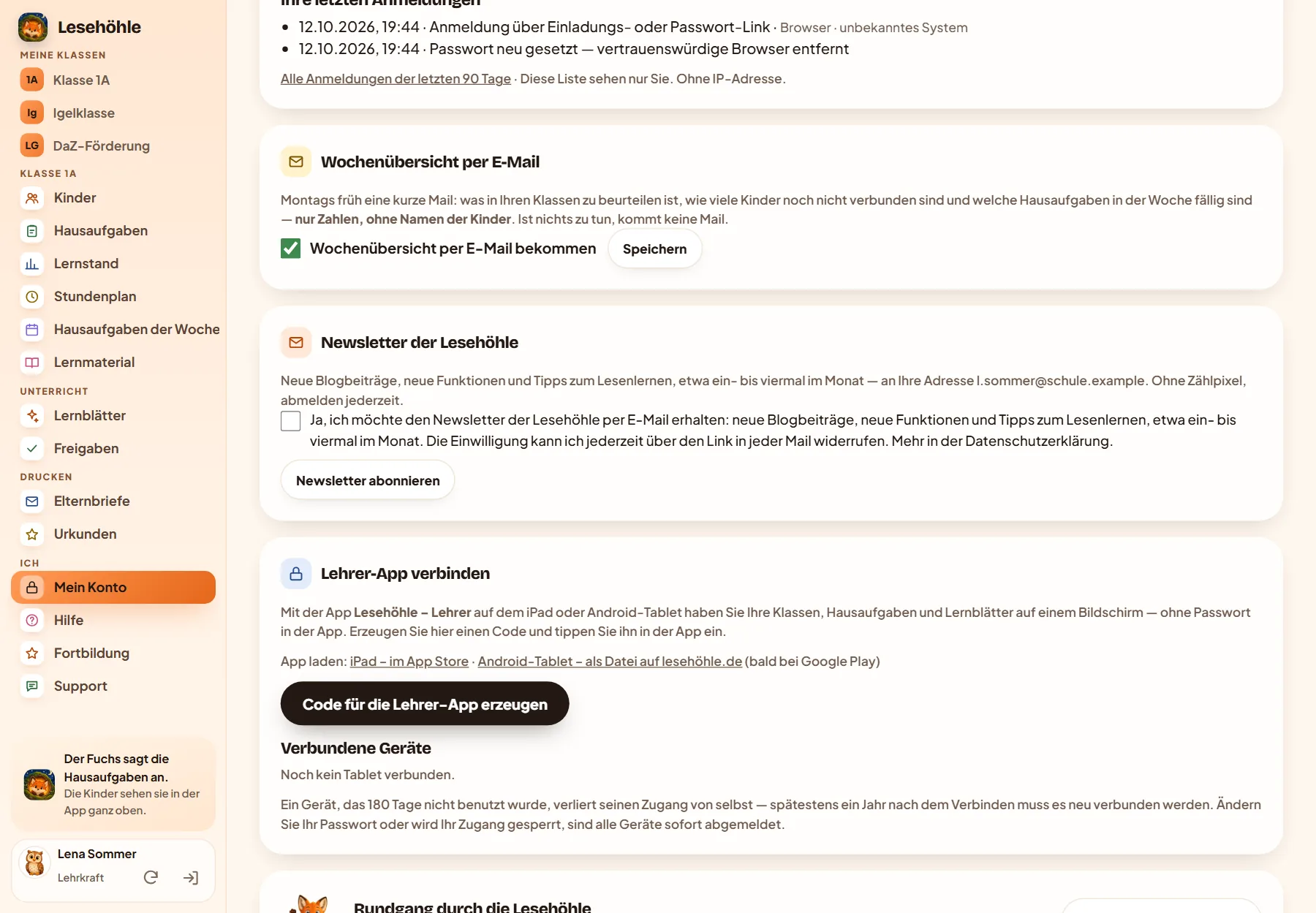
Wer ist fertig, wer braucht noch? Bei Schreibaufgaben sieht die Lehrkraft jeden geschriebenen Buchstaben. „Super“ oder „Gut“ ist ein Klick – und kommt beim Kind als Taler und gesprochenes Lob an. „Noch üben“ sieht nur die Lehrkraft.
Super bringt 10 Taler, Gut 5 – zurückgenommen wird nie
Interne Notizen, die kein Kind und keine Familie sieht
portal.lesehöhle.de
portal.lesehöhle.de
Lernstand
Lernstand als Ampel
Kinder mal Fächer auf einem Blatt: grün, gelb, orange – nie rot. Darunter steht, was der Klasse gerade schwerfällt, mit dem Knopf „Als Hausaufgabe geben“. So wird aus einem Blick eine Übung.
Zeitraum wählbar: 2, 4 oder 8 Wochen
Klick auf ein Kind zeigt die Themen im Einzelnen
Zählt, was beim ersten Versuch richtig war
portal.lesehöhle.de
Auswertung
Lesetempo, Excel und Bericht fürs Elterngespräch
Wie viele Wörter pro Minute liest ein Kind – und wie hat es sich entwickelt? Neben dem Richtwert der Klassenstufe. Für das Elterngespräch gibt es einen Bericht je Kind zum Drucken, für die eigene Auswertung eine Excel-Datei mit Ampelfarben.
Planen
Stundenplan mit Pausen – zweimal gedruckt
Fächer, Räume und Zeiten eintragen, Pausen frei einstellen. Gedruckt wird er bunt mit dem Fuchs für die Kinder und schlicht in Schwarz-Weiß für die Lehrkraft.
portal.lesehöhle.de
Wochenplan
Hausaufgaben der Woche
Montag bis Freitag auf einen Blick, jede Aufgabe an ihrem Tag. Für die Kinder gibt es den Plan zum Ausdrucken – mit Kästchen zum Abhaken und einem Stern, wenn alles geschafft ist.
portal.lesehöhle.de
Und außerdem
Was den Schulalltag leichter macht.
Mitteilungen, die der Fuchs vorliest
„Morgen gehen wir in den Wald – bitte feste Schuhe!“ Die Nachricht erscheint oben in der App, und der Fuchs liest sie vor. Auch Kinder, die noch nicht lesen können, verstehen sie so.
Klassenziel statt Wettbewerb
„Wenn wir zusammen 8.000 Lernpunkte schaffen, gibt es eine Vorlesestunde im Wald.“ Alle sammeln gemeinsam – ohne Rangliste, ohne Namen.
Elternbrief mit QR-Code
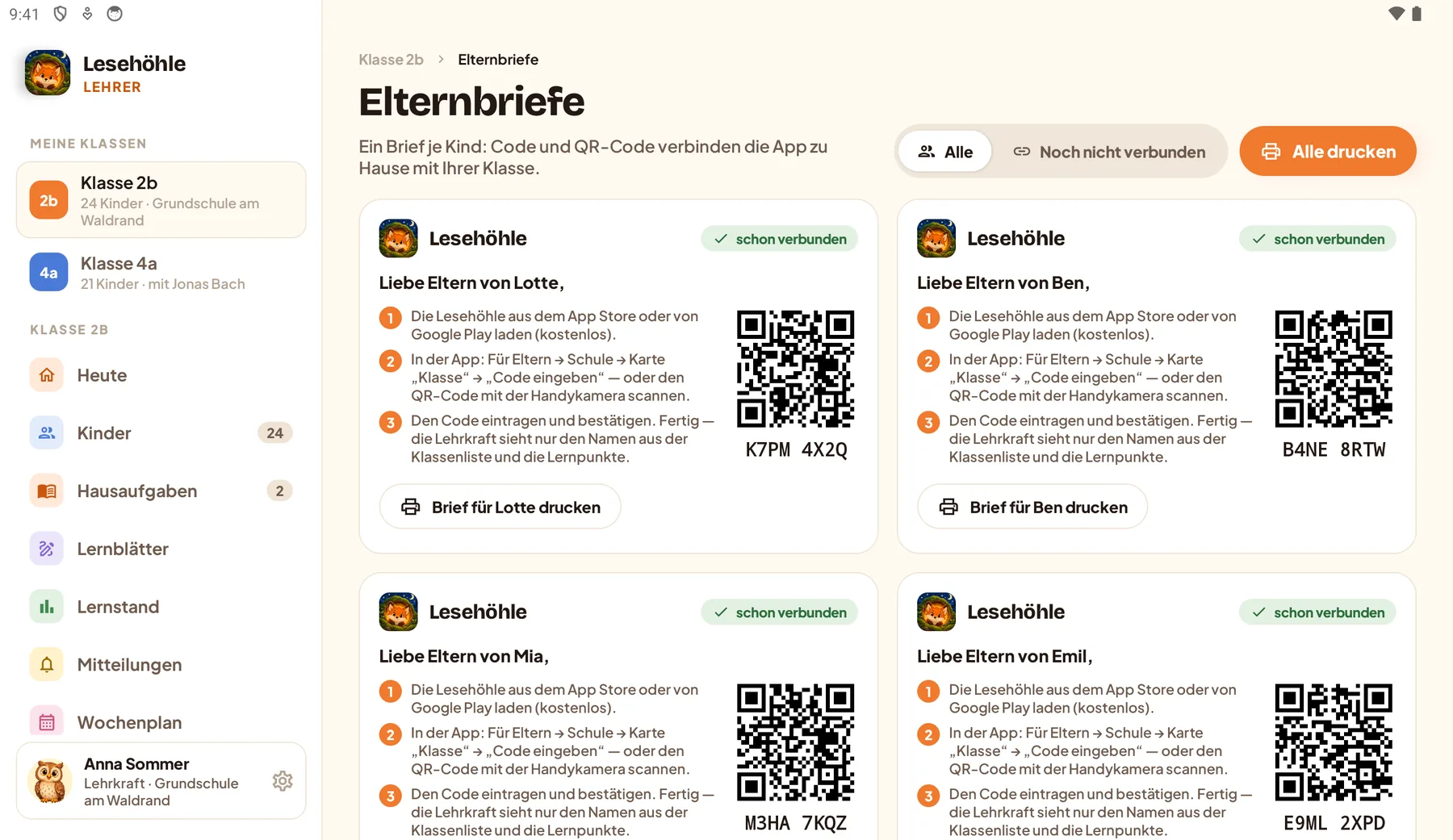
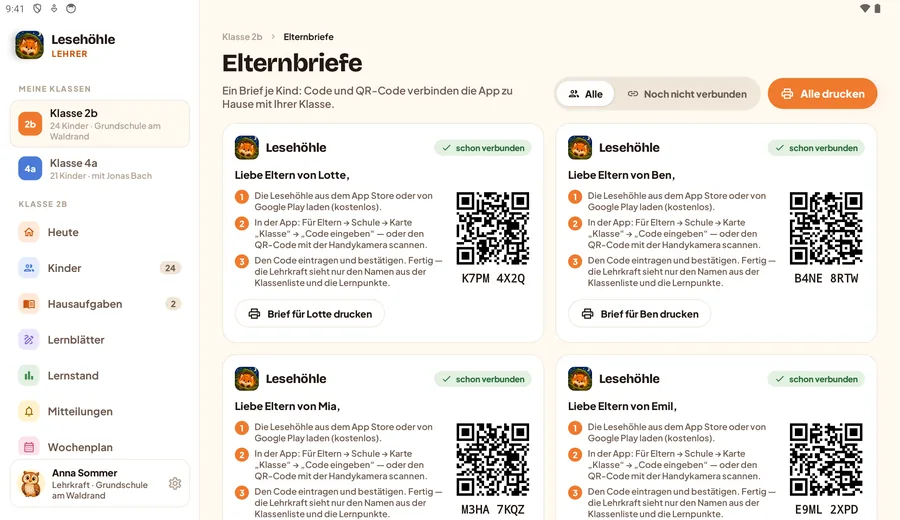
Für jedes Kind ein fertiger Brief mit persönlichem Klassencode und QR-Code. Die Eltern scannen, die App tritt der Klasse bei – ohne Konto, ohne Passwort.
Urkunden
Druckfertig im Querformat mit dem Fuchs: „ist ein Lesefuchs“, „hat 1.000 Lernpunkte gesammelt“ – für ein Kind oder die ganze Klasse.
Klassenwechsel und Schuljahreswechsel
Aus der 1A wird die 2A: Kinder, Codes, Punkte und Hausaufgaben ziehen mit, die Apps stellen die neue Klassenstufe von selbst ein. Die Schulleitung wechselt alle Klassen zum neuen Schuljahr auf einmal.
portal.lesehöhle.de
Mehrere Lehrkräfte und Gruppen
Klassenleitung, Fachlehrkraft, Förderkraft: Alle arbeiten in derselben Klasse. Gruppen wie „Lesegruppe Igel“ bekommen eigene Hausaufgaben, Lernblätter und Mitteilungen.
portal.lesehöhle.de
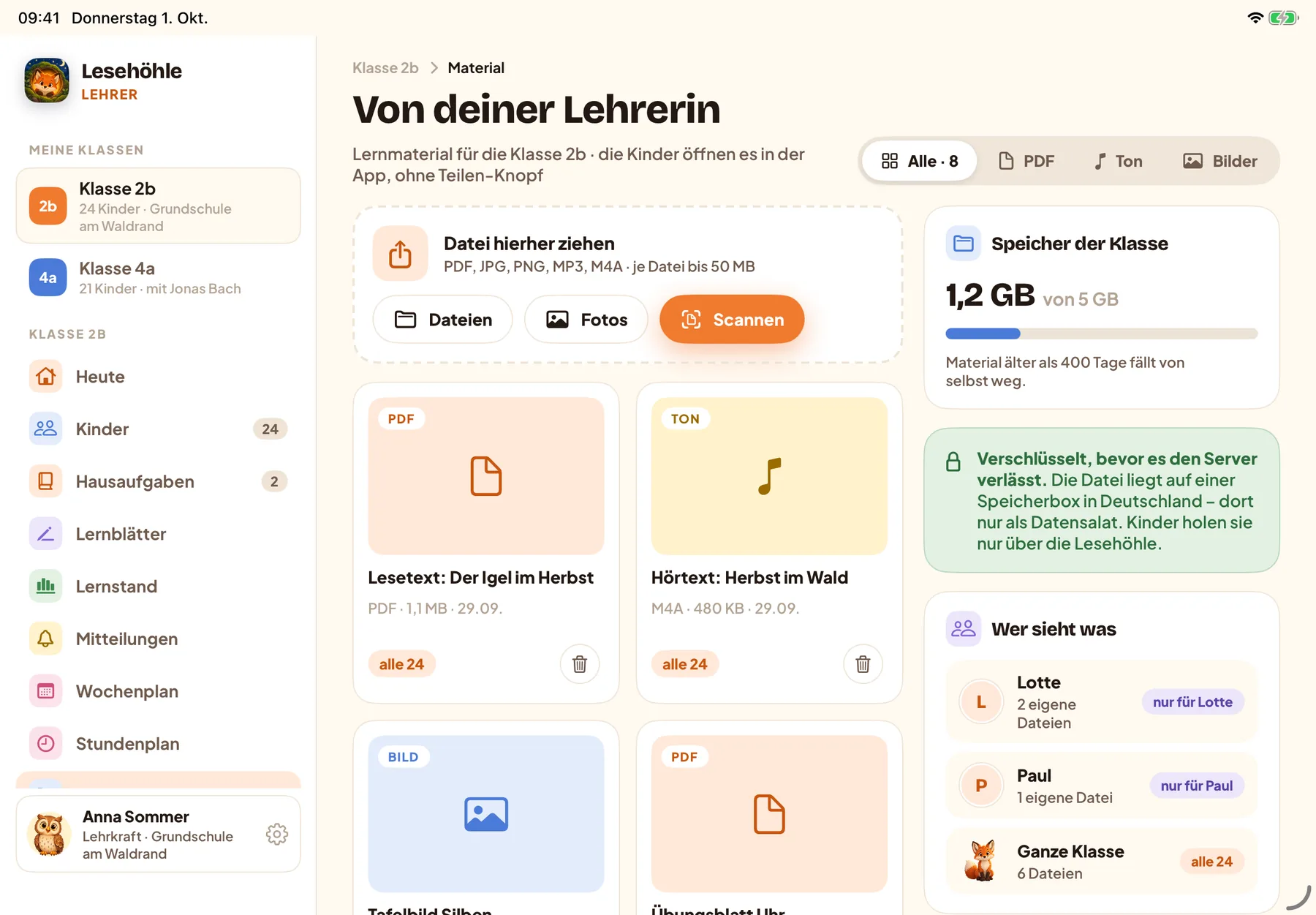
Lernmaterial
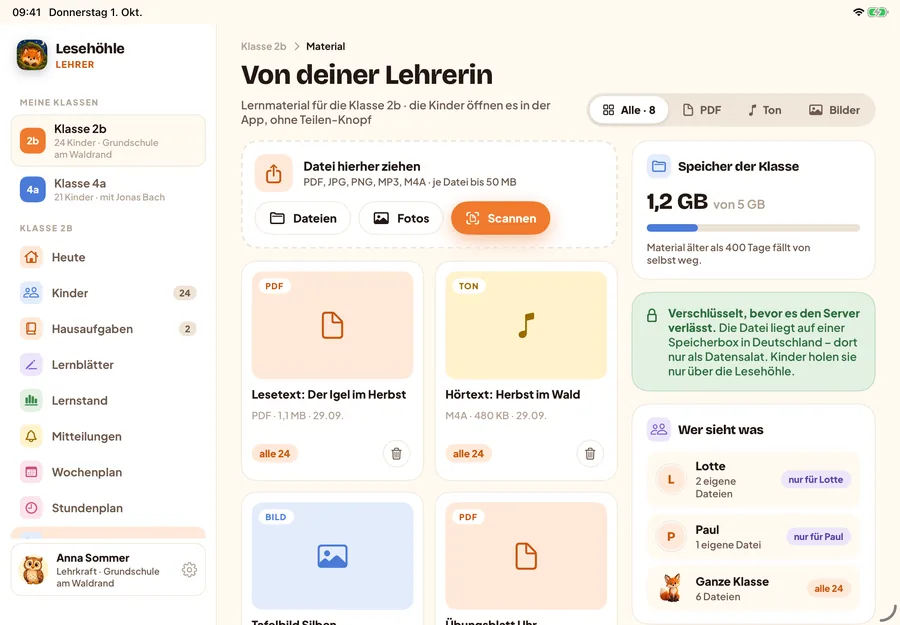
Arbeitsblätter als PDF, Bilder und Hörstücke für die ganze Klasse oder einzelne Kinder. Die Kinder öffnen sie direkt in der App. Jede Datei wird verschlüsselt, bevor sie den Server verlässt.
Die Seite je Kind
Alles zu einem Kind auf einer Seite: Lernpunkte, Hausaufgaben, Beurteilungen – und eigene Notizen, die niemand sonst sieht.
portal.lesehöhle.de
Schulleitung mit Überblick
Klassen anlegen, Lehrkräfte einladen, sehen, wie viele Kinder schon dabei sind. Die Schulleitung sieht die Lehrkräfte, die Lehrkräfte sehen ihre Kinder – jede Ebene nur, was sie braucht.
portal.lesehöhle.de
AVV online, Server in der EU, Support
Den Vertrag zur Auftragsverarbeitung schließt die Schulleitung direkt im Portal ab – mit Abschrift und Nachweis. Die Daten liegen auf unserem eigenen Server in der EU (Rechenzentrum SkyLink, Niederlande); nur zum Vorlesen gehen Texte der Lehrkraft an die Sprachausgabe von Google und, wenn eine Lehrkraft ein Lernblatt aus einem Foto erstellt, das Foto an die Bilderkennung von Google – gespeichert wird es nicht (Datenschutz). Fragen gehen über den Support im Portal, Antworten kommen per Mail.
portal.lesehöhle.de
Neu im Herbst 2026
Neu im Portal.
Fördervorschläge je Kind
Aus dem Lernstand der letzten vier Wochen schlägt das Portal je Kind bis zu drei Themen vor: „Das könnte Mia noch üben“ – gelb oder orange, nie rot. Haben mehrere Kinder dasselbe Thema, steht es als gemeinsamer Vorschlag oben. Ein Klick öffnet das Hausaufgaben-Formular schon ausgefüllt, die Lehrkraft entscheidet. Nur für die Lehrkraft, nicht für die Tafel.
portal.lesehöhle.de
Werkzeuge für die Tafel
Für Whiteboard und Beamer: Uhr und Countdown, eine Geräuschampel in Grün, Gelb und Orange, die die Lehrkraft selbst stellt – ganz ohne Mikrofon –, „Wer ist dran?“ aus der Klassenliste und Gruppen auf Knopfdruck. Alles läuft im Browser, gespeichert wird nichts.
portal.lesehöhle.de
portal.lesehöhle.de
Buch-Quiz
Lehrkräfte schreiben eigene Fragen zu einem Buch, das die Klasse liest, und stellen sie ins Bücherregal der Schule. Die Kinder lösen das Quiz in der App wie ein Lernblatt. Wer es geschafft hat, bekommt eine Urkunde.
portal.lesehöhle.de
portal.lesehöhle.de
Zeugnisbausteine und Förderplan
Aus dem Lernstand eines Kindes schlägt das Portal Formulierungen für Zeugnis und Lernentwicklungsbericht vor – zum Übernehmen und Anpassen. Dazu ein Förderplan je Kind, wenn die Schulleitung ihn für die Schule freigibt.
portal.lesehöhle.de
Lernstand mit Trend
Pfeile zeigen je Kind und Fach, ob es aufwärts geht – verglichen mit den Wochen davor. Grün, gelb, orange, nie rot.
portal.lesehöhle.de
„Heute zu tun“
Oben auf der Klassenseite steht, was ansteht: Ergebnisse zum Beurteilen, Kinder ohne App, offene Beitrittsanfragen.
portal.lesehöhle.de
Hausaufgaben, die mitdenken
Eine Hausaufgabe gleich an mehrere Klassen geben, in eine andere Klasse kopieren oder nachträglich ändern, ohne dass Ergebnisse verloren gehen. Fällt die Frist in die Ferien, sagt das Portal Bescheid.
portal.lesehöhle.de
Jahrgangsgemischte Klassen
Freie Klassennamen wie „Igelklasse“ und eine Stufe je Kind – jedes Kind übt den Stoff seiner Klassenstufe.
portal.lesehöhle.de
Die ganze Schule aus einer Datei
Klassen und Kinder als CSV- oder Excel-Datei aus dem Schulverwaltungsprogramm einlesen – nur Vorname und Anfangsbuchstabe, mit Vorschau vor dem Anlegen. Abgänger wandern zum Schuljahresende ins Archiv.
portal.lesehöhle.de
Stundenplan in einem Formular
Die ganze Woche auf einmal eintragen – Doppelstunden werden erkannt, und der Plan lässt sich aus einer anderen Klasse übernehmen.
portal.lesehöhle.de
Vertretung mit Ablaufdatum
Eine Kollegin übernimmt die Klasse bis zu einem Datum, danach endet der Zugang von selbst. Dazu ein Übergabeblatt zum Ausdrucken.
portal.lesehöhle.de
Elternbrief in vielen Sprachen
Zweisprachig auf Englisch, Türkisch, Arabisch, Ukrainisch, Russisch, Polnisch oder Rumänisch – oder in Leichter Sprache. Jeder Brief enthält die Datenschutzinformation für Eltern.
Datenschutz zum Abheften
Die Schulleitung lädt eine Mappe mit Vertrag, technischen Maßnahmen, Löschkonzept und Vorlagen herunter. Fragen Eltern nach ihren Daten, gibt es die Auskunft je Kind als Datei.
Zwei-Faktor-Anmeldung
Nach dem Passwort ein Code aus der Authenticator-App oder per E-Mail, dazu Notfallcodes. So ist der Zugang zu den Daten der Kinder doppelt gesichert.
portal.lesehöhle.de
Anmelden per E-Mail-Link
Passwort vergessen oder unterwegs? Lehrkräfte lassen sich einen Anmeldelink schicken, der zehn Minuten gilt. Der zweite Faktor bleibt dabei bestehen.
portal.lesehöhle.de
Lerngruppen über Klassen hinweg
Für Förderunterricht oder DaZ stellt die Schulleitung Kinder aus mehreren Klassen zu einer Gruppe zusammen. Die zuständige Lehrkraft sieht nur diese Kinder und vergibt der Gruppe eigene Hausaufgaben.
portal.lesehöhle.de
Wochenübersicht per Mail
Montags früh eine kurze Mail mit den Zahlen der Klasse – ohne Namen der Kinder, jederzeit abschaltbar.
portal.lesehöhle.de
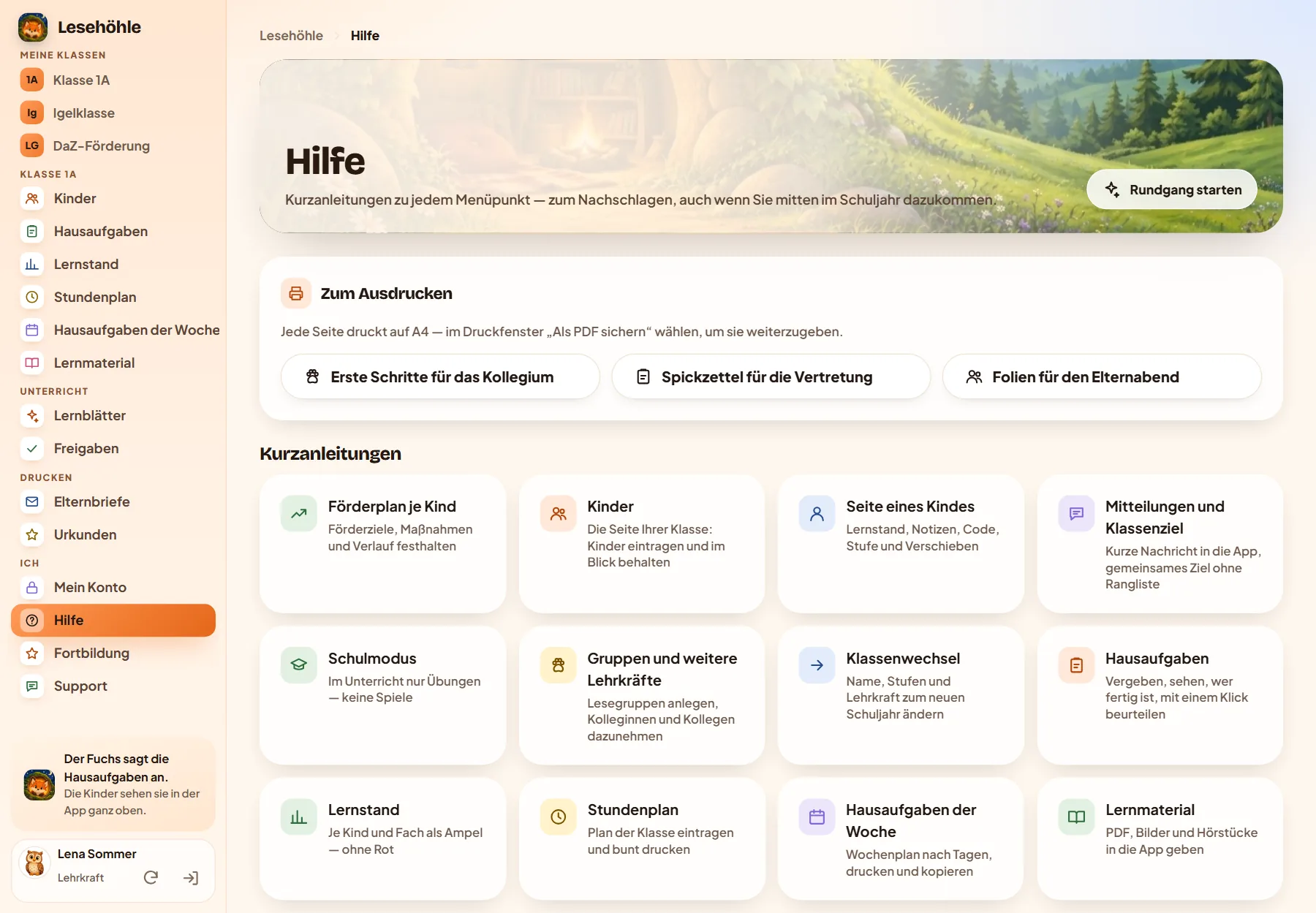
Hilfe und Fortbildung
Zu jedem Menüpunkt eine Anleitung, Folien für den Elternabend und ein Selbstlernkurs mit Teilnahmebestätigung.
portal.lesehöhle.de
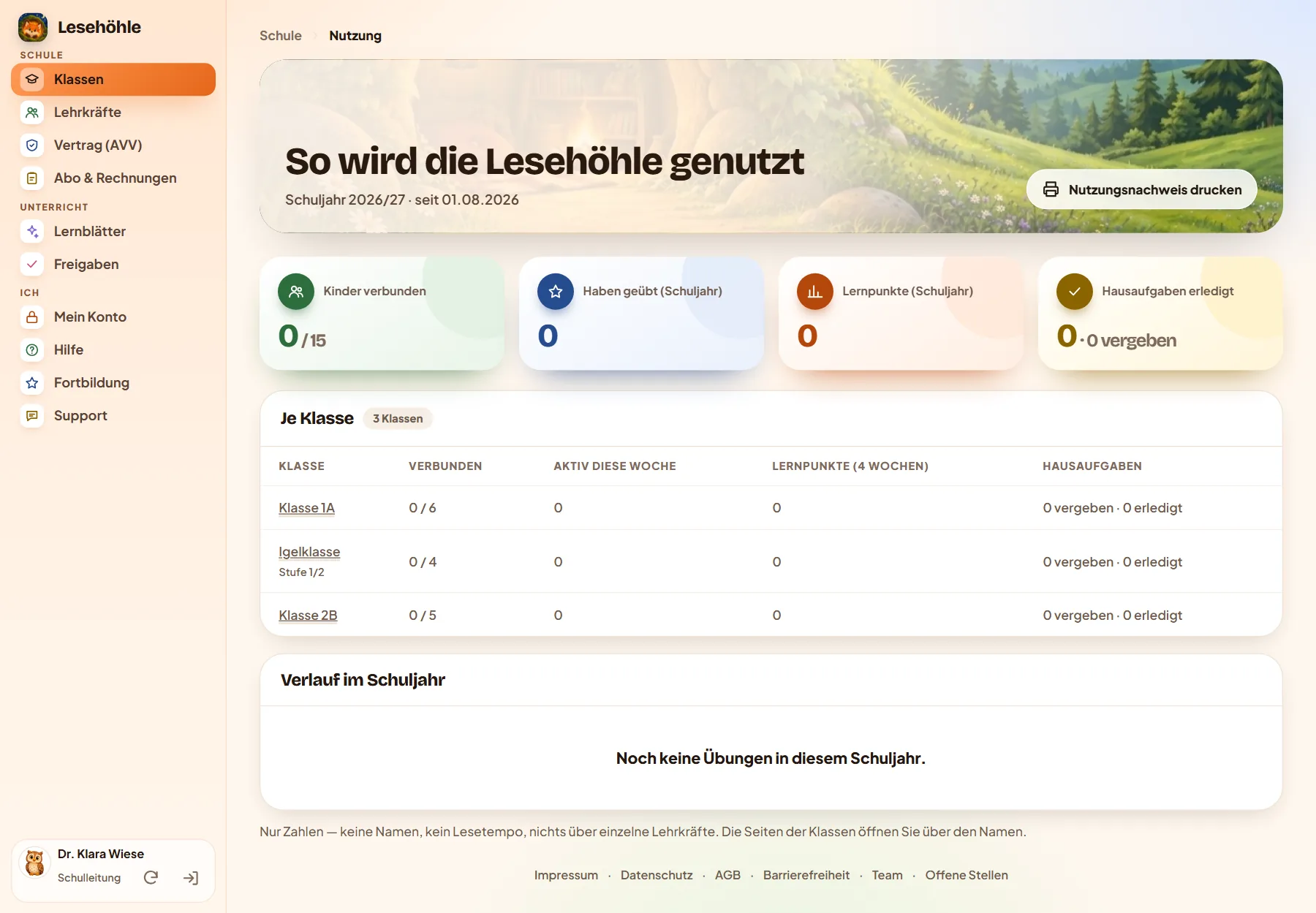
Zahlen für die Schulleitung
Wie viel an der Schule geübt wird – als Grundlage für Konferenz und Förderanträge, ohne Angaben über einzelne Lehrkräfte.
portal.lesehöhle.de
Klein anfangen: die Klassenlizenz
Zum Einstieg eine Klasse, später aufs Schulabo wechseln – im laufenden Monat wird der bezahlte Betrag angerechnet. Rechnungen gehen auf Wunsch an den Schulträger, mit Leitweg-ID.
Lesehöhle Lehrer
Die Klasse auf dem Tablet.
Die App für Lehrkräfte – für das iPad und für Android-Tablets. Alles aus dem Portal, schnell zur Hand: im Klassenzimmer, am Beamer oder zu Hause. Alle Bilder stammen aus einer Beispielklasse.
iPad & Android-Tablet
Das Portal zum Mitnehmen
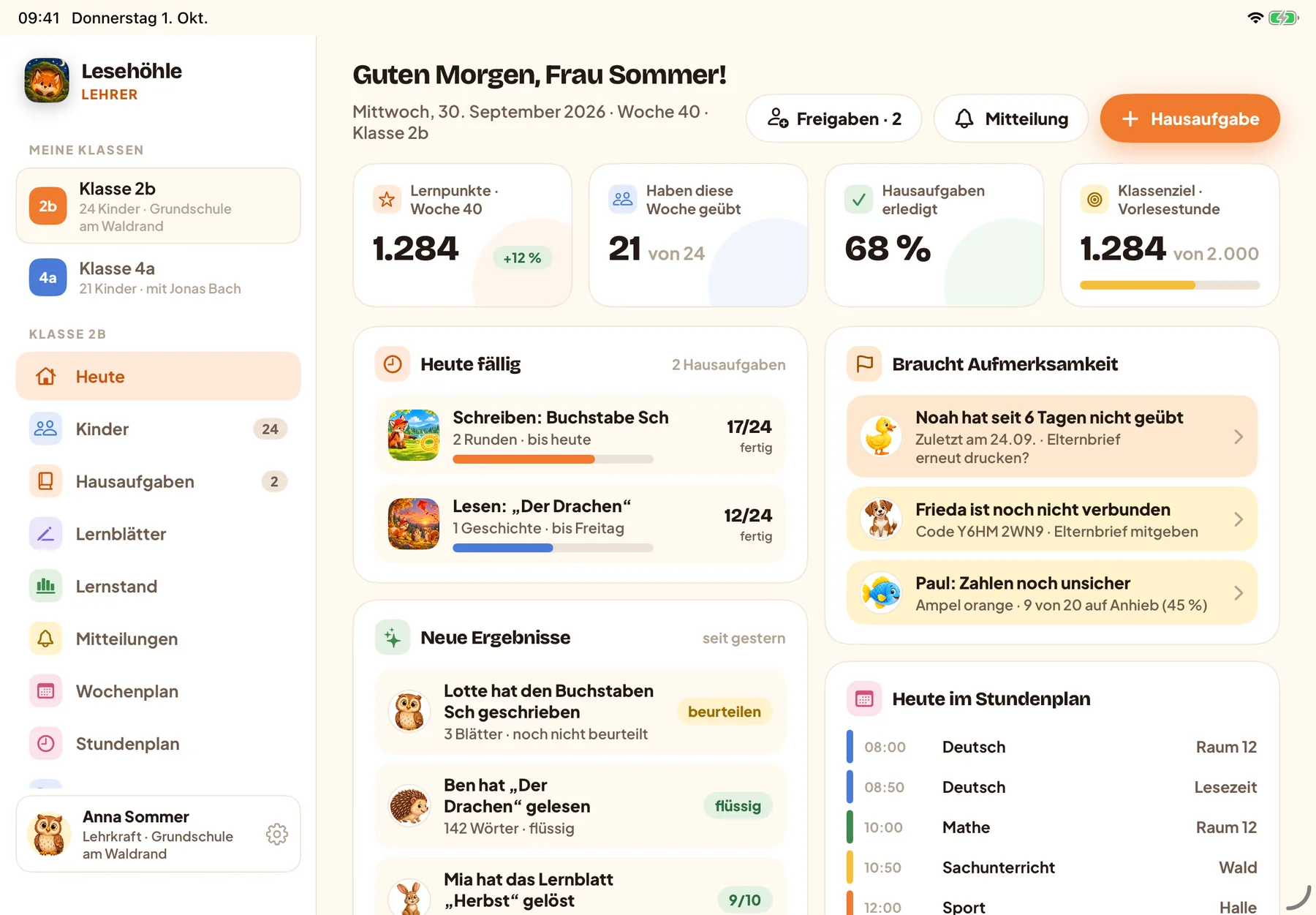
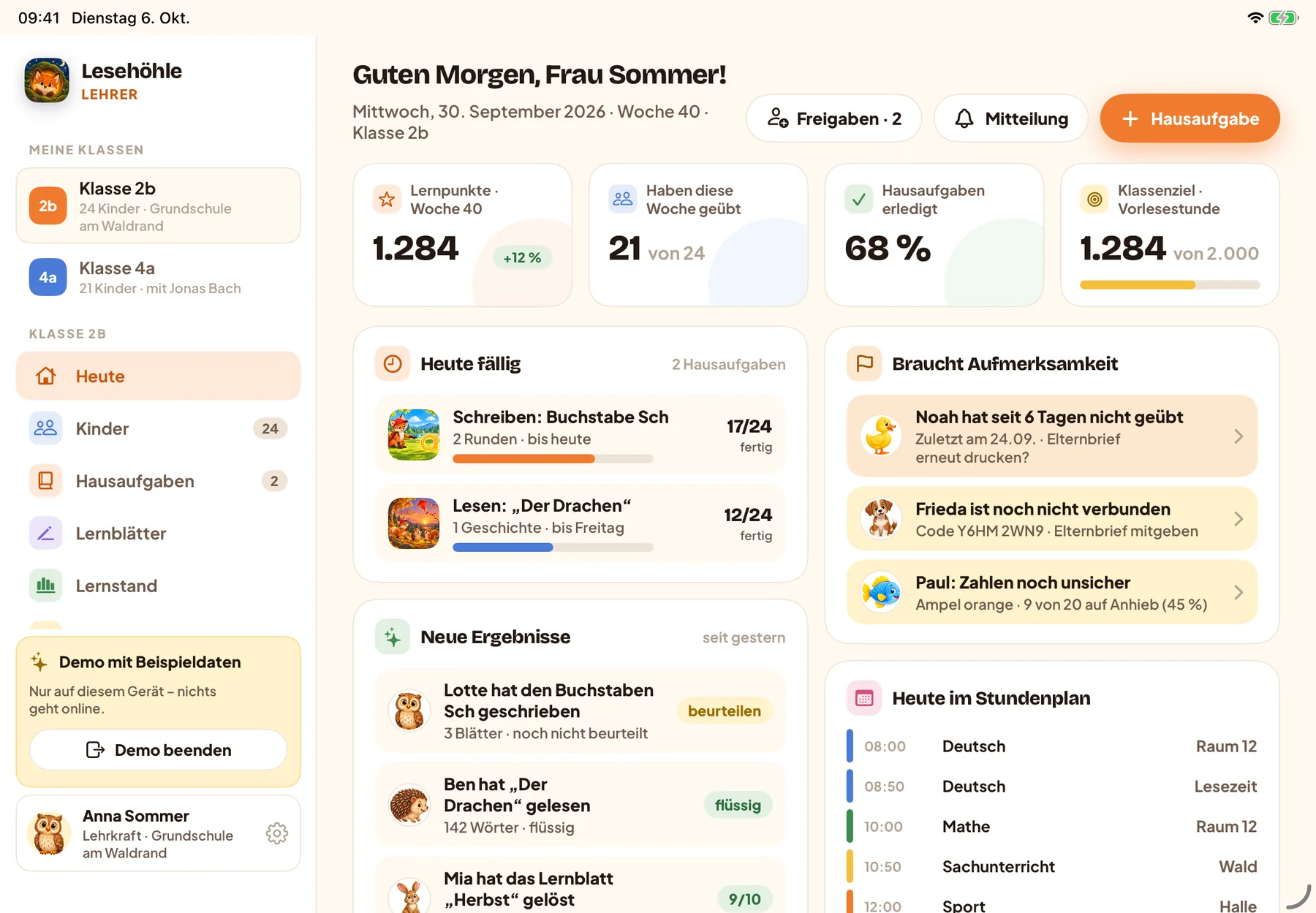
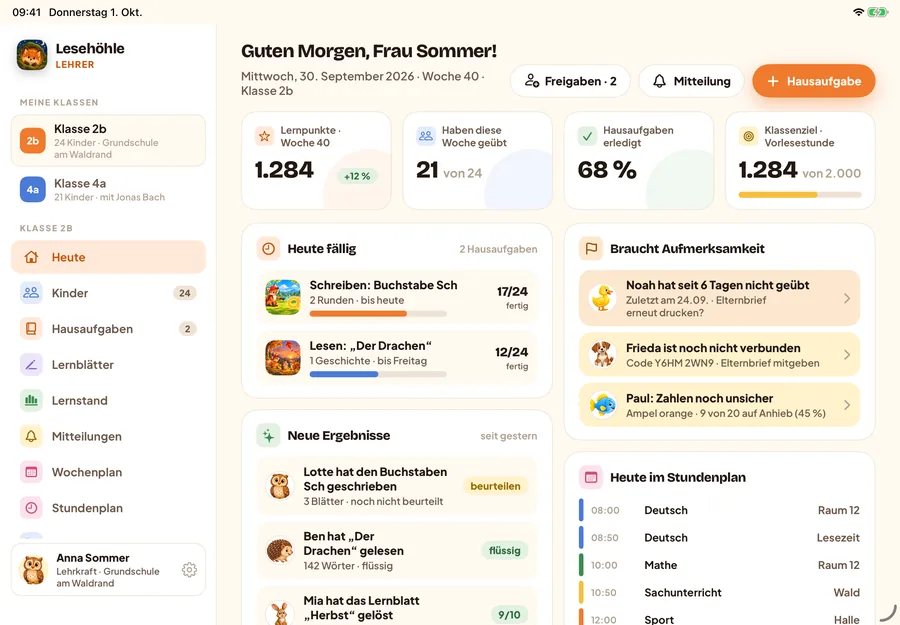
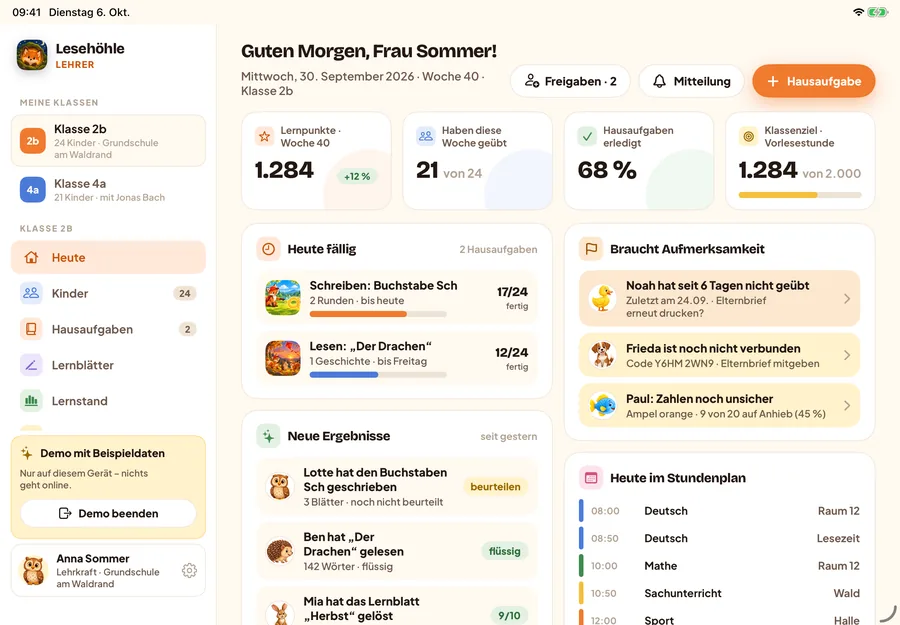
Morgens auf einen Blick: Was heute fällig ist, wer Aufmerksamkeit braucht, welche Ergebnisse neu sind. Die App zeigt dieselben Zahlen wie das Portal und hält sich an dieselben Rechte – sie ist ein zweiter Weg hinein, kein zweiter Datenbestand.
Aufgeben und bauen
Hausaufgaben und Lernblätter vom Tablet
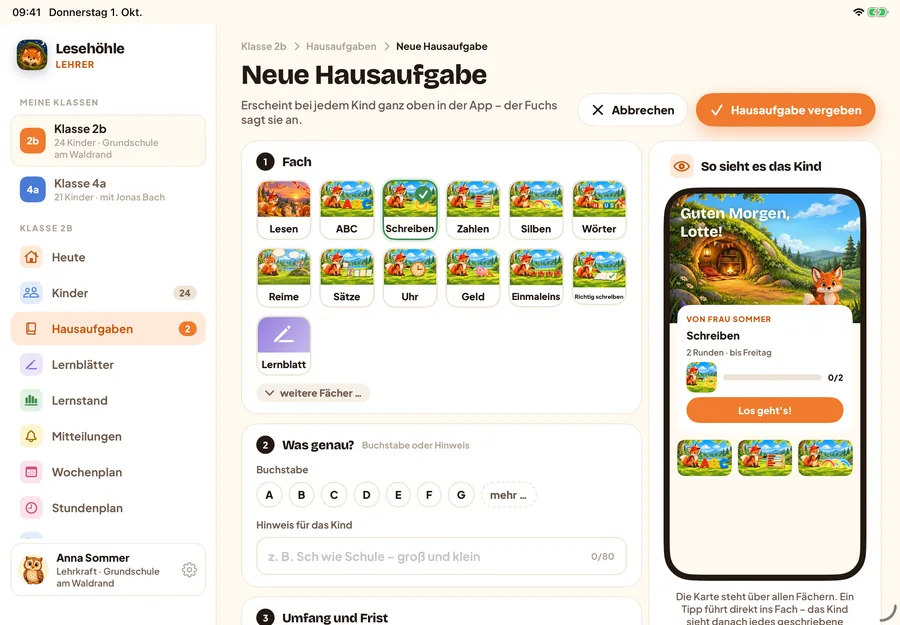
Fach antippen, Umfang und Frist wählen, vergeben – daneben sieht man, wie die Aufgabe beim Kind erscheint. Lernblätter baut die Lehrkraft aus denselben sieben Bausteinen wie im Portal.
Die Klasse im Blick
Lernstand, Kinder, Notizen
Die Klassenliste mit Wochenpunkten und Ampel je Fach, der Lernstand über bis zu zwölf Wochen und für jedes Kind eine eigene Seite – mit Lernpunkten, Hausaufgaben und Notizen, die nur die Lehrkraft sieht.
Wochen- und Stundenplan
Hausaufgaben der Woche nach Tagen, Vorwoche kopieren, ausdrucken – dazu der Stundenplan mit Zeiten und Pausen.
Mitteilungen – auch mit eigener Stimme
Der Fuchs liest jede Nachricht vor. Wer mag, spricht sie selbst ein – dann hören die Kinder ihre Lehrerin.
Material hochladen und scannen
PDF, Fotos und Tonaufnahmen für die Klasse oder einzelne Kinder – verschlüsselt, bevor es den Server verlässt. Die Kinder öffnen es in der App.
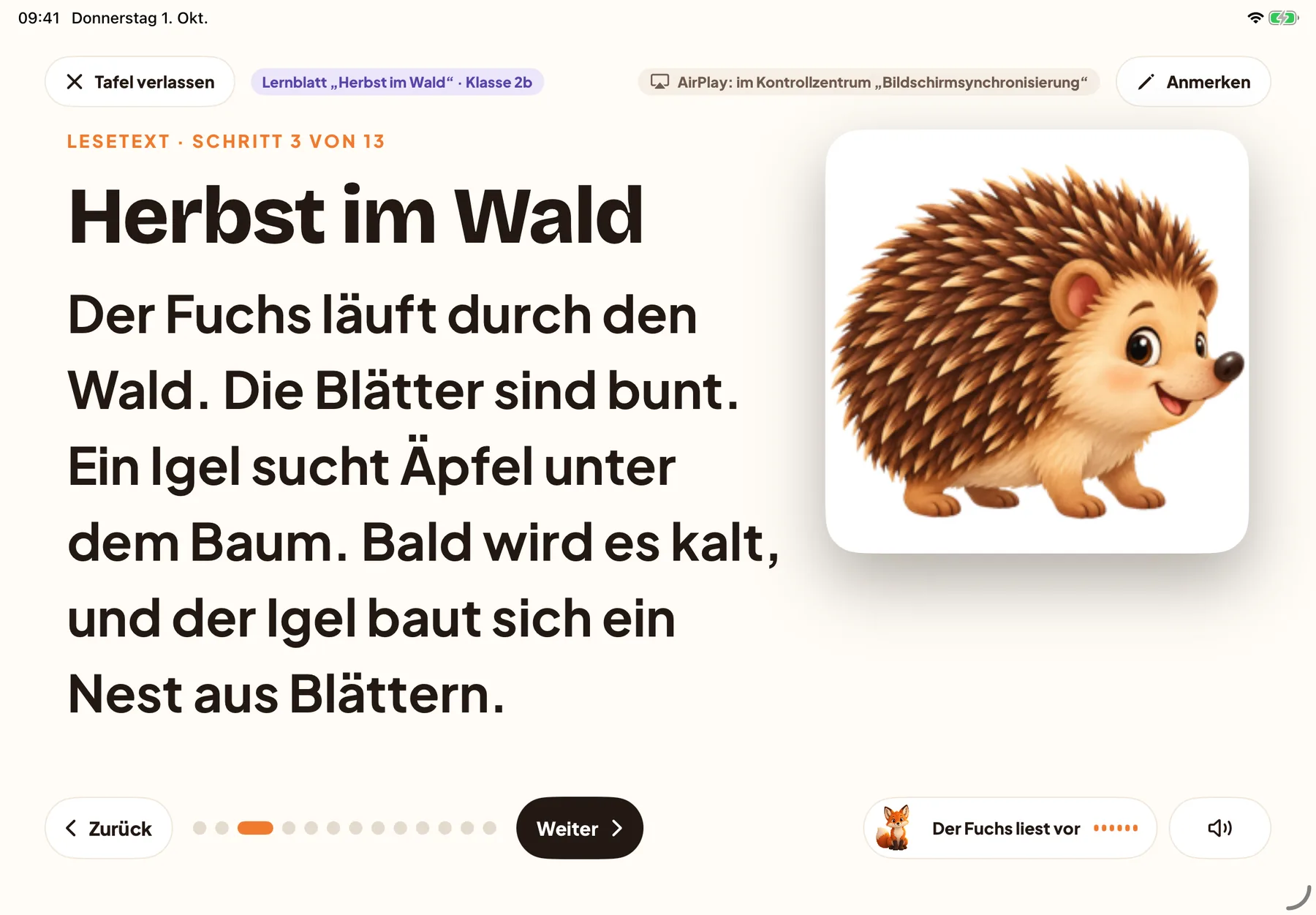
Tafelmodus
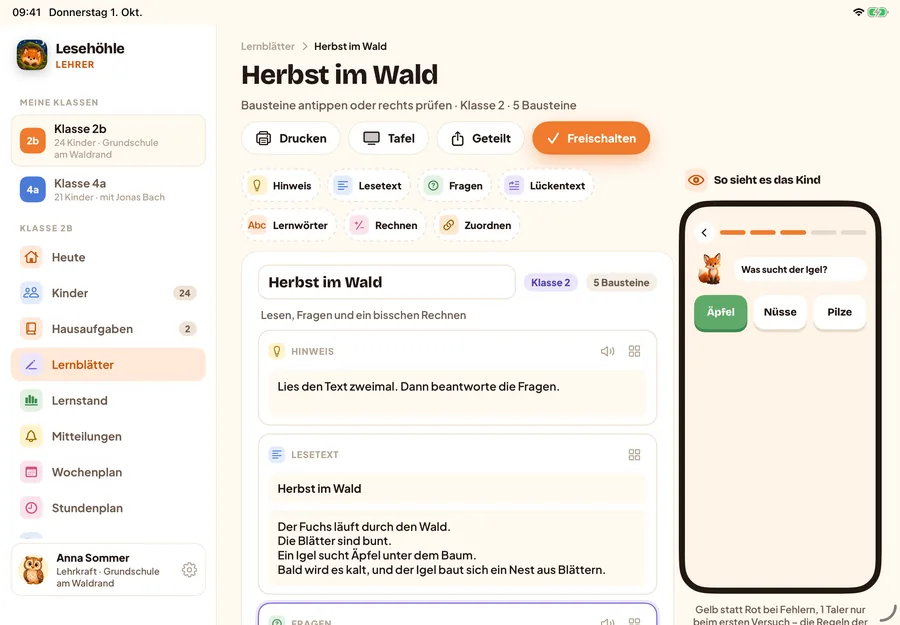
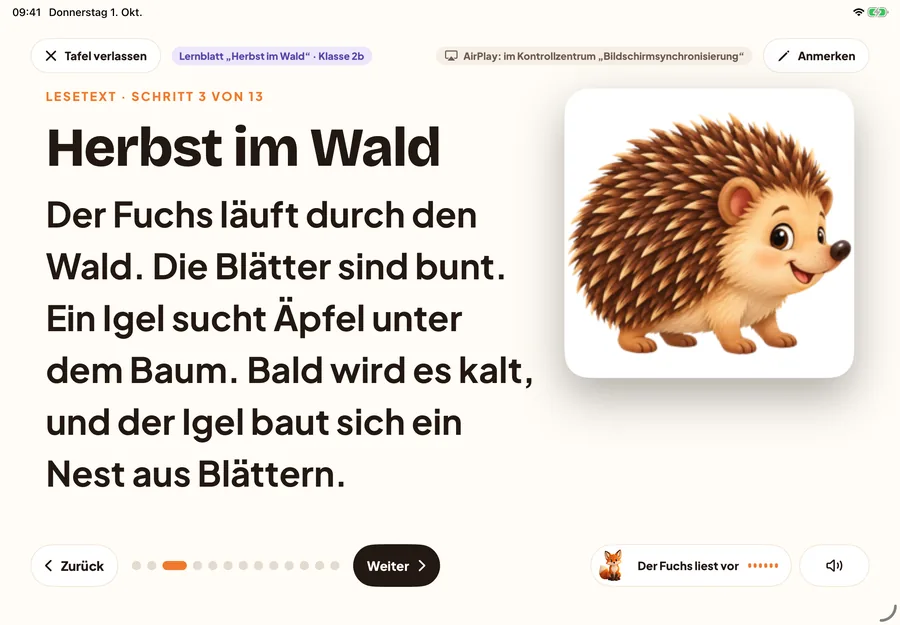
Ein Lernblatt Station für Station im Vollbild – große Schrift, der Fuchs liest vor, die Lösung auf Knopfdruck.
Lernblatt aus einem Foto
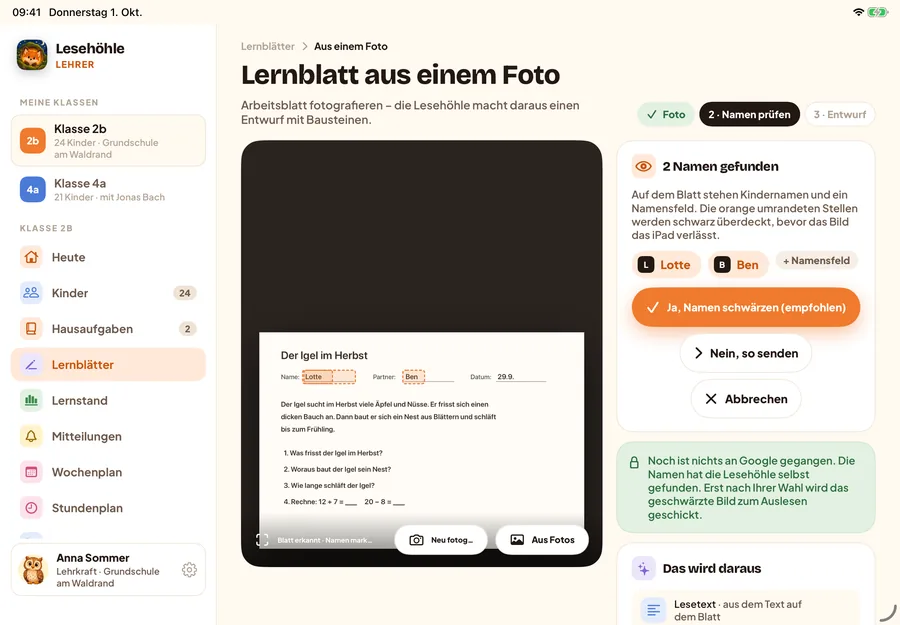
Die App findet Namen auf dem Blatt und schwärzt sie, bevor etwas das Tablet verlässt. Heraus kommt ein Entwurf, den die Lehrkraft prüft. Nur mit Freigabe der Schulleitung.
Genauso auf Android
Dieselben Funktionen auf Android-Tablets ab Android 8 – hier die Elternbriefe mit Klassencode und QR-Code, fertig zum Drucken.
Ausprobieren ohne Konto
„Demo ansehen“ öffnet eine Beispielklasse, die nur auf dem Tablet liegt – nichts geht ins Internet. Ein Rundgang zeigt jeden Menüpunkt.
Weiterscrollen – das Bild blättert mit.
iPad & Android-Tablet
Das Portal zum Mitnehmen
Morgens auf einen Blick: Was heute fällig ist, wer Aufmerksamkeit braucht, welche Ergebnisse neu sind. Die App zeigt dieselben Zahlen wie das Portal und hält sich an dieselben Rechte – sie ist ein zweiter Weg hinein, kein zweiter Datenbestand.
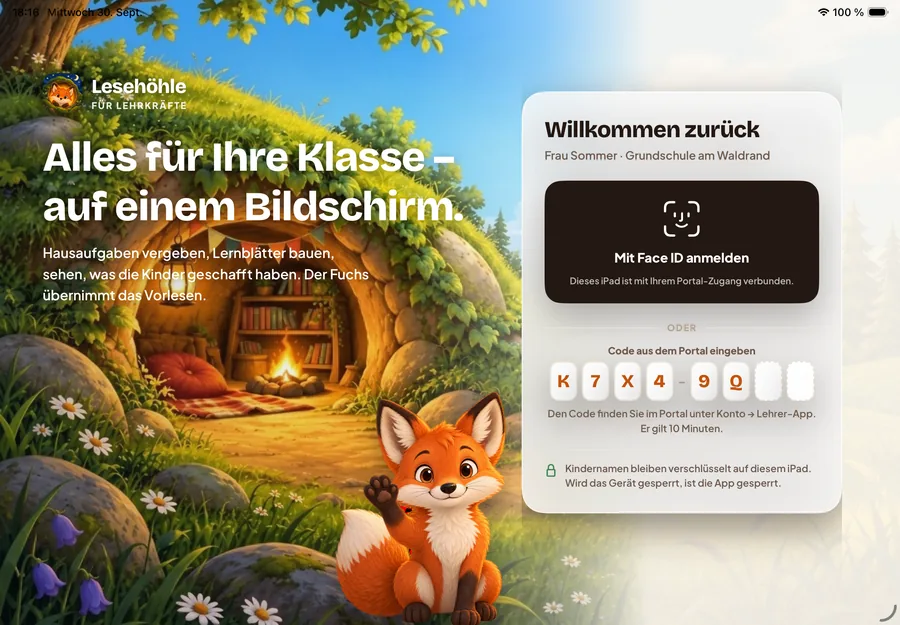
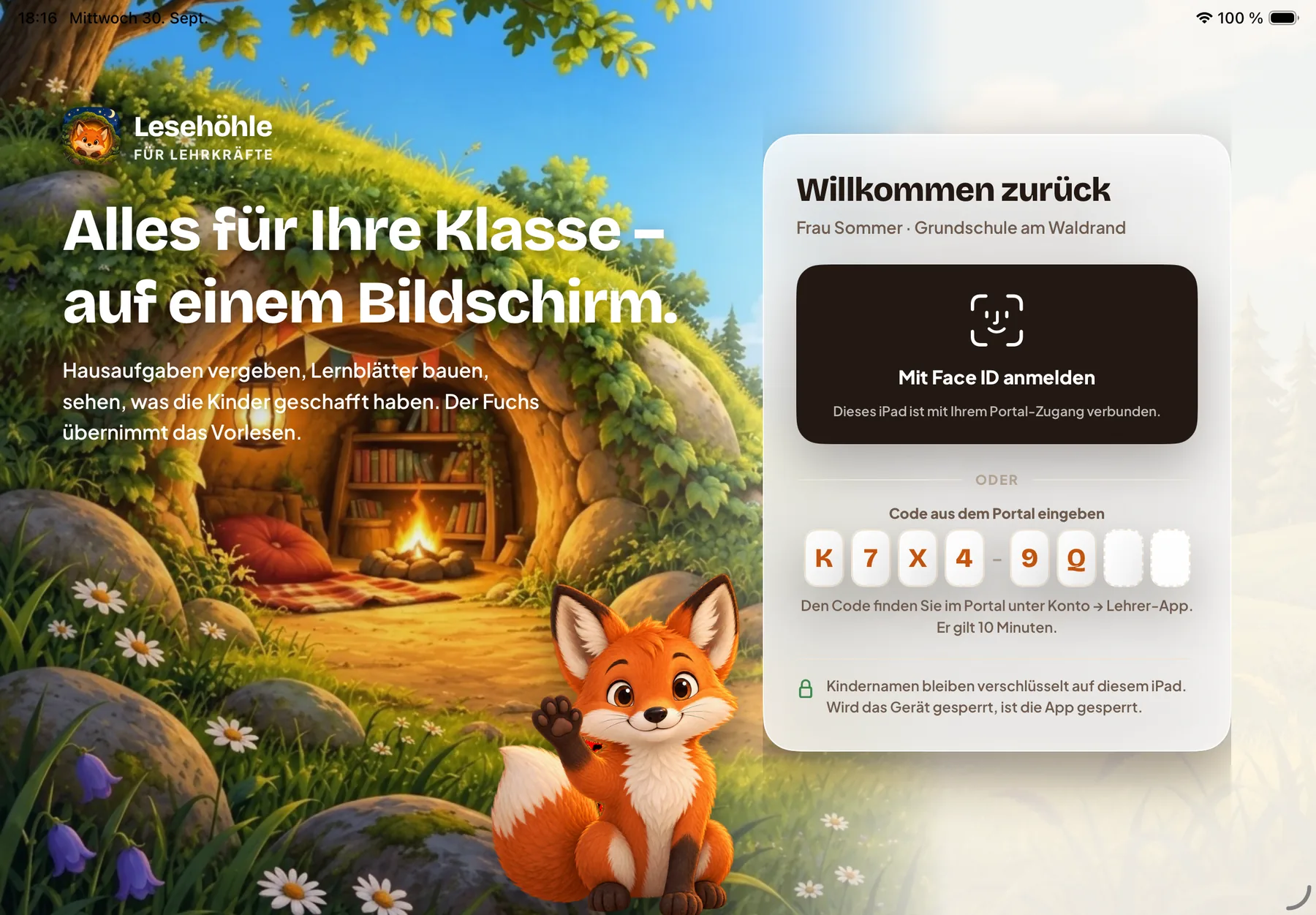
Anmelden mit einem Code aus dem Portal (Mein Konto → Lehrer-App) – kein Passwort auf dem Tablet
Danach mit Face ID oder Fingerabdruck; wird das Gerät gesperrt, sperrt sich auch die App
Kindernamen bleiben verschlüsselt auf dem Gerät
Ein Gerät verloren? Im Portal abmelden – der Zugang ist sofort weg
Fach antippen, Umfang und Frist wählen, vergeben – daneben sieht man, wie die Aufgabe beim Kind erscheint. Lernblätter baut die Lehrkraft aus denselben sieben Bausteinen wie im Portal.
Lernblatt aus einem Foto: Arbeitsblatt mit der Kamera aufnehmen, Namen werden vorher geschwärzt – erst dann geht das Bild zur Auswertung
Tafelmodus für den Beamer – über AirPlay am iPad oder „Bildschirm übertragen“ am Android-Tablet
Drucken als Arbeitsblatt und Lösungsblatt
Die Klasse im Blick
Lernstand, Kinder, Notizen
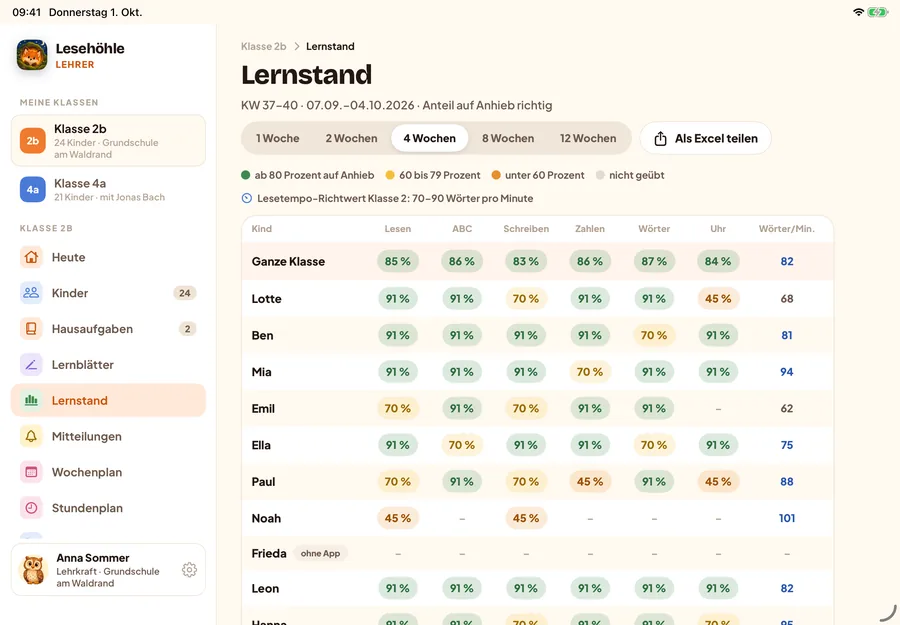
Die Klassenliste mit Wochenpunkten und Ampel je Fach, der Lernstand über bis zu zwölf Wochen und für jedes Kind eine eigene Seite – mit Lernpunkten, Hausaufgaben und Notizen, die nur die Lehrkraft sieht.
Ampel in Grün, Gelb und Orange – nie Rot
Lernstand als Excel-Datei teilen
Gruppen anlegen und Freigaben erteilen, direkt auf dem Tablet
Und außerdem
Alles, was das Portal kann.
Wochen- und Stundenplan
Hausaufgaben der Woche nach Tagen, Vorwoche kopieren, ausdrucken – dazu der Stundenplan mit Zeiten und Pausen.
Mitteilungen – auch mit eigener Stimme
Der Fuchs liest jede Nachricht vor. Wer mag, spricht sie selbst ein – dann hören die Kinder ihre Lehrerin.
Material hochladen und scannen
PDF, Fotos und Tonaufnahmen für die Klasse oder einzelne Kinder – verschlüsselt, bevor es den Server verlässt. Die Kinder öffnen es in der App.
Tafelmodus
Ein Lernblatt Station für Station im Vollbild – große Schrift, der Fuchs liest vor, die Lösung auf Knopfdruck.
Lernblatt aus einem Foto
Die App findet Namen auf dem Blatt und schwärzt sie, bevor etwas das Tablet verlässt. Heraus kommt ein Entwurf, den die Lehrkraft prüft. Nur mit Freigabe der Schulleitung.
Genauso auf Android
Dieselben Funktionen auf Android-Tablets ab Android 8 – hier die Elternbriefe mit Klassencode und QR-Code, fertig zum Drucken.
Neu im Herbst 2026
Zum Ausprobieren.
Ausprobieren ohne Konto
„Demo ansehen“ öffnet eine Beispielklasse, die nur auf dem Tablet liegt – nichts geht ins Internet. Ein Rundgang zeigt jeden Menüpunkt.
Preis & Demo
Einfach ausprobieren.
Für Kinder und Familien ist die App in der Testphase kostenlos. Schulen bekommen das Portal mit allen Funktionen dieser Seite.
ab 25 €pro Schule im Monat · monatlich kündbar1–300 Kinder 25 €ab 301 Kindern 30 €Klassenlizenz (eine Klasse) 5 €
Alle Lehrkräfte, alle Klassen, alle Kinder. Mit Support, Rechnung und AVV.
Die Kinder-App ist für Familien in der Testphase kostenlos – ohne Werbung und ohne Käufe. Wer jetzt mitmacht, nutzt sie auch danach kostenlos. Bedingungen der Testphase
 Lesehöhle